성공! 고장난 일체형 컴퓨터로 모니터를 만들다
[오마이뉴스 이윤기 기자]
구입한 지 3~4년쯤 지난 일체형 컴퓨터가 고장났습니다. A/S를 신청했더니 출장 나온 기사가 "메인보드가 나갔는데, 부품 보유기간이 지나서 교체를 해드릴 수가 없다"고 했습니다. 제가 일하는 단체에서 사용하던 23인치 일체형 컴퓨터입니다.
일체형 컴퓨터는 데스크톱 컴퓨터와 비교하면 좁은 공간에 설치할 수 있어서 편리합니다. 각종 배선들이 너저분하지 않고 파워케이블과 인터넷 케이블만 연결하면 사용할 수 있어 사무실이 깨끗하기도 합니다. 책상 위에 일체형 컴퓨터를 설치해도 다른 서류들을 펼쳐 놓을 수 있는 공간이 충분합니다.
|
|
| ▲ 메인보드가 고장 난 일체형 컴퓨터를 23인치 모니터로 부활. |
| ⓒ 이윤기 |
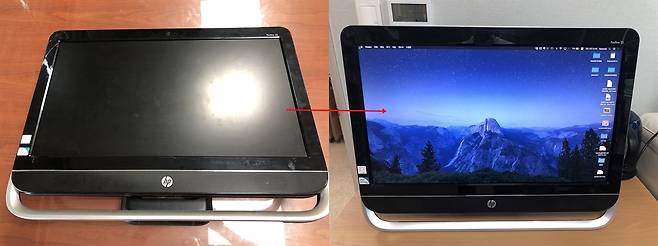
그동안 메인보드가 고장나서 폐기처분한 일체형 컴퓨터만 해도 3대나 됩니다. 22인치 모니터와 일체가 된 컴퓨터들이었는데, 그때만 해도 모니터로 재활용 할 수 있다는 생각을 못했습니다. 그냥 폐기처분하기가 아까워 ▲메모리를 빼서 다른 컴퓨터나 노트북에 설치하고, ▲하드디스크를 외장하드로 만들고, ▲CD를 분리하여 외장 CD-ROM으로 조립하는 것까지가 전부였습니다.
일체형 컴퓨터의 액정이 아깝기는 했지만, 메인보드가 고장나고 품절되었으니 재생할 방법이 없을 것이라고 생각했지요. 그런데 이번에 고장난 23인치 일체형 컴퓨터는 액정도 크고 오래 사용하지 않은 LED 액정이라서 그냥 폐기처분하기나 너무 아까웠습니다.
페이스북에 고장난 일체형 컴퓨터로 모니터를 만들고 싶다고 올렸지만, 쉽게 안 될거다, 나도 시도해 봤는데 안 되더라 하는 부정적인 의견이 더 많았습니다. "나는 이렇게 성공했다"하는 후기는 찾아보기 어려웠습니다.
AD보드 구입하면 모니터 DIY 가능
|
|
| ▲ 일체형 컴퓨터 액정 분해. 빨간 상자 속 모델명을 알아야 호환되는 AD 보드를 구입할 수 있다. |
| ⓒ 이윤기 |
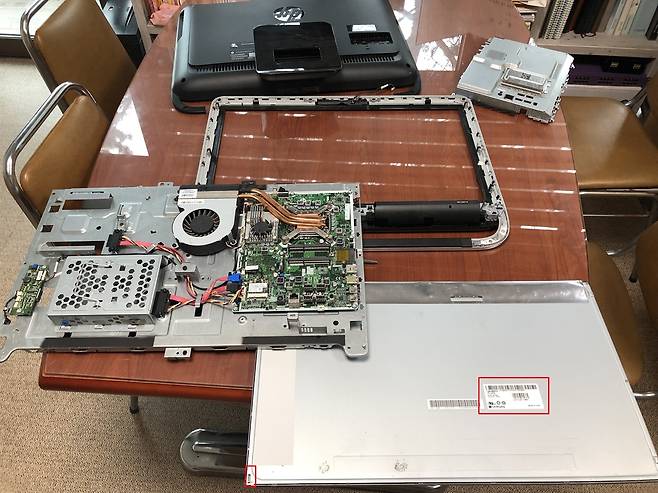
하지만 포스팅마다 부품 명칭도 조금씩 다르고, 이런 보드들을 어떻게 연결해야 한다는 자세한 설명은 부족했습니다. 컴퓨터나 모니터 등을 수리하는 기술자들에게는 익숙한 명칭들일텐데, 저와 같은 일반인이 이해하기는 좀 어려웠습니다.
액정패널 제품 번호를 알아야 호환되는 AD보드 구입 가능
다행히 인터넷 쇼핑몰을 검색해보니 AD보드를 판매하는 곳이 몇 군데 있었습니다. 상품문의 게시판에 제가 가지고 있는 액정 제품번호를 올렸더니 "호환되는 AD보드가 맞다"는 댓글이 달렸더군요. 인터넷 쇼핑몰에서 판매되는 AD보드 가격은 2만 5천원이었습니다. 하지만 판매자에게 추가로 문의했더니, AD보드만 가지고 일체형 컴퓨터에서 분해한 액정으로 모니터를 만들 수 있는 것은 아니었습니다.
|
|
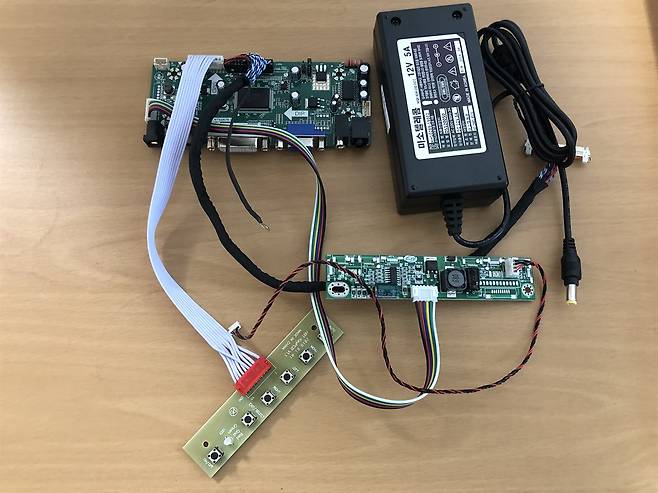
| ▲ AD보드와 모니터 DIY에 필요한 부품들。 |
| ⓒ 이윤기 |
중고사이트에서 23인치 LED 모니터만 구입하면 5~8만원 정도에서 구입할 수 있는데, 성공을 확신할 수 없는 부품 구입에 4만 3500원을 지출하는 것이 부담스러웠습니다. 이틀 정도 고민한 끝에 당초 취지를 위해서 실패하더라도 4만 3500원을 투자해보기로 결정했습니다.
인터넷 쇼핑몰 운영자의 도움을 받아 AD보드, 인버터, LDVS, 전원 어댑터(12V 5A)를 주문하였더니, 이틀 만에 도착하였더군요. 택배 상자를 열어보니 쇼핑몰 운영자가 각 부품을 연결하여 세트로 보내왔기 때문에 조립은 걱정할 일이 없었습니다.
부품값 4만 3500원 투자하기엔 위험 부담 있었지만...
다만, 모니터로 사용하는데 더 이상 필요없는 일체형 컴퓨터의 하드디스크와 메인보드, 쿨러, 스피커 등을 모두 떼어냈습니다. AD보드 중에는 스피커 사용이 가능한 것도 있는데, 가격이 더 비싸기 때문에 스피커 사용은 포기했답니다. 부품을 다 떼어냈고 컴퓨터 메인보드에 비하여 AD보드가 훨씬 더 작았지만 빈 자리를 찾아 고정하는 것이 쉽지는 않았습니다.
|
|
| ▲ 메인보드를 비롯한 부품을 떼어내고 모니터 DIY 부품 고정. |
| ⓒ 이윤기 |
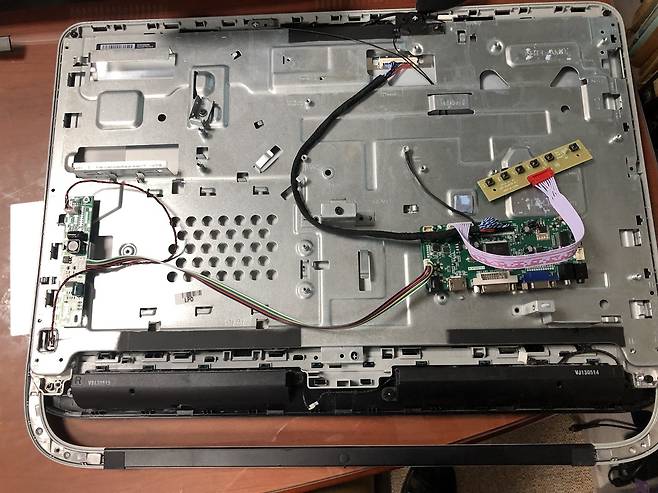
아울러 RGB, DVI, HDMI, 전원을 연결하는 단자가 일체형 컴퓨터 케이스와 딱딱 맞지도 않았습니다. HDMI케이블, 전원 케이블이 연결될 수 있도록 일체형 컴퓨터 케이스(플라스틱)에 여러 군데 구멍을 넓혔습니다. 단자가 있던 자리를 넓혀서 당초 컴퓨터에 있던 USB를 연결했답니다.
전원 및 타 메뉴들이 있는 스위치 모듈은 그냥 일체형 컴퓨터 케이스 뒷쪽으로 양면테이프로만 고정해두었습니다. 아주 작은 나사못이 있으면 컴퓨터 케이스에 고정시킬 수 있었지만, 작은 나사못을 구하는 것이 여의치 않아 테이프로 마감했답니다.
CCTV용 모니터로 재활용
|
|
| ▲ 23인치 LED 모니터로 부활한 일체형 컴퓨터. |
| ⓒ 이윤기 |
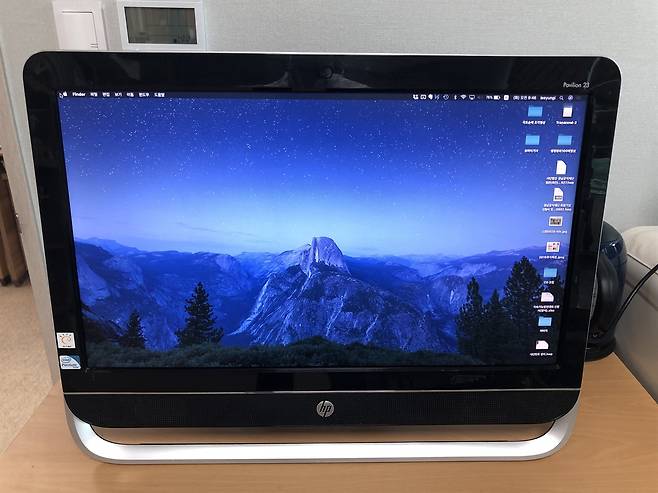
바깥 바람을 쐬면서 차분히 마음을 가다듬었습니다. '그래 4만 3500원, 솔직히 아깝지만 후회는 없다, 앞으로 이런 모험을 더 안 하면 그만이지 뭐', 'AD보드와 부품은 반품 신청을 해볼까? 택배비만 부담하면 반품은 받아주지 않을까?' 이런 생각도 하였습니다.
DIY에 성공한 모니터는 항상 고정시켜두고 사용하는 CCTV 모니터로 활용하기로 했습니다. 전에 있던 낡은 모니터를 DIY한 모니터로 바꿨더니 화면이 훨씬 선명해졌습니다.
| ※ 고장난 일체형 컴퓨터로 23인치 LED모니터 만들기 |
1. 일체형 컴퓨터를 분해하여 액정 패널을 분리한다.(모델번호가 있어야 AD보드 호환 여부를 확인하고 해상도를 세팅할 수 있다.) 2. AD보드를 비롯하여 인버터, LDVS 케이블, 전원 어댑터를 주문한다. 3. 하드디스크, 메모리, CD 드라이버는 따로 각각 재활용한다. 4. 일체형 컴퓨터를 분해하여 메인보드를 비롯한 모든 부품을 빼내고 액정 패널만 원래 자리에 고정한다. 5. AD보드를 고정시키고, 인버터, LDVS 케이블을 각각 액정 패널에 연결한다. 6. 전원 케이블, HDMI케이블, 스위치를 밖으로 연결할 수 있도록 일체형 컴퓨터 외장 케이스에 적당한 구멍을 뚫는다.(USB 연결부 확장) 7. DIY한 모니터에 전원을 켜고 노트북을 연결하여 테스트한다. 액정이 켜지고 깨끗한 화면이 나오면 DIY 끝. |
저작권자(c) 오마이뉴스(시민기자), 무단 전재 및 재배포 금지
덧붙이는 글 | 제 개인 블로그에도 포스팅 예정입니다.
Copyright © 오마이뉴스. 무단전재 및 재배포 금지.