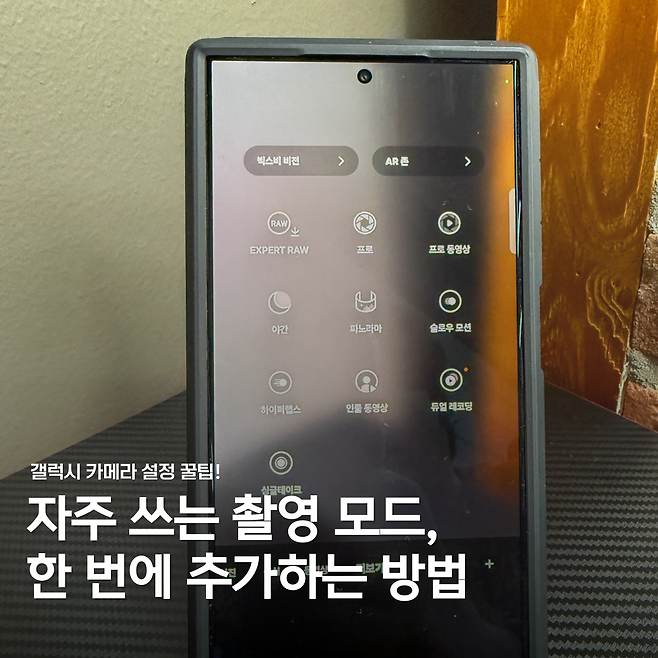
스마트폰으로 사진을 찍을 때, 촬영 모드를 바꾸려고 매번 '더보기'를 눌러야 해서 불편했던 경험이 있으신가요?
다양한 촬영 모드가 있지만, 정작 자주 쓰는 모드가 메뉴에 바로 보이지 않아서 답답할 때가 많습니다.
이런 불편함을 줄이기 위해 오늘은 갤럭시 카메라를 더 편리하게 사용할 수 있는 두 가지 꿀팁을 소개하겠습니다.
간단한 설정만으로도 사진 찍는 속도가 빨라지고 중요한 순간을 놓치지 않게 됩니다.
촬영 모드 변경, 왜 이렇게 불편할까?
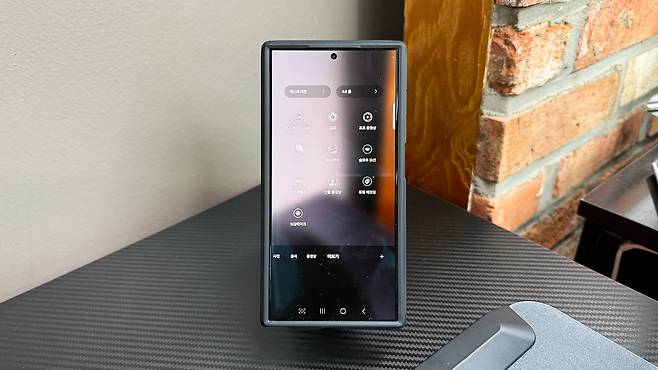
갤럭시 스마트폰의 기본 카메라 설정에서는 몇 가지 모드만 상단 메뉴에 표시됩니다.
나머지 모드는 '더보기'를 눌러야 볼 수 있어 매번 사용하기 불편합니다.
특히 자주 사용하는 기능이 숨겨져 있다면 사진 찍을 때마다 번거롭죠.
이 문제를 간단히 해결할 수 있는 두 가지 방법을 지금부터 소개하겠습니다.
자주 사용하는 촬영 모드, 한 번에 추가하는 방법
갤럭시 카메라 모드 추가 방법
자주 사용하는 모드를 메인 화면에 추가하여 더 이상 '더보기'를 누를 필요가 없도록 설정할 수 있습니다.
설정 방법
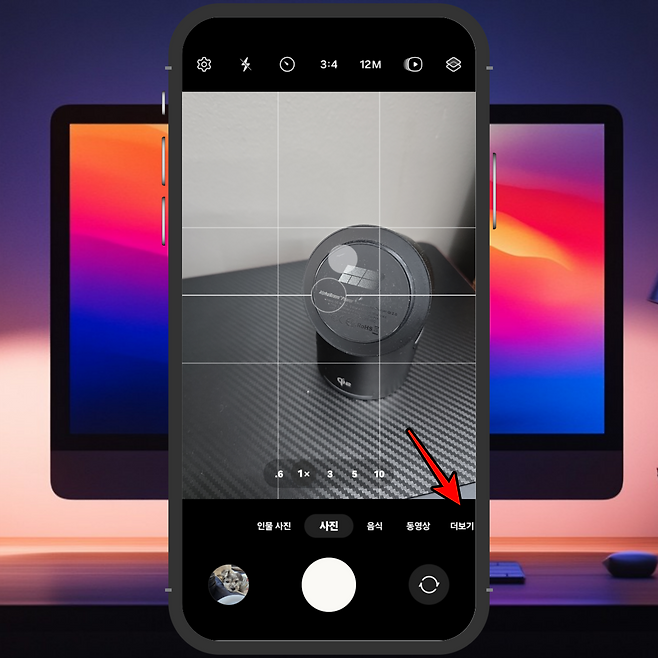
1) 갤럭시 카메라를 실행합니다.
2) 우측 하단의 '더보기' 버튼을 누릅니다.
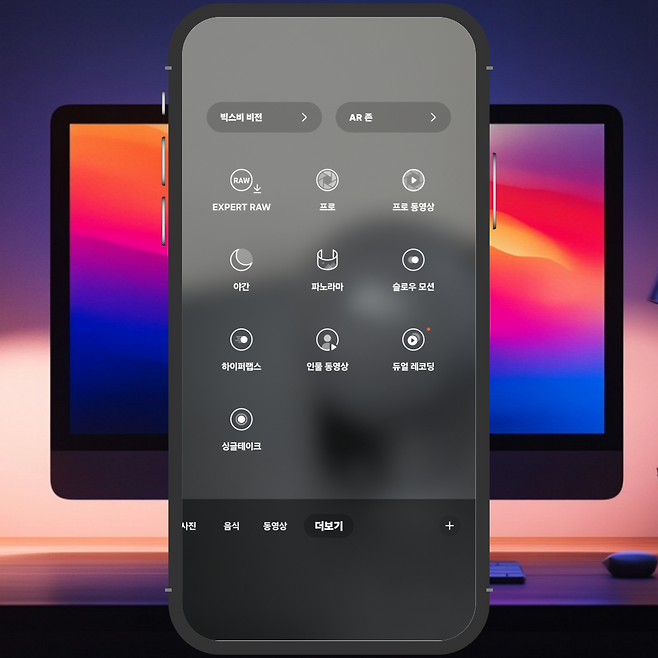
3) 다양한 촬영 모드가 나옵니다.
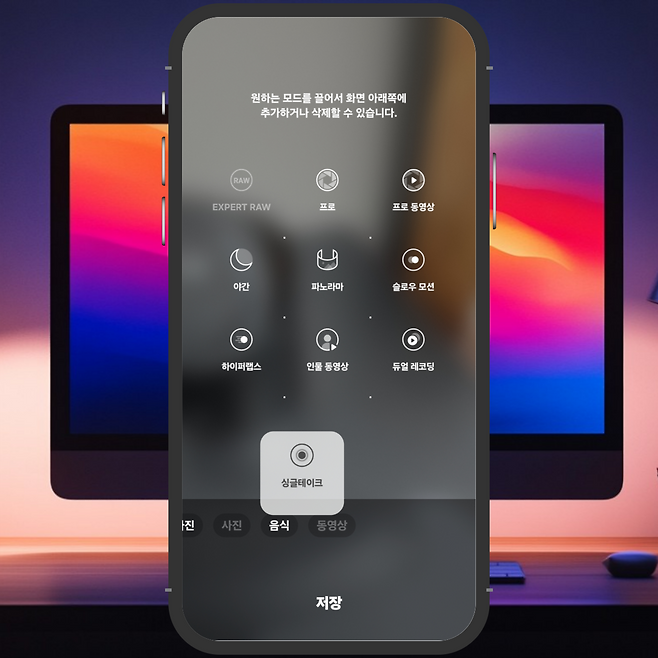
4) 이 중 자주 사용하는 모드를 길게 눌러 아래로 끌어옵니다.
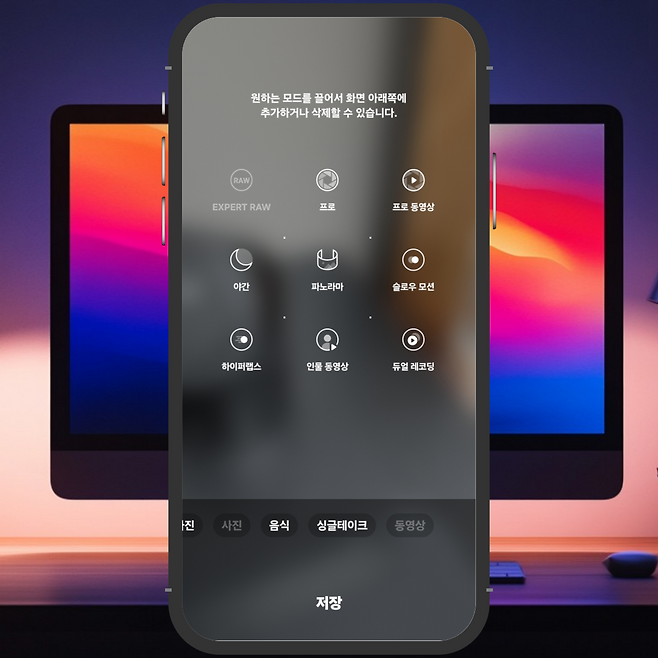
이렇게 설정하면 필요한 모드를 바로 선택할 수 있어 사진 찍기가 더 편해집니다.
한 두 번의 터치로 원하는 기능에 접근할 수 있어 촬영 중에도 빠르게 전환할 수 있습니다.
커스텀 위젯으로 홈 화면에서 바로 촬영하기
갤럭시 커스텀 촬영 위젯 설정
사진을 찍을 때마다 모드를 바꾸기 번거롭다면, 홈 화면에서 바로 원하는 모드로 시작할 수 있는 갤럭시 커스텀 촬영 위젯을 활용해 보세요.
설정 방법
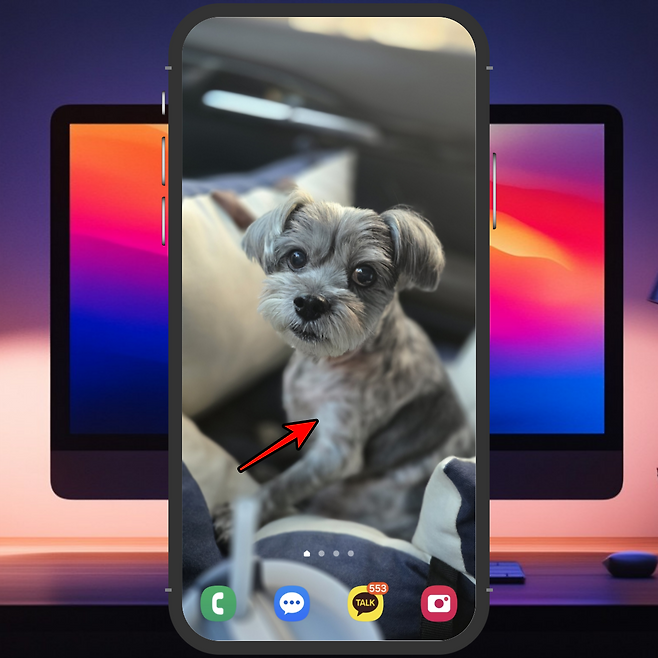
1) 홈 화면의 빈 공간을 길게 누릅니다.
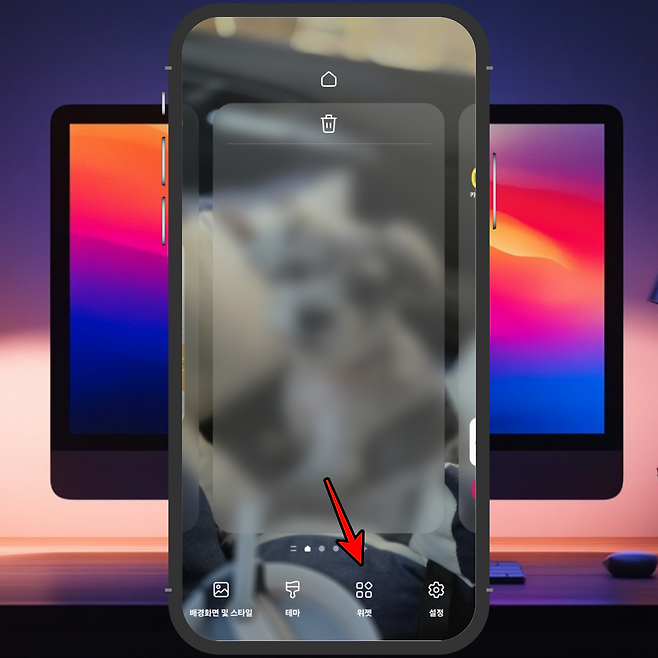
2) '위젯' 메뉴를 선택합니다.
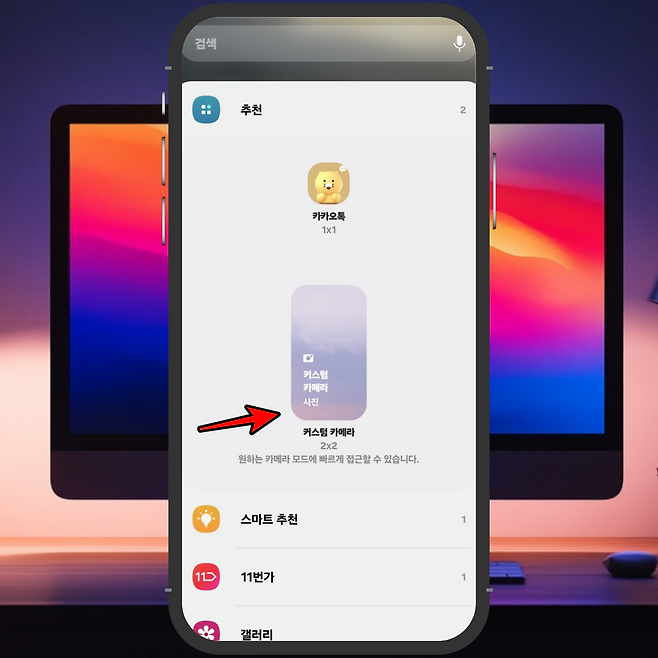
3) 목록에서 '커스텀 카메라'를 찾아 선택합니다.
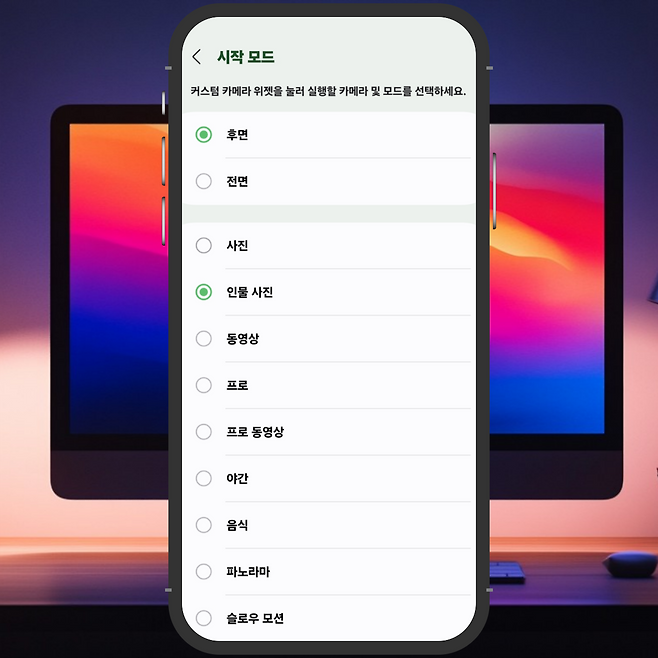
4) 위젯 설정에서 자주 사용하는 촬영 모드를 선택합니다.
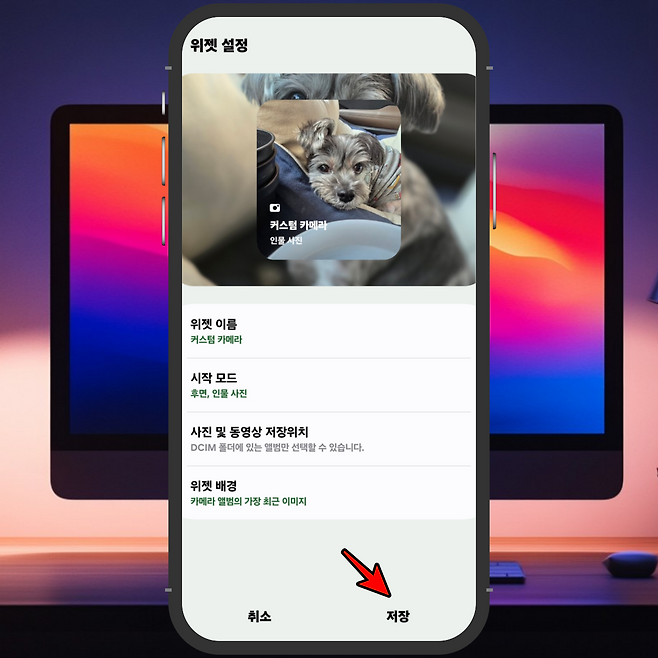
5) 화면에 추가 후, 홈 화면에 추가된 바로가기 버튼을 눌러 바로 촬영합니다.
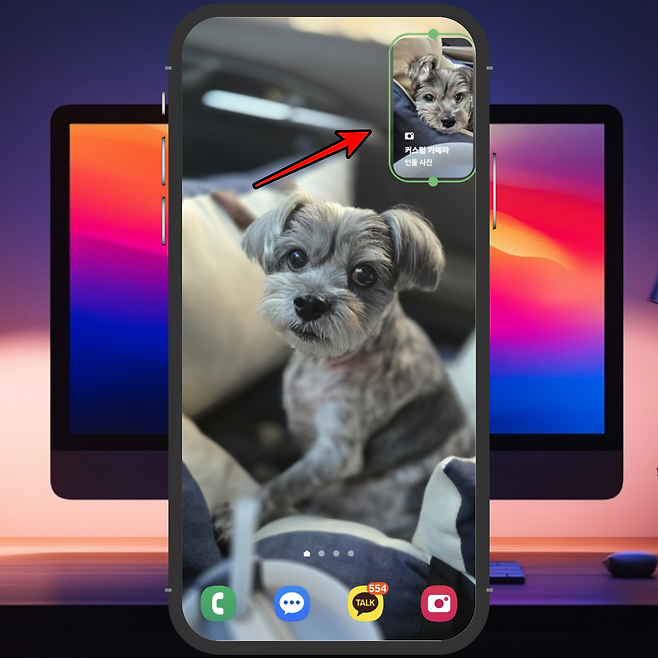
이렇게 설정해 두면 홈 화면에서 위젯을 눌러 바로 사진찍기를 시작할 수 있어, 순간 포착이 필요할 때 유용합니다.
모드 변경 없이 바로 촬영할 수 있어 중요한 장면을 놓치지 않게 됩니다.
두 가지 꿀팁으로 갤럭시 카메라 더 편리하게 사용하기
이 두 가지 설정을 활용하면 갤럭시 스마트폰의 촬영 기능이 훨씬 편리해집니다.
더 이상 사진을 찍을 때마다 '더보기'를 눌러 시간을 낭비하지 않아도 됩니다.
자주 사용하는 모드를 메인 화면에 추가하고, 커스텀 촬영 위젯을 활용하여 홈 화면에서 바로 접근해 보세요.
이렇게 설정하면 사진 찍는 속도가 빨라지고 중요한 순간을 더 많이 기록할 수 있습니다.
갤럭시 스마트폰을 더 똑똑하게 활용할 수 있겠죠?
실생활에서 유용하게 활용하여 촬영 시간을 단축하고 더 많은 순간을 기록하시기 바랍니다.