
안녕하세요. 이토리 랩스입니다. 아이폰을 사용하면서 은근히 불편함을 느끼는 순간들이 있는데요. 그중에서도 많은 분들이 검색하는 주제가 바로 아이폰 키보드 자동완성 끄기입니다.
저 역시 메모 작성이나 블로그 글을 쓰다 보면, 의도와 다르게 단어가 바뀌어버려 다시 수정하는 일이 반복되면서 스트레스를 받았던 경험이 있습니다.
그래서 오늘은 실제로 설정을 바꿔보며 정리한, 아이폰 키보드 자동완성 끄기 설정 방법을 처음 접하시는 분들도 이해하기 쉽게 재구성해봤습니다.
아이폰 키보드 자동완성, 왜 불편하게 느껴질까?
아이폰 키보드 자동완성 기능은 오타를 줄이고 입력 속도를 높이기 위해 만들어졌습니다.
하지만 실제 사용 환경에서는 항상 편리하지만은 않습니다. 특히 줄임말, 신조어, 브랜드명, 검색 키워드를 자주 입력하는 경우 자동완성이 오히려 방해가 되는 상황이 자주 발생합니다.
저 같은 경우에도 글을 쓰다가 특정 키워드를 반복 입력해야 할 때 자동으로 다른 단어로 바뀌어버려 흐름이 끊기는 경험을 자주 했습니다.
이런 불편함이 쌓이다 보면 자연스럽게 아이폰 키보드 자동완성 끄기 설정을 찾게 됩니다.
아이폰 키보드 자동완성 끄기 설정 하는 방법
아이폰 키보드 자동완성 끄기 설정은 생각보다 단순한 위치에 있습니다. 아래 순서대로 따라가시면 어렵지 않게 접근할 수 있습니다.
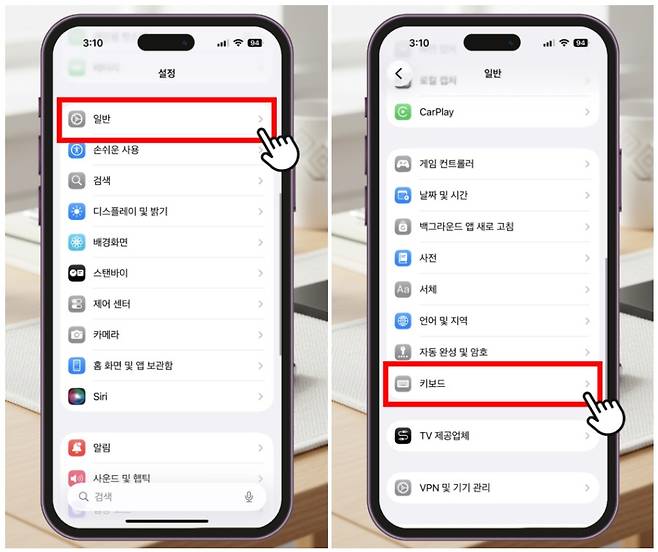
- 아이폰 설정 앱 실행
- 일반 메뉴 선택
- 키보드 항목 클릭
이 경로는 자동완성뿐 아니라 다른 키보드 기능을 조정할 때도 자주 사용되니 기억해두시면 좋습니다.
키보드 설정 화면에 들어가면 여러 가지 옵션이 보이는데요. 여기서 핵심은 ‘자동 완성’ 항목입니다.
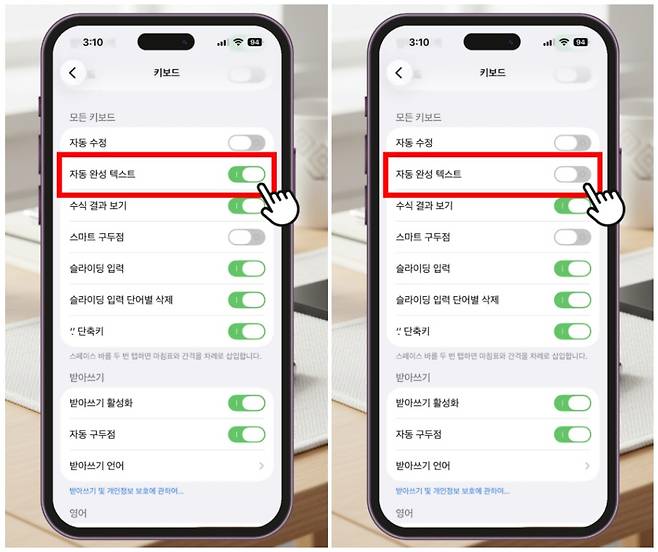
- 자동 완성 → 비활성화(끄기)
해당 설정을 끄는 순간, 키보드 상단에 표시되던 추천 단어가 더 이상 나타나지 않습니다.
입력한 글자가 그대로 유지되기 때문에, 오타는 조금 늘 수 있지만 원하는 문장을 직접 컨트롤할 수 있다는 장점이 있습니다.
자동완성과 함께 조정하면 좋은 키보드 설정
아이폰 키보드 자동완성 끄기만으로도 충분히 편해질 수 있지만, 상황에 따라 함께 조정하면 좋은 옵션들도 있습니다.
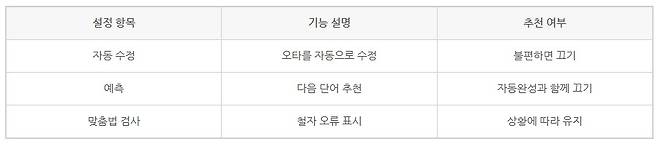
저는 자동 수정과 예측 기능을 함께 꺼두고 사용하고 있는데, 글 작성 시 훨씬 자유롭게 입력할 수 있었습니다.
아이폰 키보드 자동완성 끄기 설정 정리
오늘은 아이폰 키보드 자동완성 끄기 설정 방법과 함께, 왜 이 기능이 불편하게 느껴질 수 있는지, 그리고 함께 조정하면 좋은 키보드 옵션까지 정리해봤습니다.
설정 자체는 간단하지만, 실제 사용 만족도는 꽤 크게 달라질 수 있습니다.
설정 후 사용해보시고 느낀 점이나, 본인에게 잘 맞는 키보드 설정이 있다면 댓글로 공유해 주세요. 서로의 경험이 또 다른 팁이 될 수 있을 것 같습니다.
이토리 랩스였습니다. 감사합니다
Copyright © LEETORE LABS