아래는 컴퓨터 속도를 빠르게 하는 실질적이고 효과적인 팁들을 초보자도 쉽게 따라할 수 있도록 정리한 콘텐츠입니다.
윈도우 기준이며, 오래된 컴퓨터부터 최신형 PC까지 모두 적용할 수 있는 내용이에요.
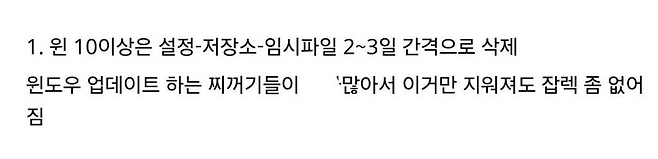
💻 컴퓨터 속도 느릴 때? 이렇게만 하면 ‘확’ 빨라집니다!
한때 번개처럼 빠르던 내 컴퓨터…요즘은 부팅부터 한참 걸리고, 프로그램 하나 실행할 때마다 버벅인다면?속도를 빠르게 만들 수 있는 핵심 팁들을 지금부터 정리해드립니다!
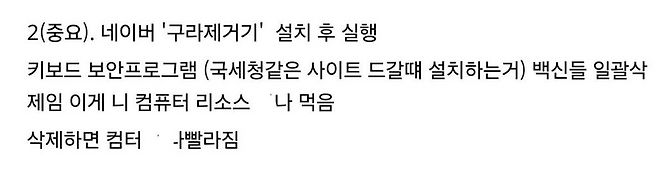
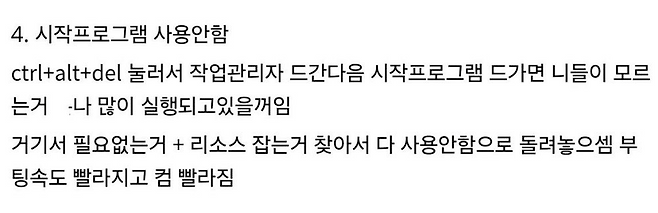
1. 🔌 부팅 속도 느릴 땐 ‘시작 프로그램’부터 정리
원인: PC 켤 때 자동 실행되는 프로그램이 너무 많음
해결법:① Ctrl + Shift + Esc → 작업 관리자 실행② [시작프로그램 탭] 클릭③ 불필요한 항목 → 우클릭 → 사용 안 함
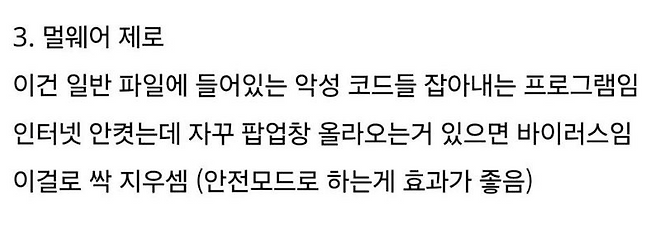
2. 🧹 불필요한 파일 정리로 용량 확보
원인: 임시파일, 캐시, 오래된 로그파일이 쌓임
해결법:① 윈도우 검색창에 디스크 정리 입력② C드라이브 선택 → 삭제할 파일 체크 후 정리
또는
설정 > 시스템 > 저장소 > 자동 정리(스토리지 센스) 기능 사용
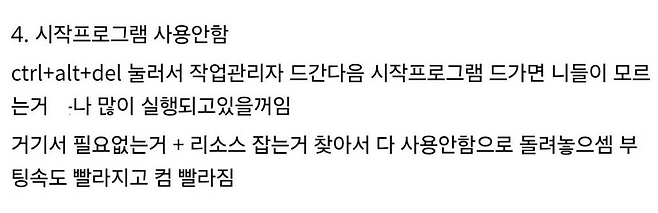
3. 🧠 메모리 점유 높은 프로그램 종료
원인: 한두 개의 무거운 앱이 메모리를 다 써버림
해결법:① Ctrl + Shift + Esc → 작업 관리자② 메모리 또는 CPU 정렬③ 비정상적으로 점유율 높은 프로그램 종료
예: 크롬 브라우저 탭 여러 개 열려 있을 경우
4. 🗂️ 바탕화면 아이콘 줄이기
원인: 바탕화면 아이콘 수가 많으면 부팅 시 로딩 느림
해결법:
바탕화면 아이콘은 필수 최소한만 유지
나머지는 폴더 정리 or D드라이브에 보관
5. 💡 시각효과 줄이기 (애니메이션 제거)
원인: 화려한 효과로 시스템 자원 소모
해결법:① 시작 > ‘시스템 정보’ > 고급 시스템 설정② 성능 항목의 [설정] 클릭③ ‘최적 성능으로 조정’ 체크
→ 창 열기/닫기 시 효과 없어지지만 확실히 빨라짐
6. 🚀 저장장치를 SSD로 교체
HDD에서 SSD로 업그레이드하면 체감 속도 5배 이상 향상
부팅, 앱 실행, 파일 이동 모두 빨라짐
최신 노트북은 대부분 SSD지만, 구형 PC는 HDD 비중 높음
💡 용량 적어도 괜찮아요.운영체제만 SSD에 설치해도 큰 효과!
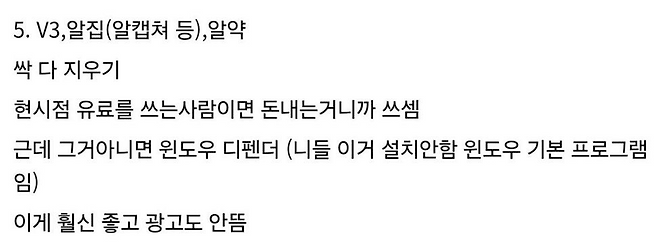
7. 📦 사용하지 않는 프로그램 삭제
제어판 > 프로그램 제거
잘 쓰지 않는 앱, 오래된 백신, 툴바 제거
예: 툴바, 자동 업데이트 프로그램, 번들 설치된 게임 등
8. 🔄 윈도우 업데이트 & 드라이버 최신화
업데이트가 누적되면 시스템 최적화 및 보안에 좋음
장치관리자 > 디스플레이/네트워크 어댑터 등 최신 드라이버로 업데이트
Copyright © 불펌금지by퓨름