
엑셀 할 때마다 마우스 클릭만 반복하고 있다면,
오늘 이 포스팅이 인생을 바꿀지도 모릅니다.
회사에서 조용히 엑셀 고수가 되고 싶은가요?
복잡한 설명은 필요 없습니다.
딱 4개의 단축키만 기억하면,
엑셀 작업 속도가 10배 빨라집니다.
이제부터, 진짜 실무에서 쓰는 방법을 알려드릴게요.
엑셀 단축키로 행과 열을 순식간에 추가하는 방법
엑셀을 빠르게 다루고 싶다면,
먼저 엑셀 단축키부터 정복해야 합니다.
특히 엑셀 행 추가, 엑셀 열 추가를
자유자재로 키보드로 조작할 수 있어야
진짜 속도가 붙습니다.
방법은 놀랍도록 간단합니다.
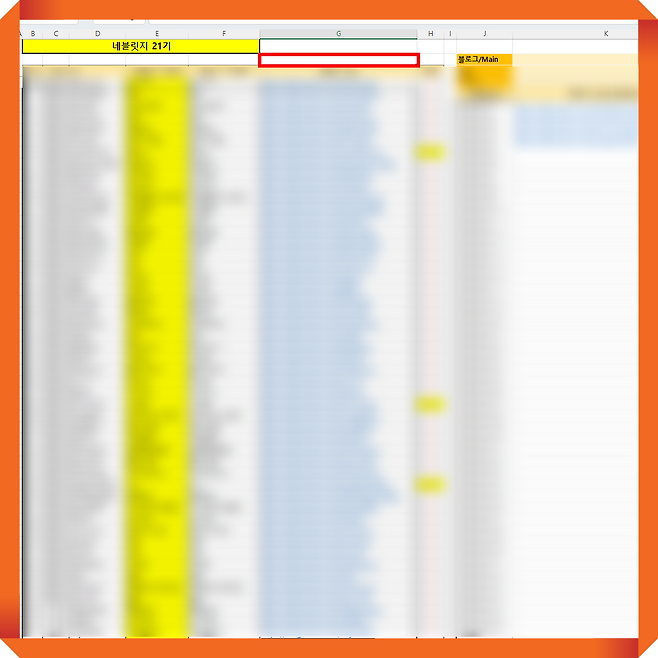
추가하고 싶은 셀을 하나 선택하고
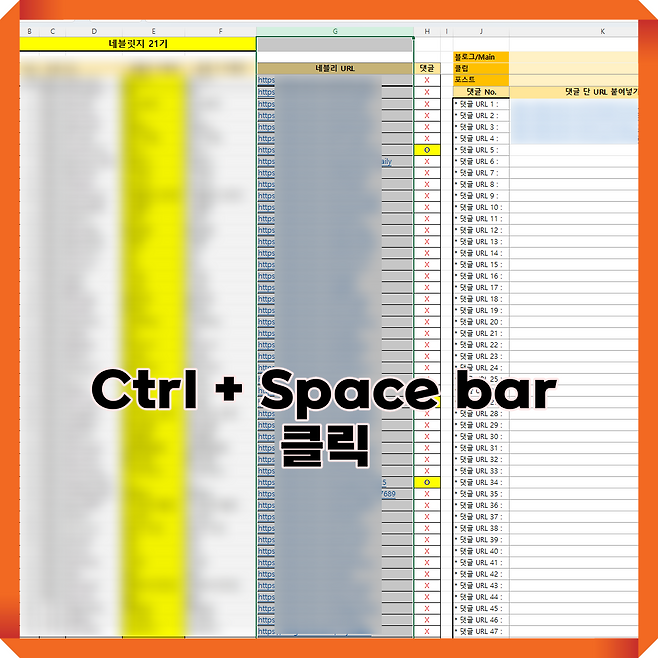
Ctrl + 스페이스바를 눌러 해당 열을 전체 선택합니다.
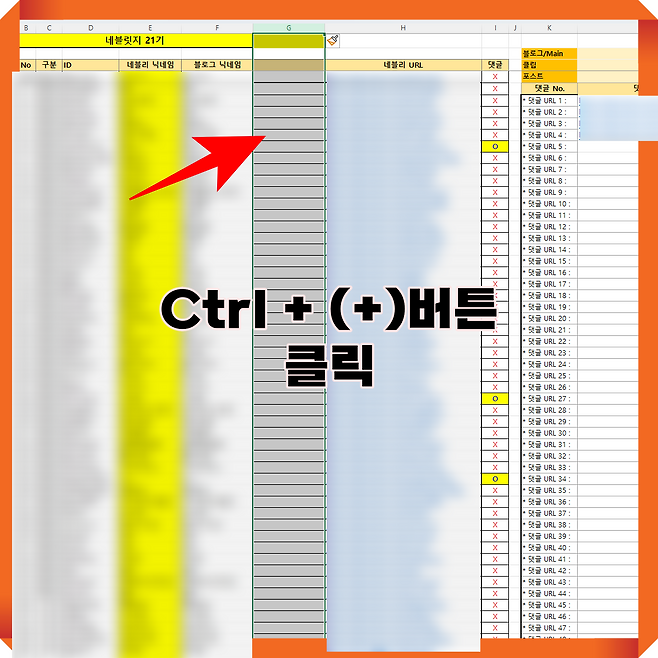
그다음 Ctrl 키를 누른 채 (+) 플러스 버튼만 누르면
새 열이 깔끔하게 추가됩니다.
진짜 3초도 안 걸립니다.
열을 삭제하고 싶을 때는
Ctrl + (-) 마이너스 키를 누르면 바로 정리됩니다.
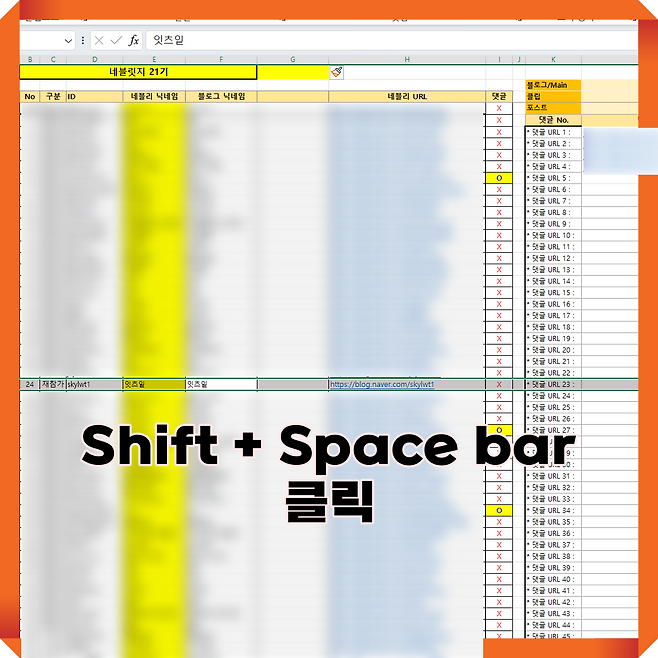
행 추가도 똑같습니다.
셀을 선택하고 Shift + 스페이스바로 행 전체 선택,
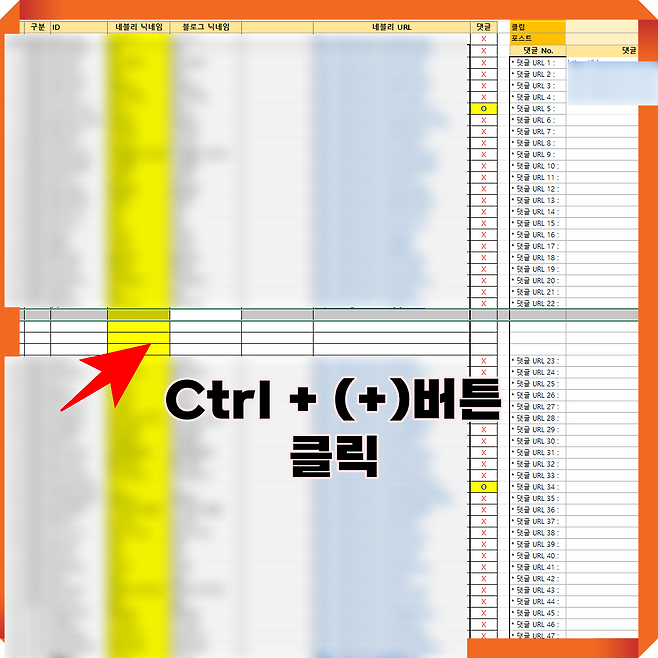
Ctrl + (+) 플러스 키를 누르면 새로운 행이 삽입됩니다.
삭제는 Ctrl + (-) 마이너스 키로 깔끔하게 해결.
한 번 손에 익으면, 마우스 찾을 시간조차 아깝게 느껴질 거예요.
단축키 하나로 엑셀 속도 10배 끌어올리기

엑셀 작업의 80%는 사실 반복입니다.
행 추가, 열 추가, 삭제, 이동...
매일 똑같은 동작을 몇십 번씩 하고 있습니다.
여기서 엑셀 단축키를 쓰느냐,
아니면 계속 마우스를 클릭하느냐에 따라
하루 업무량이 완전히 달라집니다.
이 차이, 상상 이상입니다.
대용량 데이터 편집할 때,
마우스 조작으로 일일이 열 추가하고 삭제하는 건
진짜 체력 낭비입니다.
단축키로 손이 자동으로 움직이기 시작하면
시간이 절반으로, 결과물은 2배로 바뀌는 걸
몸으로 느끼게 될 거예요.
오늘부터라도 키보드에 손을 얹고,
Ctrl, Shift, 스페이스바, 키 조합을 반복해 보세요.
생각보다 빠르게 손에 익습니다.
결론: 엑셀 고수는 단축키부터 다릅니다.

엑셀을 빠르게 다루고 싶다면
엑셀 단축키는 반드시 마스터해야 합니다.
특히 엑셀 행 추가, 엑셀 열 추가 단축키는
업무 속도를 결정짓는 핵심 기술입니다.
마우스에 의존하는 순간, 생산성은 반토막입니다.
키보드로 자유자재로 엑셀을 조작할 때,
비로소 진짜 '엑셀 고수'가 됩니다.
지금 바로 연습해 보세요.
조금만 투자하면,
내일부터 퇴근 시간이 앞당겨질지도 모릅니다.
추가로 궁금한 점이나 알고 싶은 엑셀 팁이 있다면
댓글로 남겨주세요.
실무에 바로 쓸 수 있는 다양한 꿀팁, 계속 공유하겠습니다.