최신 줌 설치로 화상회의 완벽 준비! 지금 바로 다운받아보세요.

zoom pc 다운로드
Zoom은 비대면 시대에 필수적인 화상 회의 툴로 자리 잡았습니다. 특히 PC 버전은 높은 안정성과 넓은 화면을 통해 회의, 수업, 세미나 등 다양한 상황에서 강력한 활용도를 자랑합니다. 줌은 기본적으로 무료로 제공되며, 계정이 없어도 회의 참가가 가능해 접근성이 뛰어납니다. 다양한 운영체제를 지원하며, 설치도 매우 간단해 누구나 손쉽게 사용할 수 있습니다.
줌 PC 다운로드 방법
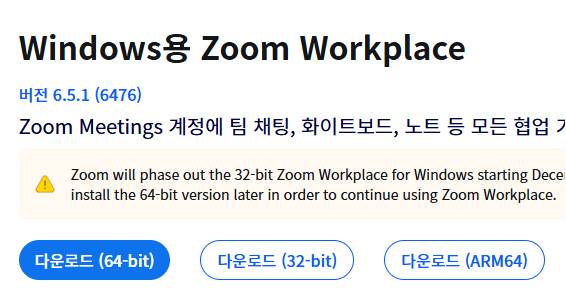
줌을 설치하려면 먼저 Zoom 공식 홈페이지(zoom.us/download)에 접속하세요. 페이지 중앙에 보이는 ‘회의용 Zoom 클라이언트’를 찾아 다운로드 버튼을 클릭하면 설치 파일이 바로 내려받아집니다. 다운로드한 파일을 실행하면 별도의 설정 없이 자동으로 설치가 진행되며, 완료 후에는 Zoom 앱이 자동으로 실행됩니다. 바탕화면에 아이콘이 생성되므로 언제든 쉽게 실행할 수 있습니다.

줌 사용법
Zoom을 설치했다면 이제 기본적인 사용법을 익혀야 합니다. 먼저 로그인은 이메일 또는 Google, Facebook 계정을 통해 가능하며, 로그인 없이도 회의 참여가 가능합니다. ‘새 회의 시작’ 기능으로 즉시 회의를 개설할 수 있고, ‘회의 참가’ 기능으로는 회의 ID나 초대 링크를 통해 쉽게 참가할 수 있습니다. 화면 공유, 채팅, 회의 녹화, 가상 배경 설정, 반응 이모지 등 다양한 기능이 제공되어 온라인 소통을 더욱 풍부하게 만들어줍니다.
줌 웨비나
Zoom 웨비나는 대규모 발표와 세미나에 특화된 기능으로, 일반 화상 회의와는 다르게 발표자 중심으로 구성되어 있습니다. 이 기능은 유료 라이선스를 통해 사용 가능하며, Zoom 공식 홈페이지에서 신청할 수 있습니다. 주최자는 사전 등록 관리, Q&A 세션, 실시간 설문조사, 전체 녹화 등 다양한 기능을 활용해 고품질 웨비나를 운영할 수 있습니다. 특히 마케팅, 교육, 공공기관 세미나 등에 적합합니다.
줌 링크
회의나 웨비나를 개설하면 고유의 초대 링크가 자동으로 생성되며, 이를 통해 참가자들은 별도 로그인 없이 접속할 수 있습니다. 이 링크는 카카오톡, 이메일, 문자 등으로 자유롭게 공유할 수 있고, 회의 ID와 비밀번호를 함께 전달하면 보안성을 높일 수 있습니다. 또한 대기실 기능을 활성화하면 승인된 참가자만 입장할 수 있어 더욱 안전한 회의 환경을 조성할 수 있습니다.
Copyright © 생활톡톡