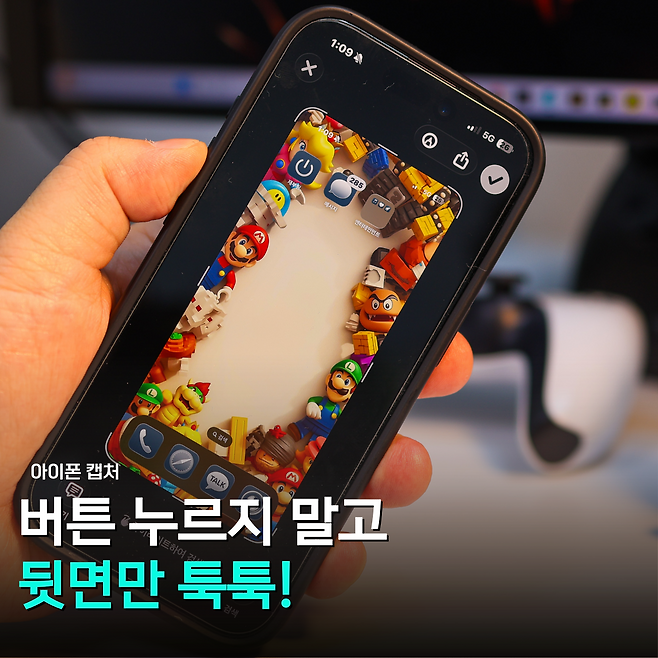
아이폰으로 스크린샷을 찍을 때마다 양쪽 버튼을 동시에 누르는 게 꽤 번거롭습니다. 제가 쓰는 '프로' 모델은 한 손에 들어오는 크기지만, 버튼을 누르려고 손가락 위치를 잡다 보면 폰을 놓칠 뻔하거나 화면이 그냥 꺼져버릴 때가 많거든요.
설정 하나만 바꿔두면 뒷면을 '톡톡' 두드리는 것만으로 바로 캡처할 수 있습니다. 이미지를 보면서 10초 만에 설정해 보세요.
아이폰 뒷면 탭 설정 방법
포스팅 이미지를 보면서 순서대로 따라오시면 됩니다.
1단계: 설정 메뉴 진입
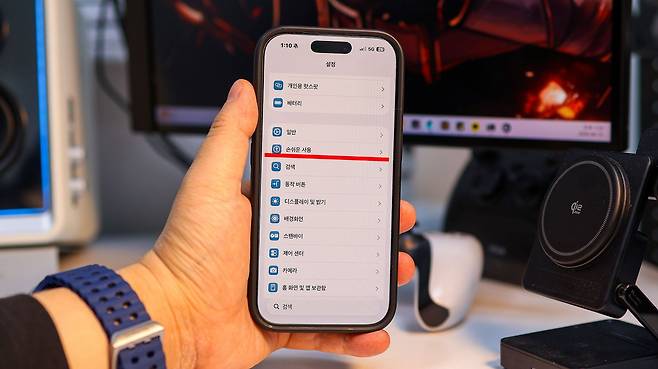
아이폰 [설정] 앱에서 [손쉬운 사용] 메뉴를 누릅니다.
2단계: 터치 항목 선택
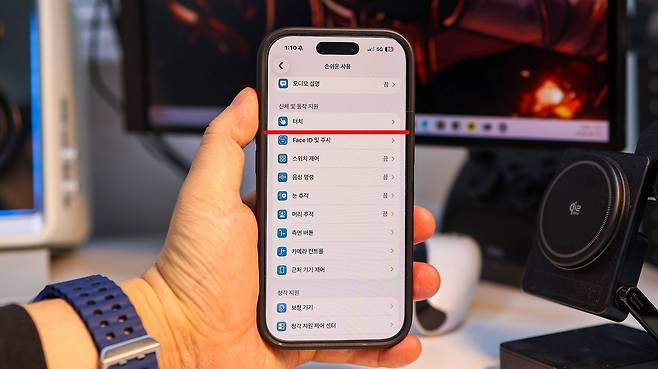
목록 중간에 있는 [터치] 항목을 선택해 주세요.
3단계: 뒷면 탭 메뉴 열기
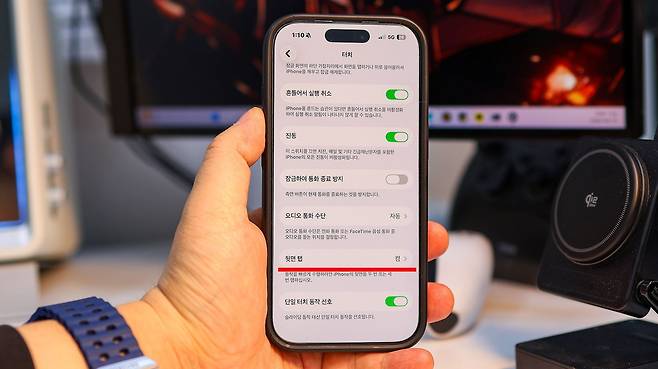
화면을 맨 아래로 내리면 보이는 [뒷면 탭]을 선택합니다.
4단계: 스크린샷 지정
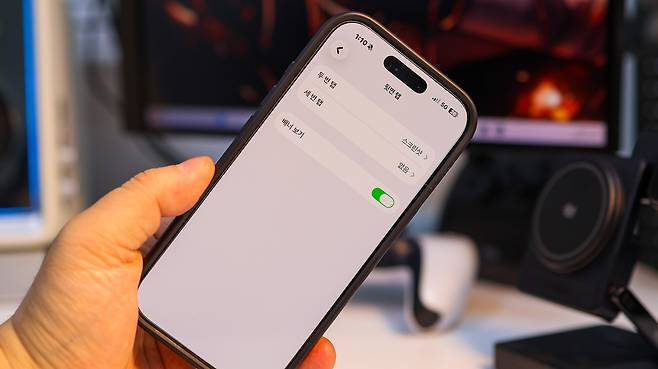
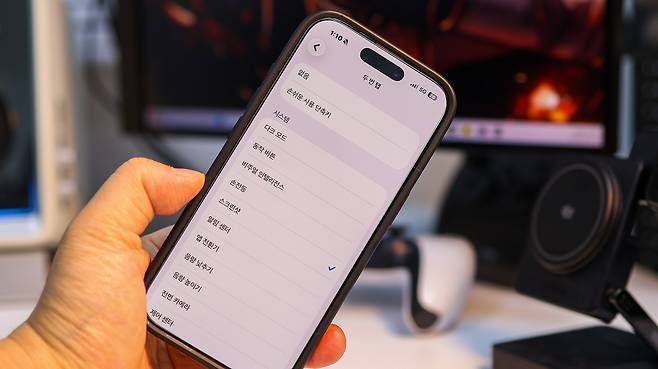
[두 번 탭]이나 [세 번 탭] 중 하나를 선택한 뒤, 기능 목록에서 [스크린샷]을 체크하면 끝입니다.
직접 써보니 확실히 편한 이유
뒷면 애플 로고 근처를 가볍게 두드려 보세요. 찰칵 소리가 나면서 바로 찍힙니다.
가장 좋은 건 아이폰을 쥐고 있는 손 모양을 바꿀 필요가 없다는 점입니다. 버튼 위치를 찾으려고 손가락을 비틀지 않아도 되고, 그냥 평소처럼 폰을 쥔 상태에서 검지만 까딱하면 되니 정말 편합니다.
스크린샷을 자주 찍는 분들이라면 물리 버튼이 마모될 걱정도 덜 수 있습니다.
케이스 인식 및 오작동 해결 팁
- 케이스 끼워도 되나요? 네, 아주 잘됩니다. 정품 케이스부터 꽤 두꺼운 케이스까지 인식에 아무 문제 없었습니다.
- 자꾸 마음대로 찍힌다면? 폰을 책상에 내려놓을 때 충격으로 스크린샷이 찍히기도 합니다. 이게 신경 쓰인다면 설정을 '세 번 탭'으로 바꾸세요. 세 번을 연달아 쳐야만 작동하므로 오작동이 거의 사라집니다.
스크린샷 외에도 손전등이나 제어 센터 호출로도 바꿀 수 있으니 본인 스타일대로 활용해 보세요. 한 번 익숙해지면 버튼 누르던 예전 방식으로는 못 돌아가실 겁니다.