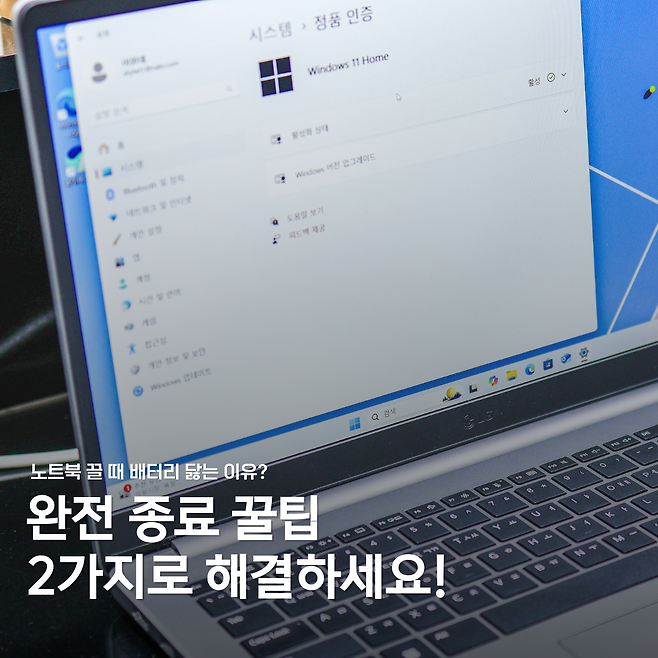
안녕하세요, IT에디터 잇츠잍입니다.
오늘은 제가 자주 받는 질문 중 하나인 '노트북을 제대로 끄는 방법'에 대해 이야기해볼게요. 사실, 노트북을 종료했다고 생각했는데 배터리가 조금씩 줄어든 경험 다들 한 번쯤 있으시죠? 저도 처음엔 그 이유를 몰라서 꽤 답답했던 기억이 있습니다.
그래서 오늘은 여러분께 노트북 완전 종료 방법과 컴퓨터 끄기를 한층 더 스마트하게 할 수 있는 팁을 소개해 드리려고 해요.
그럼 바로 시작해볼까요?

제가 처음 노브북을 제대로 끄는 법을 알게 된 건 배터리 관리 때문이었어요. 일반 적으로 우리가 윈도우 아이콘 → 전원 → 시스템 종료를 선택하면 모든게 끝났다고 생각하잖아요? 하지만 그게 노트북의 경우 대기 모드로 전환되는 경우가 많더라고요.
대기 모드에서는 이런 일이 발생해요:
✅배터리가 계속 소모됩니다.
✅네트워크 연결과 알람 같은 백그라운드 작업이 유지됩니다.
✅노트북이 완전히 꺼지지 않아서 성능 저하로 이어질 수도 있어요.
이걸 해결하려면? 완전 종료를 해야 한다는 사실! 저도 이걸 깨닫고 나서 노트북 배터리가 훨씬 오래 가더라고요.
가장 간단한 방법은 SHIFT 키를 활용하는 거예요. 사실 이 방법을 알기 전까지 저는 늘 대기 모드로 종료된 줄도 모르고 있었답니다.
방법은 정말 간단해요:
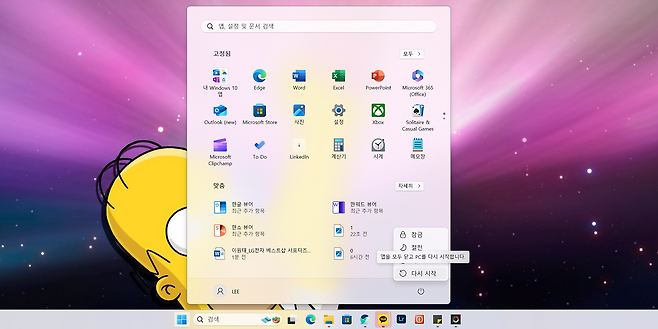
1. 시작 버튼을 클릭하세요.
2. 전원 아이콘을 누른 상태에서 'SHIFT 키를 누르고 다시 시작'을 선택하세요.
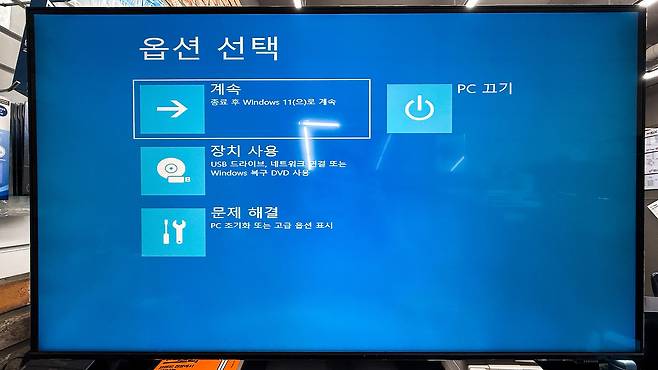
3. 잠시 기다리면 화면에 옵션 메뉴가 뜰 거예요.
4. 여기서 PC 끄기를 선택하면 끝!
이 방법을 쓰고 나니 배터리가 확실히 절약되더라고요. 단, 작업 중이던 파일은 꼭 저장해주세요! 저장 안 하고 강제로 끄면 잃어버릴 수도 있어요.
제가 가장 좋아하는 방법이에요. 이건 정말 귀찮음을 극복할 수 있는 꿀팁인데요. 한 번 설정해 두면 클릭 한 번으로 노트북을 완전 종료할 수 있어요.
설정 방법:
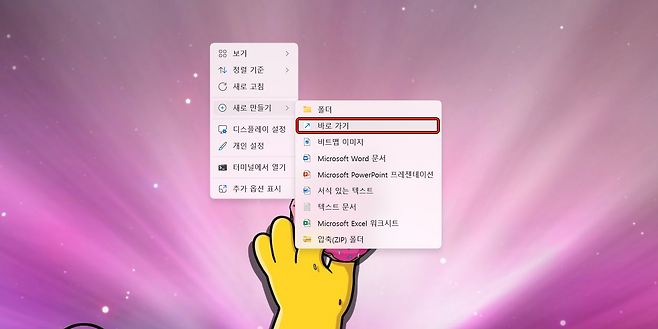
1). 바탕화면에서 마우스 우클릭 → 새로 만들기 →바로 가기를 선택합니다.
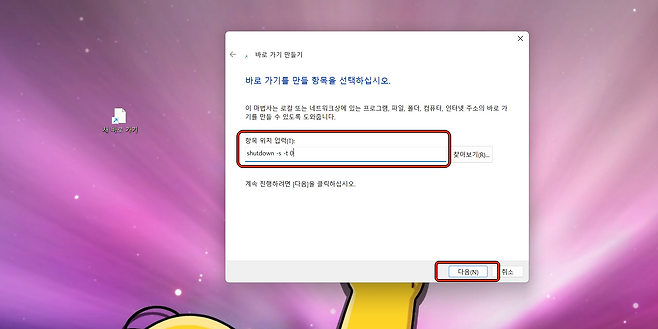
2). 팝업 창에 이 명령어를 입력 후 다음을 선택합니다.
shutdown -s -t 0
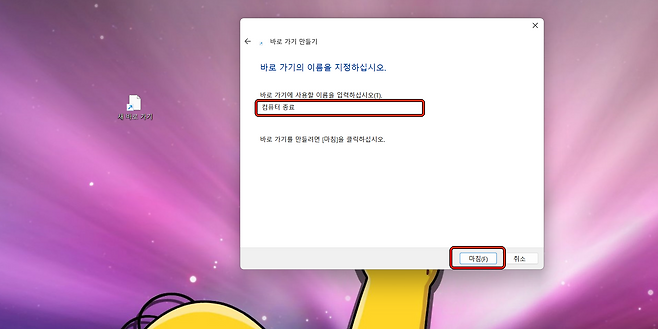
3). 바로 가기 이름을 입력하고 마침을 누르세요.
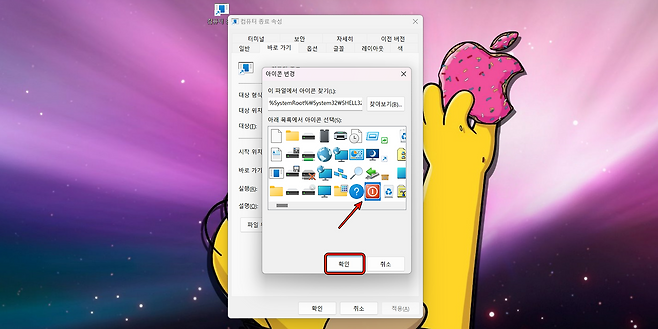
4). 생성된 아이콘을 우클릭 → 속성 → 아이콘 변경으로 마음에 드는 모양으로 꾸며주세요.
사용 방법:
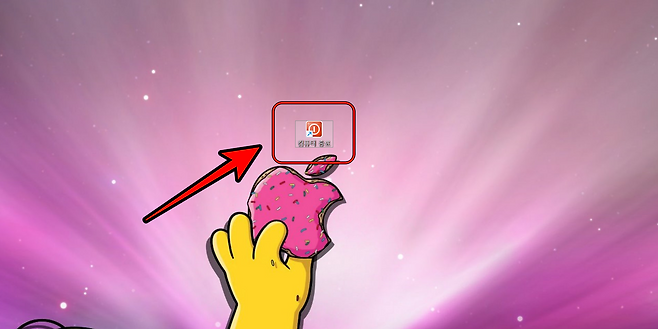
바로 가기 아이콘을 더블 클릭하거나, 작업 표시줄에 고정시켜 실행만하면 노트북이 바로 종료됩니다. 진짜 간단하죠?
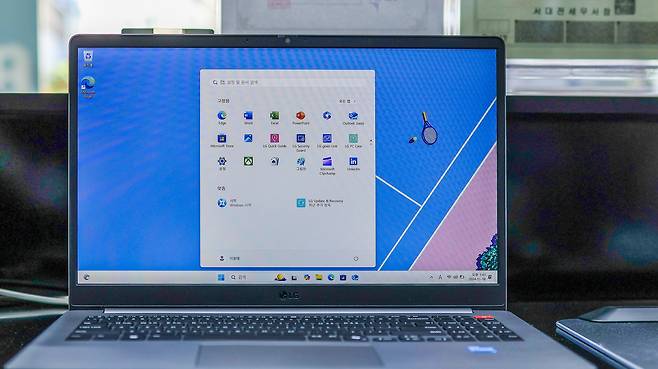
저처럼 자주 노트북을 쓰시는 분들이라면, 완전 종료가 얼마나 중요한지 느끼실 거예요.
완전 종료를 하면:
1️⃣. 배터리가 절약됩니다.
2️⃣. 노트북의 성능이 안정됩니다.
3️⃣. 네트워크 연결을 끊어서 보안도 강화됩니다.
오늘 제가 소개한 노트북 완전 종료 방법과 컴퓨터 끄기 팁, 어떠셨나요? 저는 이 방법을 알게 되고 나서 노트북을 훨씬 더 효율적으로 관리하게 됐습니다. 특히 SHIFT 키 활용법과 단축 아이콘 생성법은 정말 간편하니까 한 번 따라 해 보세요!