[카카오톡 활용하기] 단톡방 헷갈려 말실수했다? '채팅방 입력 잠금' 기능
[IT동아 장현지 기자] 카카오톡 그룹 채팅방, 흔히 단톡방이라고 부르는 이곳에서는 1대 1이 아닌, 여러 명이 모여 대화를 나눈다. 한 번에 많은 사람들에게 메시지를 전할 수 있어, 친구들과 개인적인 소통뿐만 아니라 모임, 나아가 회사 업무용으로 활용되기도 한다. 이처럼 다양한 목적으로 단톡방이 꾸려지는 일이 많아, 그 수 또한 많아져 채팅할 때 방이 헷갈릴 수 있다. 보내려던 메시지를 다른 단톡방에 보내는 실수 말이다.
혹자는 실수하지 않기 위해, 주의해야 할 단톡방 배경화면을 눈에 띄는 것으로 설정하기도 한다. 이때 활용하기 좋은 기능이 카톡 내에 있다. 바로, '채팅방 입력 잠금'이다. 기능 사용방법을 알아보자. 영상을 참고하면 더욱 생동감있게 따라할 수 있다.
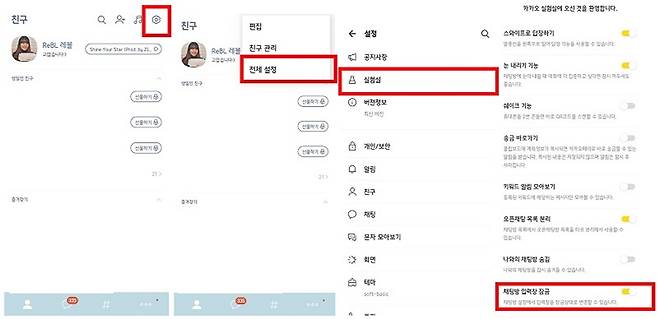
<카톡 전체설정 과정. '톱니바퀴 모양' -'전체 설정' - '실험실'- '채팅방 입력창 잠금' 활성화>
'톱니바퀴 모양'을 누른 후, '전체 설정'을 선택한다. 다양한 설정 항목이 나오는데, 이 중 '실험실'에 들어가자. 말그대로 실험적인 기능을 설정할 수 있는 항목이다.
그 중 '채팅방 입력창 잠금'을 눌러서 켠다. 이 설정을 켜면 채팅방 설정에서 입력창을 잠금 상태로 변경할 수 있게 된다. 즉, 실험실 설정을 켠 후 원하는 채팅방에서 다시 한번 설정해야 한다.
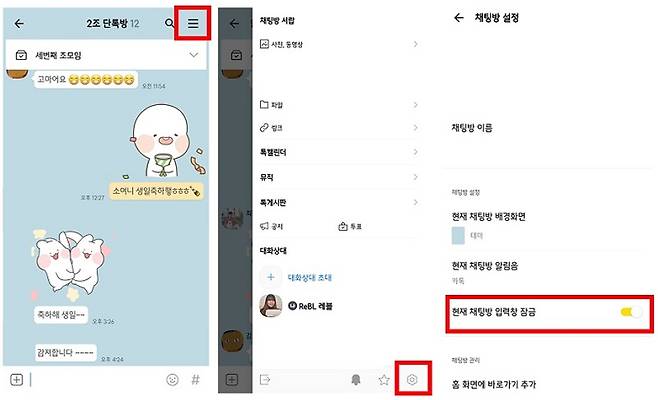
<채팅방 개별설정 과정. '더보기' - '톱니바퀴' 모양 - '현재 채팅방 입력창 잠금' 활성화>
입력 잠금하고 싶은 채팅방을 선택해 들어간다. 상단 오른쪽 '더보기' 버튼을 누르고, '톱니바퀴' 모양을 눌러 채팅방 개별 설정에 들어간다. '현재 채팅방 입력창 잠금'을 켠다. 잠금 설정 완료다.
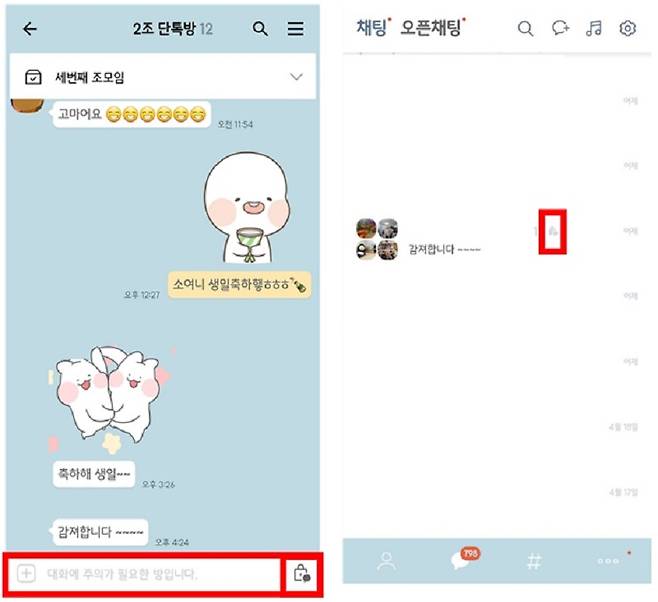
<잠금 설정된 모습>
설정을 마치면 해당 채팅방은 입력란에, '대화에 주의가 필요한 방입니다.'라는 알림 메시지가 나온다. 대화 목록에서도 방 옆에 잠금 아이콘이 표시된 것을 볼 수 있다. 이 상태에서 입력란을 그냥 누르면 키보드가 나오지 않는다. 이 대화방이 맞는지 한번 더 확인해볼 수 있게 하는 것이다.
일반 텍스트 메시지는 물론, 사진/영상을 보낼 때 사용하는 왼쪽 '+' 버튼도 눌리지 않는다. 오른쪽 '자물쇠 모양'버튼을 눌러, 잠금 해제를 해야 채팅 입력이 가능하다. 이와 같은 방법으로 단톡방이 헷갈려 채팅을 잘못 보내는 실수를 줄여보자.
글 / IT동아 장현지 (hj@itdonga.com)
사용자 중심의 IT 저널 - IT동아(it.donga.com)
IT동아/게임동아의 다양한 소식을 페이스북으로도 만나보세요 (https://www.facebook.com/itdonga)
Copyright © IT동아. 무단전재 및 재배포 금지.
- [카카오톡 활용하기] 온라인 개학, 출석체크/알림장을 카톡으로? '톡게시판' 기능
- [카카오톡 활용하기] 카톡으로 일정관리까지 한번에? '톡캘린더' 위젯 기능
- [카카오톡 활용하기] '삭제된 메시지' 확인 방법
- 고유가 피해지원금 2차 신청 시작…우리 동네 사용처 확인하려면?
- [투자를IT다] 2026년 5월 1주차 IT기업 주요 소식과 시장 전망
- AI 데이터 센터 지출 1천 조 시대 ··· 사회는 AI보다 '공존의 기술'이 필요하다
- [크립토퀵서치] 트래블룰 강화, 업계가 반발하는 이유는?
- “지식주권과 소버린 AI 전략을 논하다” 지식(데이터) 주권을 위한 오픈소스 활성화 전략 세미
- [르포] 크리에이터와 팬, AI가 만난 축제의 장 ‘유튜브 팬페스트 코리아 2026’
- [크립토퀵서치] 미국 디지털자산 규제 ‘클래리티 법안’ 어떤 내용인가요?