아이폰 사진이 점점 많아지면서 용량 부족 메시지가 자꾸 뜨는 분들 많으시죠.
사진을 삭제하지 않으면서도 용량을 극적으로 줄일 수 있는 방법이 있다는 걸 아세요?
바로 애플이 몰래(?) 숨겨두고 있는 설정들을 제대로 활용하는 거예요.
오늘은 많은 분들이 모르고 있는 아이폰 저장공간 최적화 비법을 하나씩 알려드릴게요.
자신의 소중한 사진은 모두 보관하면서도 휴대폰은 시원하게 만드는 방법이 정말로 존재합니다.
🌩️ iCloud 사진 라이브러리 – 핵심이 되는 설정

아이폰 사진 용량을 줄이는 가장 중요한 설정은 iCloud 사진 라이브러리입니다.
이 기능을 켜면 모든 사진이 iCloud에 자동으로 백업되고,
휴대폰에는 '최적화된 버전'만 남아서 용량을 엄청 절약할 수 있어요.
설정 방법:
설정 → iCloud → 사진 → 'iCloud 사진 라이브러리' 활성화
그러면 휴대폰의 사진 용량이 원래의 10분의 1 수준으로 줄어듭니다.
원본은 모두 클라우드에 안전하게 보관되니까 삭제하는 게 아니라 '이사'시키는 거라고 생각하시면 돼요.
⚙️ '고해상도 유지' vs '최적화' 선택하기

iCloud 사진을 켠 후에 또 다른 중요한 설정이 있습니다.
'사진 업로드 품질' 선택 화면이 나오는데,
여기서 어떤 옵션을 선택하느냐가 휴대폰 용량을 크게 좌우해요.
⭐ '최적화된 iPhone 저장공간'을 선택하세요.
이렇게 하면 휴대폰에는 저해상도 축약본만 저장되고,
원본은 모두 iCloud에 고해상도로 보관됩니다.
필요할 때는 사진을 터치하면 실시간으로 원본 고해상도 사진을 다운로드할 수 있어요.
일상적으로는 축약본으로 충분하고, 인쇄하거나 편집할 때는 원본을 쓸 수 있다는 뜻입니다.
🗑️ '최근 삭제 폴더' 비우기 – 숨겨진 용량 확보
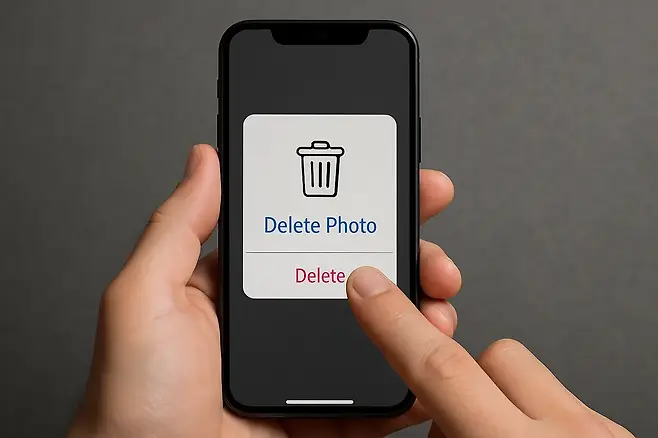
많은 분들이 모르는 부분인데, 삭제한 사진들이 30일 동안 '최근 삭제' 폴더에 남아있어요.
이것도 휴대폰 저장공간을 차지하고 있다는 뜻입니다.
사진 앱 → 앨범 → 최근 삭제 → '모두 삭제'
이 과정을 거치면 상당한 용량이 한 번에 풀려요.
1~2GB는 기본이고, 많은 사진을 자주 삭제했던 분들이라면
5GB 이상 확보되는 경우도 있습니다.
이미 삭제 결정한 사진들이니 미련 갖지 마시고 확실히 제거하세요.
💾 '캐시 정리' & 'Offload' 기능 활용

아이폰 저장공간을 늘리는 또 다른 방법은 앱 캐시 정리와 Offload 기능을 쓰는 거예요.
설정 → 일반 → iPhone 저장공간 여기에 가면
'앱을 오프로드하시겠습니까?'라는 추천이 나타납니다.
이걸 '활성화'하면 자동으로 잘 안 쓰는 앱들의 데이터는 삭제하면서도
앱 아이콘은 남겨둬요.
필요할 때 다시 다운로드하면 되니까 이상적인 방법입니다.
더불어 웹 캐시, 임시 파일들도 정기적으로 정리하면
빠르게 쌓이는 불필요한 용량을 자동으로 확보할 수 있어요.
📲 실전 팁 – 지금 바로 할 수 있는 것들
지금까지 배운 내용을 정리하면,
✔️ iCloud 사진 라이브러리 켜기
✔️ '최적화된 iPhone 저장공간' 선택
✔️ 최근 삭제 폴더 완전히 비우기
✔️ 앱 오프로드 기능 활성화
이 네 가지를 순서대로 실행하면
보통 5GB에서 20GB 정도 용량을 한 번에 확보할 수 있습니다.
특히 사진이 많은 분들이라면 더 큰 효과를 볼 수 있어요.
중요한 건 어떤 사진도 실제로 삭제되지 않는다는 거예요.
모두 iCloud에 안전하게 보관되니까요.
🎯 마무리 – 이제는 용량 걱정 NO

아이폰 용량 부족 메시지는 더 이상 악몽이 아닙니다.
애플이 제공하는 이런 기능들을 제대로 알고 활용하기만 해도
사진은 보관하면서도 휴대폰은 언제나 시원하게 유지할 수 있어요.
많은 분들이 단순히 사진을 삭제하는 방식을 택했지만,
이제는 더 똑똑한 방법이 있다는 걸 아셨죠.
오늘 소개한 설정들은 정말로 간단합니다.
지금 바로 설정 앱을 열어서 한 번씩 확인해 보세요.
여러분의 아이폰이 한층 가벼워질 거예요.