[IT강의실] 구글 드라이브로 컴퓨터 백업 및 동기화하기
[IT동아 김대은 기자] 현대인이 단 하나의 기기만 사용하는 경우는 거의 없다. 대부분은 집과 직장에 컴퓨터가 한 대씩 놓여 있고, 매일 들고 다니는 스마트폰도 있다.
그러다 보니 한 컴퓨터에서 작업하던 파일이 다른 컴퓨터에서는 접근할 수 없어 불편한 경우도 왕왕 있다. 특히 컴퓨터에 저장해 둔 파일을 갑자기 이동 중에 스마트폰으로 보내야 할 일이 생기면 어김없이 컴퓨터로 돌아가 파일을 옮겨야 한다.
이러한 과정을 모두 편리하게 바꿔줄 수 있는 기능이 구글 드라이브(Google Drive)의 ‘백업 및 동기화’이다.
백업 및 동기화란?
구글 드라이브는 기본적으로 인터넷상에 파일을 올리고 내려받는 웹하드 서비스다. 이에 더해 구글은 컴퓨터에 있는 파일을 자동으로 백업해 다른 컴퓨터나 스마트폰에서 접근할 수 있는 서비스도 제공하고 있다.
백업 및 동기화를 사용하기 위해서는 먼저 컴퓨터에 백업 및 동기화 프로그램을 설치해야 한다. 해당 프로그램은 구글 드라이브 홈페이지에서 내려받을 수 있다.
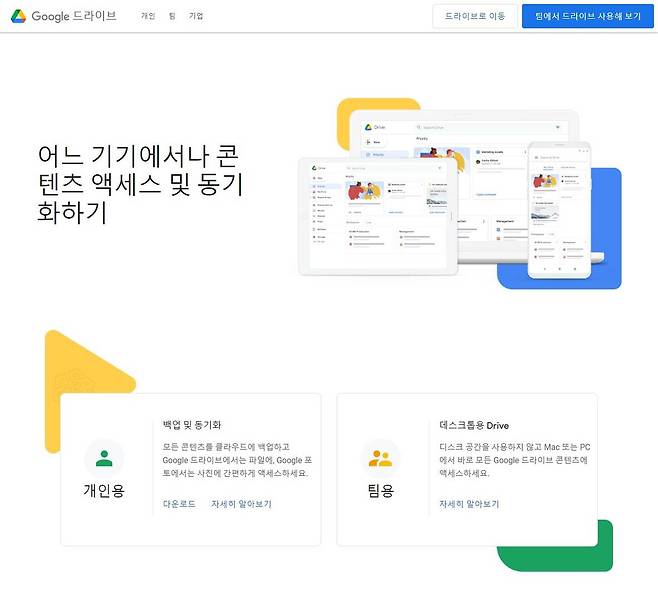
이 프로그램의 가장 기본적인 기능은 두 가지로 나뉜다. 하나는 컴퓨터에 있는 파일을 자동으로 구글 드라이브에 백업하는 기능이다. 다른 하나는 구글 드라이브에 있는 파일을 자동으로 컴퓨터에 내려받는 기능이다.
컴퓨터 파일을 구글 드라이브에 백업하기
첫 번째 기능은 컴퓨터에 새로운 파일이 추가될 때마다 이를 자동으로 본인의 구글 드라이브에 업로드하는 것이다. 컴퓨터에 저장해 둔 파일을 다른 컴퓨터나 스마트폰에서 접근할 때 편리하다.
컴퓨터에 추가되는 파일 중 어느 것을 업로드하고 어느 것을 업로드하지 않을지 폴더 단위로 선택할 수 있다. 이는 구글 드라이브 용량이 모자랄 때 유용하다.
백업 및 동기화 프로그램의 환경 설정에 들어가면, 본인이 백업하고 싶은 폴더의 종류를 직접 선택할 수 있다. 기본적으로 ‘데스크톱’, ‘문서’, ‘사진’이 선택되어 있다.
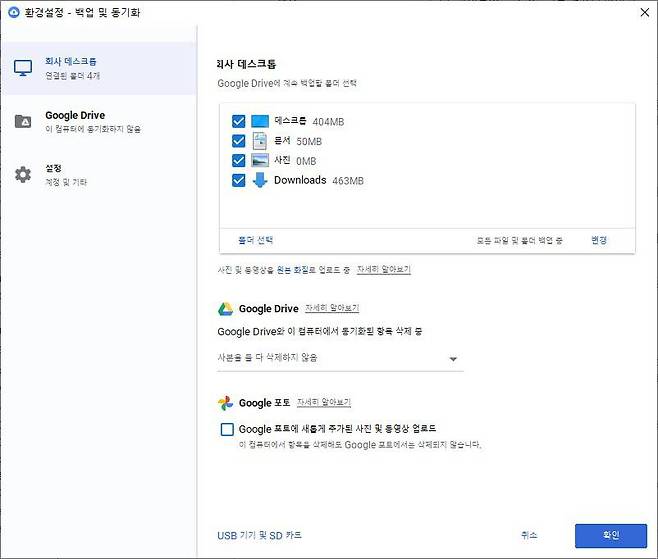
대개 인터넷에서 다운받은 파일은 제일 먼저 ‘다운로드’ 폴더에 들어가기 때문에, 여기에 더해 다운로드 폴더도 추가할 것을 권한다. 폴더를 추가하기 위해서는 ‘폴더 선택’을 눌러 다운로드 폴더를 지정해 주고, 체크가 되어 있는지 확인하면 된다.
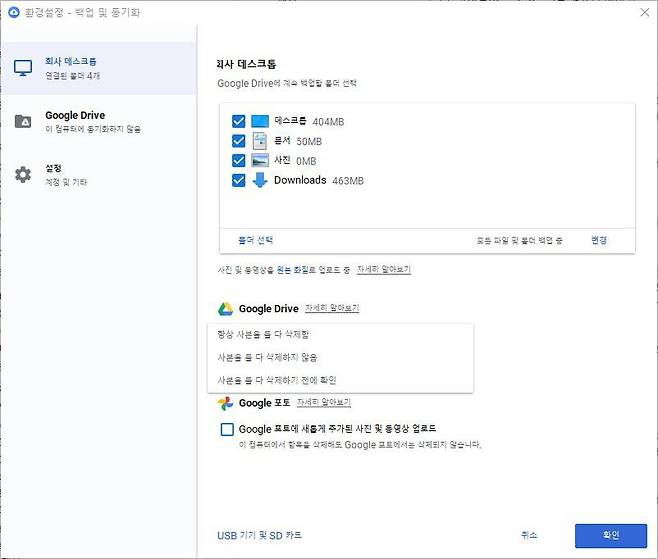
그 밑에는 파일 삭제에 관한 옵션이 있다. 구글 드라이브에 백업된 파일을 컴퓨터에서 삭제했을 때, 구글 드라이브에서도 그 파일을 삭제할지 말지를 결정하는 것이다.
‘항상 사본을 둘 다 삭제함’을 선택하면 구글 드라이브에서도 파일이 삭제된다. ‘사본을 둘 다 삭제하지 않음’을 선택하면 구글 드라이브에는 파일이 계속 남는다. ‘사본을 둘 다 삭제하기 전에 확인’을 선택하면, 컴퓨터에서 파일을 삭제할 때마다 구글 드라이브에서도 이 파일을 삭제할지 말지 매번 물어본다.
가장 하단의 ‘Google 포토에 새롭게 추가된 사진 및 동영상 업로드’에 체크하면, 컴퓨터에 내려받은 모든 사진과 동영상이 구글 포토에도 추가된다. 하지만 구글 포토에는 대개 본인이 카메라로 직접 찍은 사진을 담는 것이지, 인터넷에서 다운받은 각종 잡동사니 사진들을 넣는 경우는 없으므로 특별한 경우가 아니라면 체크하지 않는 것을 추천한다.
좌측 하단의 ‘USB 기기 및 SD 카드’를 클릭하면, 컴퓨터에 USB 메모리 등 외장 저장 장치를 연결했을 때 이를 구글 드라이브에 백업할지 말지를 결정할 수 있다.
구글 드라이브 파일을 컴퓨터에 동기화하기
두 번째 기능은 구글 드라이브에 새로운 파일이 추가될 때마다 이를 자동으로 본인의 컴퓨터에 내려받는 것이다. 이후 컴퓨터에서 파일이 변동되면 이것이 자동으로 구글 드라이브에도 똑같이 동기화된다. 하나의 파일을 두고 여러 대의 컴퓨터를 사용하여 작업할 때 편리하다.
동기화 기능 역시 구글 드라이브에 있는 파일 중 어떤 것을 동기화할지 선택하는 옵션을 제공하고 있다. 이는 컴퓨터의 하드 디스크 용량이 모자랄 때 유용하다.
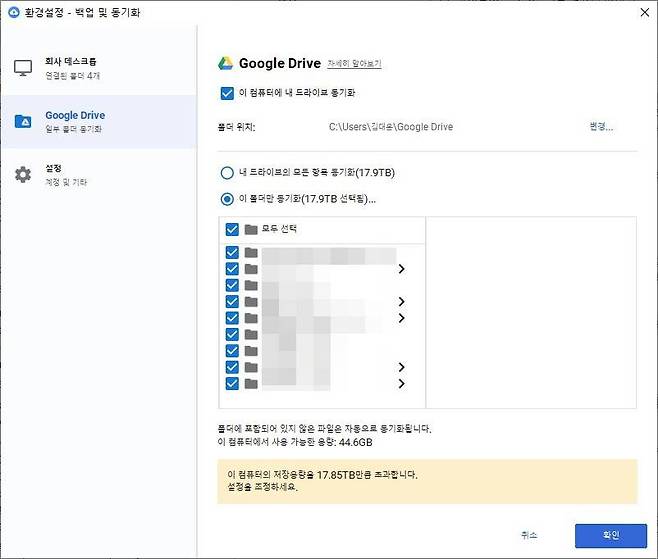
환경 설정에 들어가서 ‘내 드라이브의 모든 항목 동기화’ 대신 그 밑의 ‘이 폴더만 동기화’를 선택하면, 어떤 폴더에 있는 구글 드라이브 파일을 내 컴퓨터에 자동으로 내려받을지를 선택할 수 있다.
해당 옵션에서 평소 자주 사용하는 파일이 들어 있는 폴더를 선택하면 편리하게 이용할 수 있다.
백업된 파일 접근하기
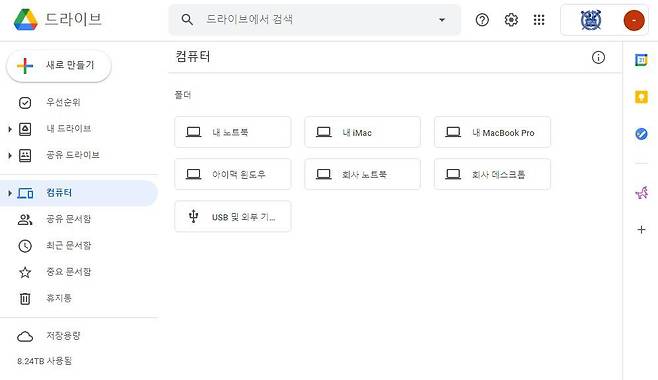
백업 및 동기화 프로그램을 사용하여 백업한 파일은 구글 드라이브 홈페이지에 들어가 접근할 수 있다. 구글 드라이브 홈페이지에서 왼쪽 사이드바의 ‘컴퓨터’를 선택하면 컴퓨터별로 백업된 파일을 확인할 수 있다.
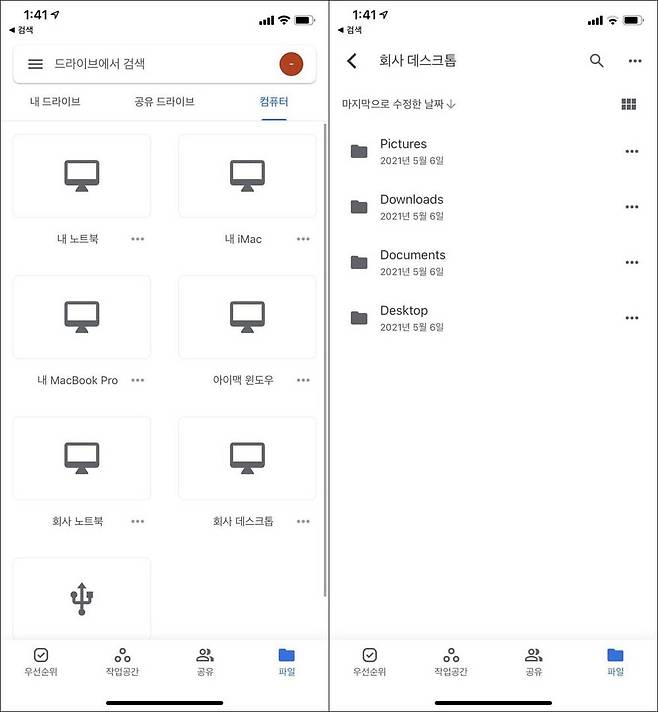
스마트폰에서도 같은 방식으로 구글 드라이브 홈페이지에 들어갈 수 있겠지만, 이 경우에는 앱을 사용하는 편이 더 편리하다. 앱스토어나 플레이 스토어에서 구글 드라이브 앱을 내려받아 사용하면 역시 같은 방식으로 파일에 접근할 수 있다.
글 / IT동아 김대은 daeeun@itdonga.com
사용자 중심의 IT 저널 - IT동아 (it.donga.com)
Copyright © IT동아. 무단전재 및 재배포 금지.
- 클라우드 오피스에서 플랫폼으로 발돋움, 폴라리스 오피스의 저력은?
- [뉴스줌인] AI, 5G와 함께 커가는 ‘엣지 컴퓨팅’ 이모저모
- 스마일샤크, '인력 중심의 클라우드 관리, 인공지능이 대체한다'
- “첨단전략산업 육성 목적” 국민참여형 국민성장펀드 조성, 다른 펀드와 다른 점은?
- [주간투자동향] 디노티시아, 900억 원 규모 시리즈A 투자 유치 外
- [AI 써봄] 구형 갤럭시와 아이폰에 젬마 4를 설치해 보니
- 앤트로픽 클로드 미토스는 보안 업계의 '오펜하이머 순간'이 될까
- "텀블러 세척 더 쉬워졌다" 스타벅스·LG전자 마이컵, 직접 써보니
- 8세대 TPU 내놓으며 96만 대 GPU 주문한 구글··· 배경엔 '인프라 이원화' 전략
- [르포] GM 창원공장서 만든 트랙스 크로스오버, 가포신항 거쳐 세계로