
2015년에 윈도우 10이 나오고 나서
많은 분이 윈도우 10을 사용 중입니다.
사용자의 편의성이 더 좋아지도록
단축키가 존재하곤 하는데요.
윈도우를 사용하신다면
자주 사용하고 유용한 단축키를
알려드릴 테니 기억해 뒀다가
사용해보세요!
윈도우키 + S
검색창에서 프로그램 빠르게 실행하기
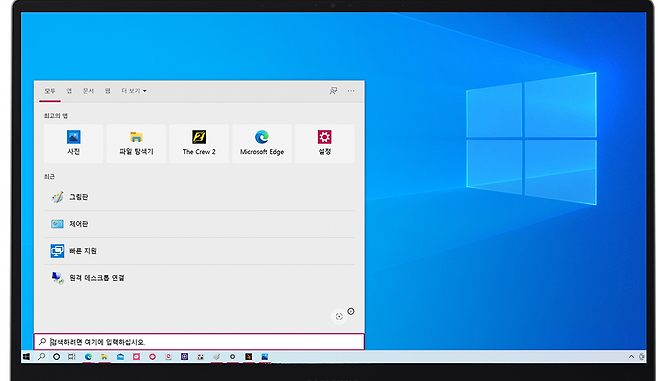
윈도우 + S를 누른 뒤
‘E’를 입력하면‘Excel’이,
‘W’를 입력하면 Word가,
‘P’를 입력하면 PowerPoint가
표시되면서 바로 프로그램을 실행할 수 있습니다.
‘시작 메뉴→모든 앱’을 차례로 클릭해
프로그램을 찾고 실행하는 것보다 훨씬 빠르고 쉽습니다.
컴퓨터에 설치된 프로그램을 찾거나
인터넷 검색 기능도 가능합니다.
윈도우키 + A
알림 센터 설정
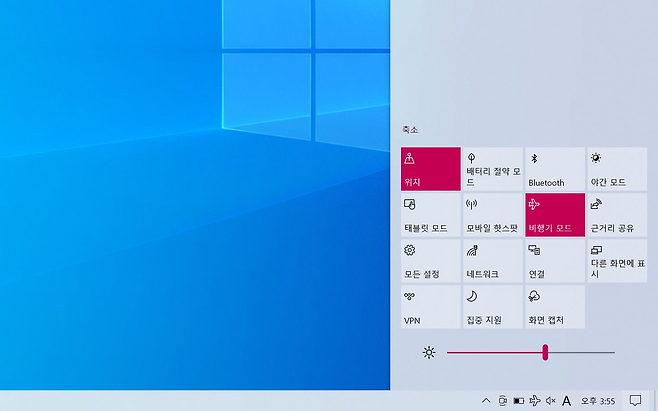
알림 센터를 통해 새 메일이나 윈도우 업데이트 등
각종 프로그램이 받은 알림을
일괄적으로 확인할 수 있는 기능이 있습니다.
그리고 (투인원PC 사용자를 위한) 태블릿 모드 전환이나
노트북을 휴대하며 쓸 때 사용이 많은
와이파이, 블루투스 같은 외부 기기를 끄고 켤 때도 편합니다.
윈도우키 + Tab
작업 및 가상 데스크톱 전환
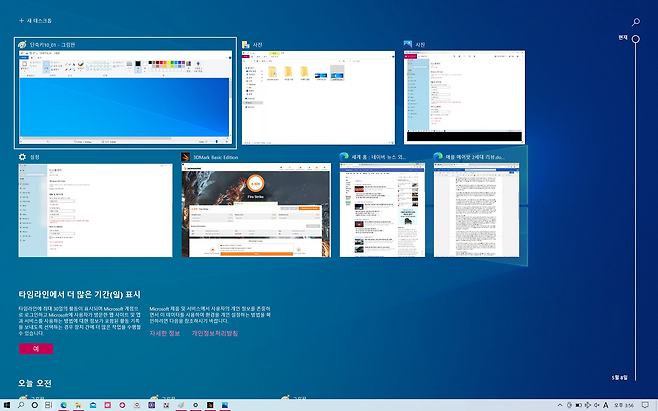
이 단축키는 실행 중인 프로그램 전환 외에도
‘가상 데스크톱’ 전환에 쓸 수 있습니다.
작업 전환은 말 그대로 실행 중인 프로그램이
표시되고 전환하는 기능입니다.
반면 가상 데스크톱은 데스크톱
(작업 화면, 액셀 시트 2개를 나란히 배치하는 등)을
여러 개 만들 수 있습니다.
여러 개의 가상 데스크톱 전환에도 이 단축키를 활용할 수 있습니다.
윈도우키 + Ctrl + D
가상 데스크톱 추가
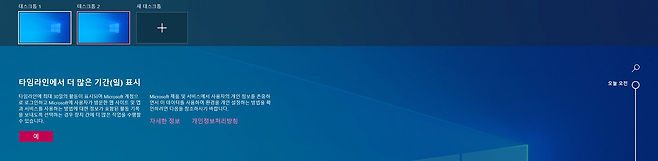
편의성 측면에서 주목되는 기능은
가상 데스크톱이 있습니다.
여러 데스크톱 화면을 구성하고
단축키(윈도우키 + Tab)로 간단하게 오갈 수 있습니다.
예를 들어 인터넷, 엑셀로 나누고
단축키를 써 전환하며 사용할 수 있습니다.
윈도우키 + X
퀵 링크 호출
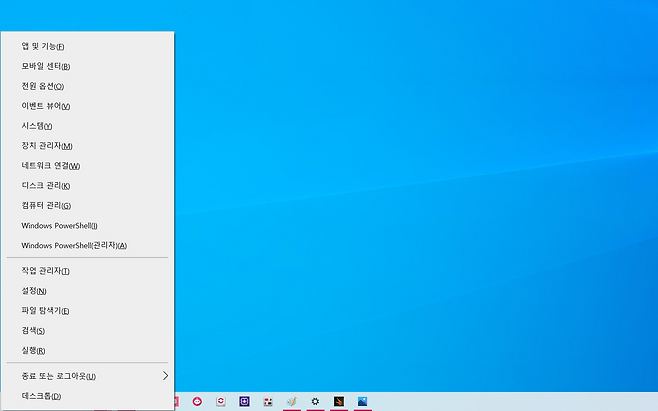
프로그램 삭제 기능의 ‘앱 및 기능’
디스플레이 밝기, 볼륨, 배터리 상태,
외부 디스플레이 등의 설정과 작업 관리자,
파일 탐색, 검색, 실행 등의 옵션이 제공됩니다.
마우스 없이 키보드‘↑’ ‘↓’ 키로 메뉴를 선택하고
‘엔터’ 키로 실행을 할 수 있습니다.
윈도우키 + 방향키
화면분할
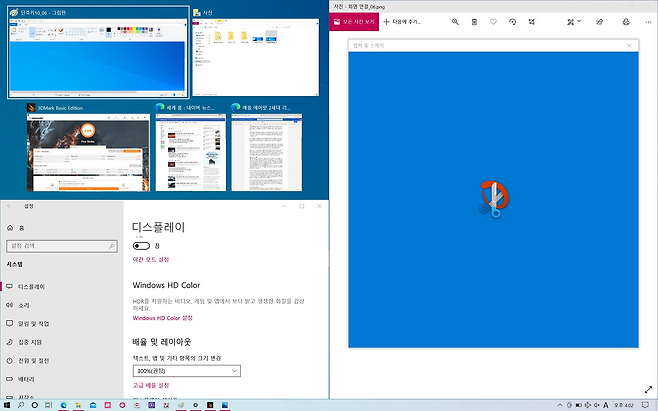
윈도우8에서 시작된 화면 분할은
좌우 2분할(고정)만 가능했다가
윈도우10에서 분할 가능한 창의 개수가
상하좌우 4개(다중 모니터 환경에서는 8개까지)로 늘었고,
분할 비율 또한 자유롭게 변경할 수 있도록 개선되었습니다.
이 화면 분할 기능을 단축키로 간단하게 켜고 끌 수 있어 편리합니다.
윈도우키 + .
이모티콘 사용
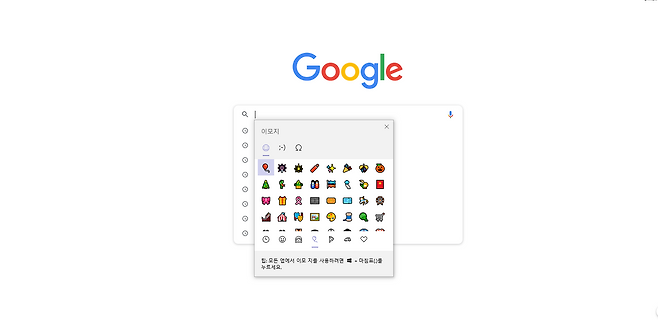
"인싸" 들만 사용한다는 윈도우 이모티콘도 있습니다.
요즘은 ㅁ+한자가 아니라 이모티콘을 이렇게도
사용한다고 하니, 색다른 이모티콘이 필요할 때
사용해보시는 것도 좋을 것 같습니다.

노써치는
가전제품 비교/추천 서비스입니다.
노써치의 가전제품
맞춤추천 서비스를 이용해보세요!
.