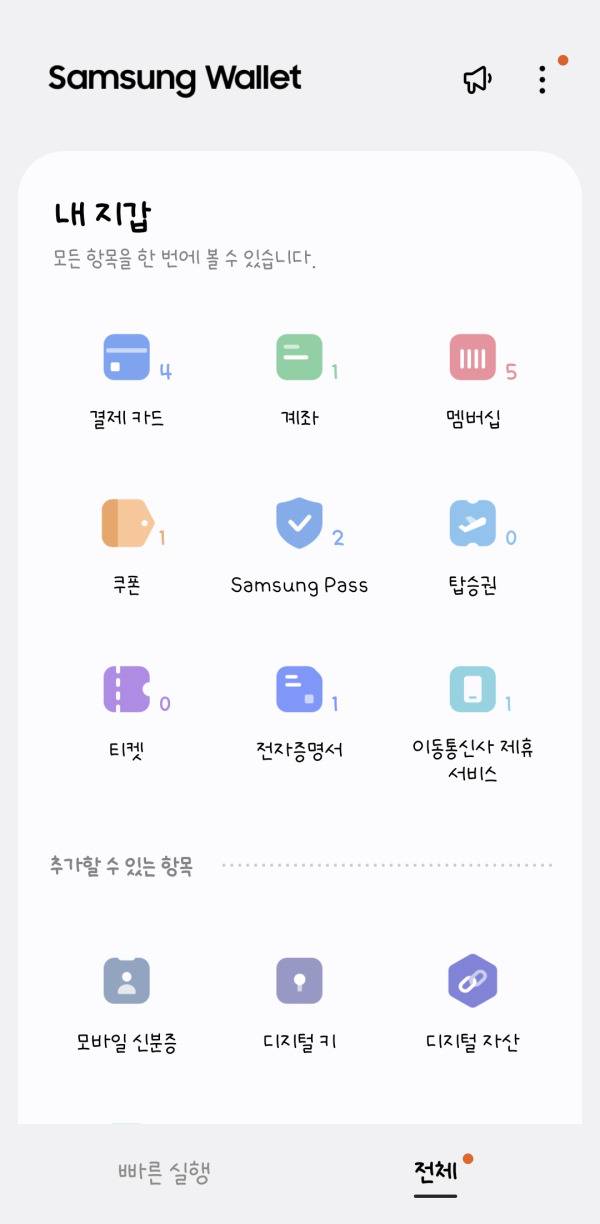
1. 가계부 없이 지출 관리 '페이플래너'
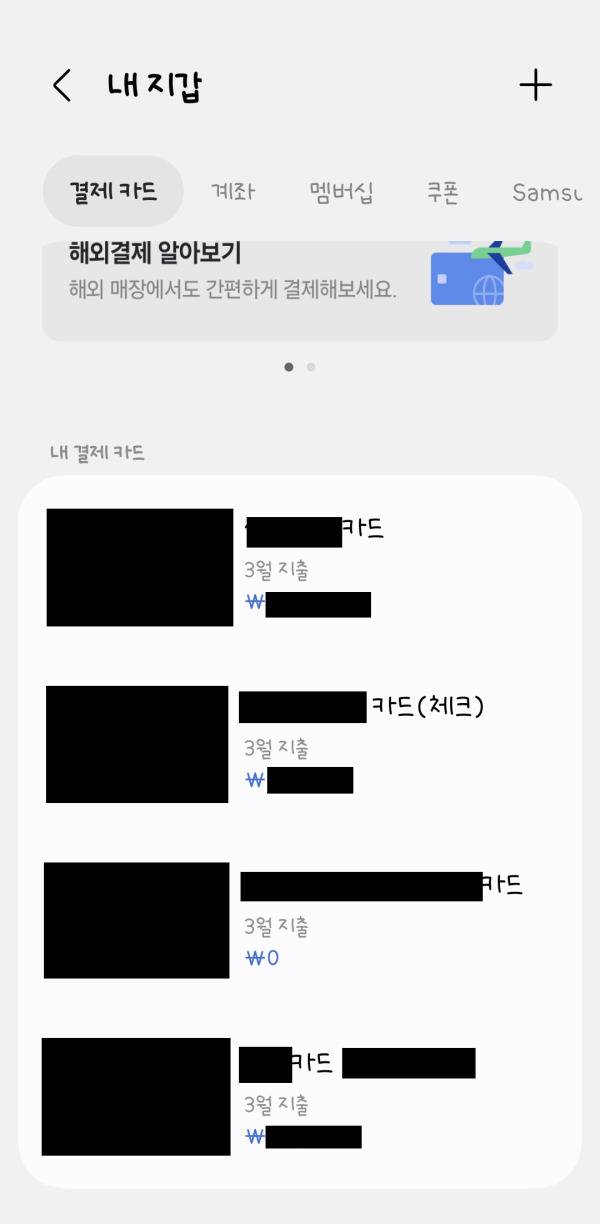
카드를 터치하면 삼성페이를 사용해 결제한 총 금액과 날짜별 결제내역을 확인할 수 있다. 전체 메뉴로 진입해 ‘결제 카드’를 선택하면 카드별 지출금액을 볼 수도 있다.
‘페이플래너’ 기능을 이용하면 결제 문자 메시지와 연동돼 모든 지출내역이 기록된다.
날짜별, 결제수단별, 카테고리별, 매장별 등으로 지출 내역을 살펴볼 수 있다. 우측 상단 아이콘을 터치해 카드별 예산을 미리 설정해두면 결제수단 페이지에서 카드별 예산 대비 지출 규모를 쉽게 확인할 수 있다.
2. 통장 없이 ATM 입출금 이용하기
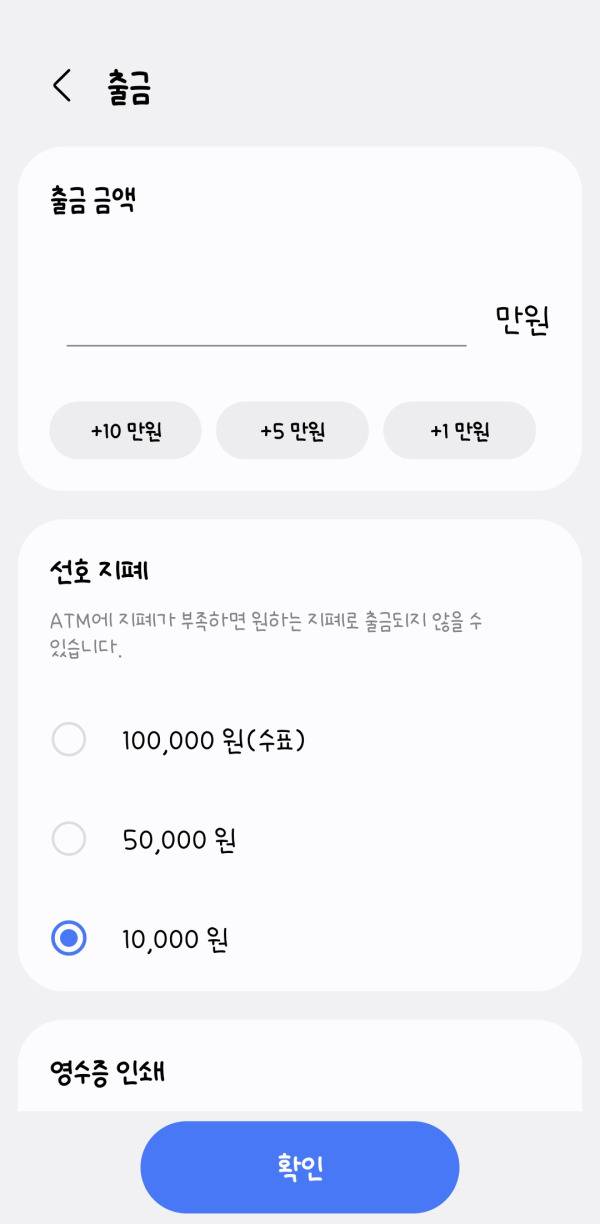
삼성페이에 계좌를 등록해두면 계좌 결제도 가능할 뿐만 아니라 입·출금, 이체도 할 수 있다.
카드가 없어도 해당 은행 ATM에 들러 삼성페이에서 입금 또는 출금을 선택하면 원하는 금액을 입·출금 할 수 있다.
또 은행 앱을 켤 필요 없이 타인에게 온라인 이체도 가능하며 삼성페이 사용자끼리는 휴대전화 뒷면을 맞대는 방식인 ‘Tap(탭) 이체하기’ 기능도 사용할 수 있다.
3. 실물 지갑은 필요 없는 '내 지갑' 기능
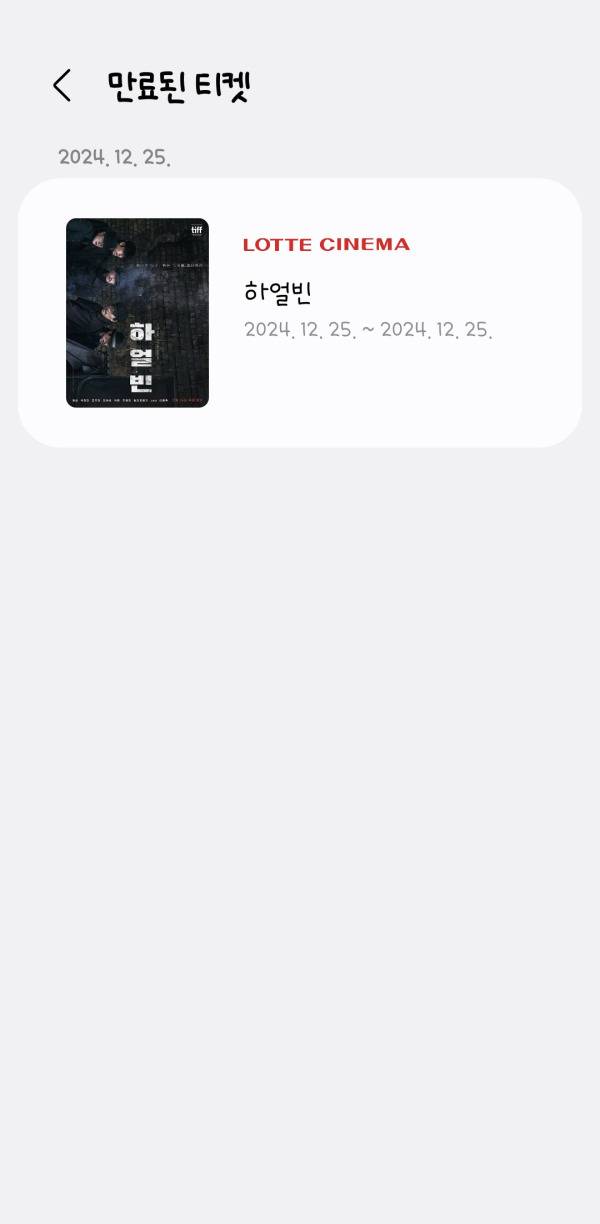
모바일 간편결제가 대중화 된 후로도 신분증, 각종 티켓 등을 소지하기 위해 지갑을 챙겨다녔던 이들이라면 삼성월렛 ‘내 지갑’을 잘 활용해 보자.
비행기 탑승권, 영화관·놀이공원 티켓도 추가할 수 있다. 단 해당 기능은 제휴사의 티켓으로 한정된다.
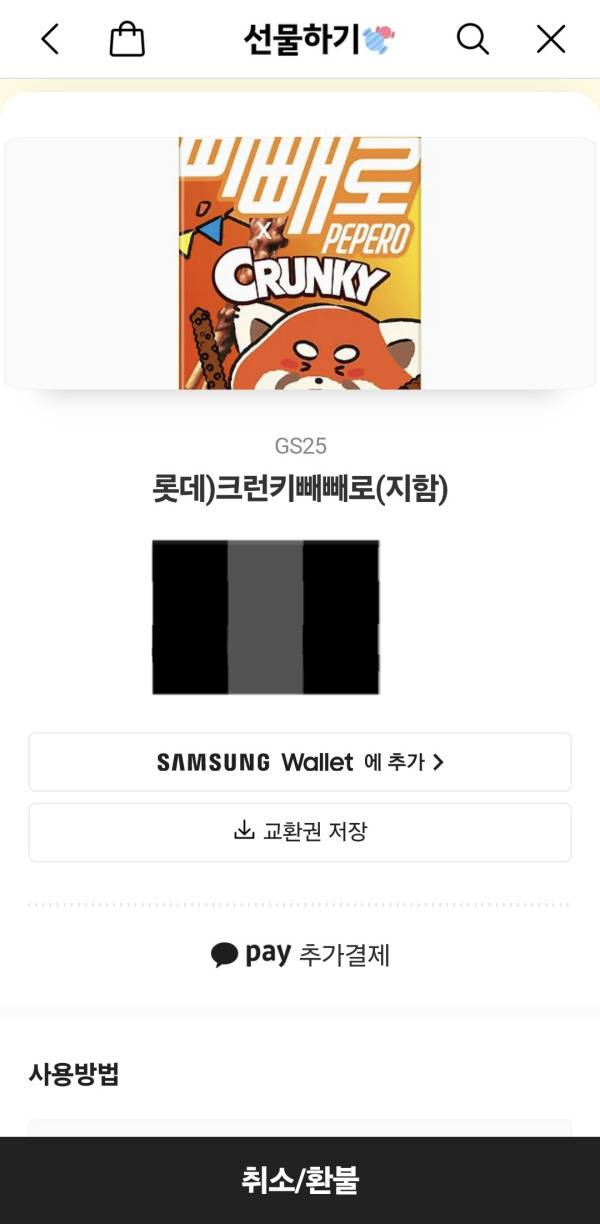
카카오톡 선물하기 등을 통해 받은 각종 모바일 상품권을 추가할 수도 있다. 카카오톡의 경우 아예 선물함에서 ‘삼성 월렛에 추가’ 버튼을 눌러 간편하게 등록이 가능하다. 이용자는 빠른 실행 화면에 해당 상품권을 등록해두면 기억나지 않아 쓰지 못하는 우려를 덜 수 있다.
그 외에도 각종 멤버십을 등록해둘 수도 있는데 일부 멤버십의 경우 삼성페이로 결제시 굳이 점원에게 전화번호 등 멤버십 정보를 알려주지 않아도 자동 적립된다. 자동 적립이 되지 않는 멤버십의 경우 빠른 실행 화면에서 ‘멤버십’ 버튼을 누르면 매장별 바코드가 나타난다.
초중고 학교생활기록부, 주민등록 등·초본, 중고등학교 성적증명서, 건강보험료 납부확인서 등 각종 전자증명서를 발급하는 것도 가능하다. 발급받은 증명서는 PDF로 저장하거나 ‘제출하기’ 버튼을 눌러 바로 제출하는 것도 가능하다.
Copyright © 데일리팝