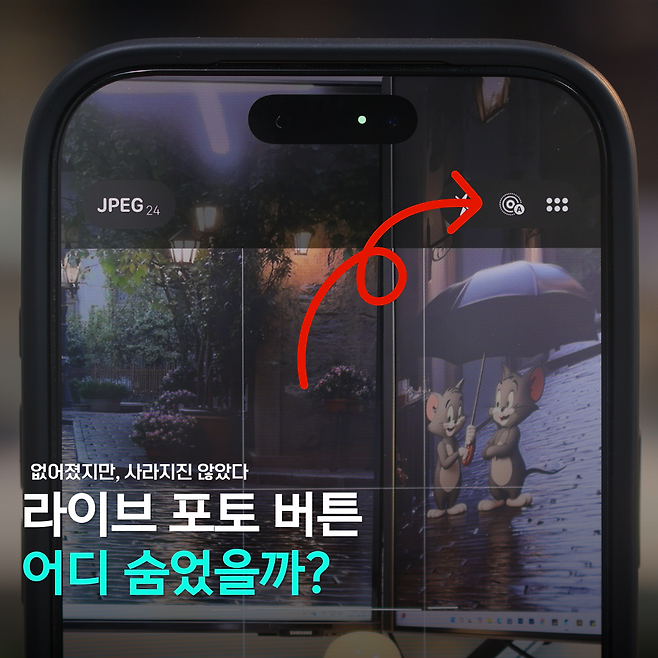
iOS 26으로 업데이트한 뒤 카메라를 켜자마자 라이브 포토 버튼이 사라져서 놀라신 분, 저 포함 많을 거예요.
저는 SNS용 사진을 자주 찍는 편이라 라이브 포토 기능을 늘 켜두고 촬영합니다.
특히 반려견이 움직일 때마다 그 찰나를 자연스럽게 담는 데 꼭 필요한 기능이었죠.
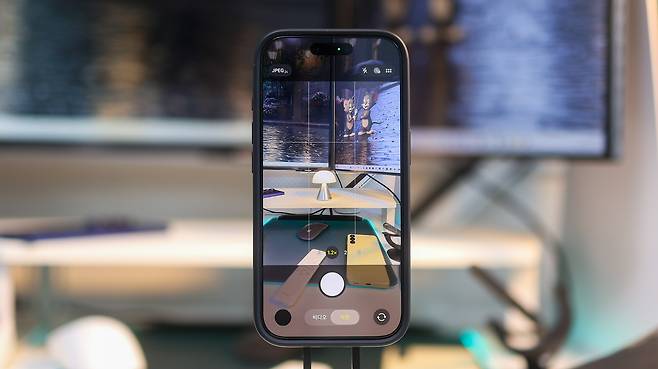
그런데 이번 업데이트 후 상단의 라이브 포토 아이콘이 보이지 않더군요.
순간 "또 어디로 사라진 거지?" 하며 메뉴를 이리저리 눌러보다가 한참을 헤맸습니다.
무엇보다 불편했던 건, 라이브 포토가 지금 켜져 있는지 꺼져 있는지 한눈에 알 수 없었다는 점이에요.
아이콘이 숨어 있다 보니 사진을 찍을 때마다 "이거 지금 켜져 있나?" 하며 숨겨진 메뉴를 통해 확인해야 했습니다.
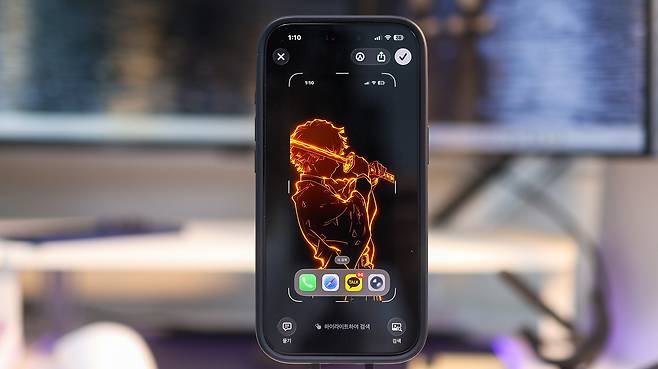
게다가 스크린샷을 찍을 때도 예전처럼 구석에 작게 뜨던 미리보기가 사라지고 화면 전체가 덮여버리더군요.
작업 중 캡처를 자주 하는 저로선 꽤 당황스러웠습니다.
알고 보니 이번 변화는 iOS 26에서 카메라 화면 구성이 새로 바뀌면서 일부 버튼의 위치와 표시 방식이 달라진 것이었어요.
즉, 버튼이 사라진 게 아니라 숨겨진 상태로 변경된 것이었죠.
버튼이 사라진 게 아니라 '숨겨져 있었습니다'
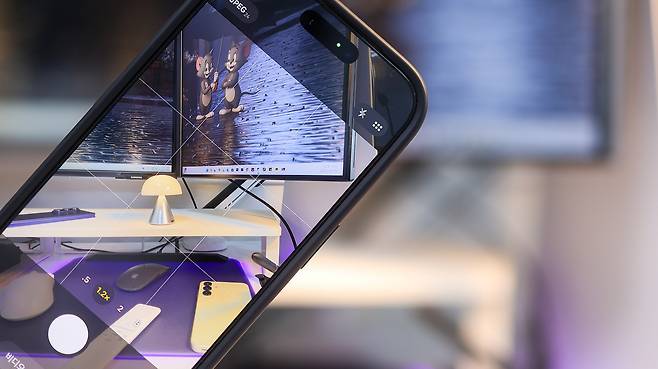
예전엔 카메라 상단에 라이브 포토 버튼이 항상 보였죠.
하지만 iOS 26에서는 이 버튼이 기본값으로 꺼진 상태, 즉 숨김 모드로 바뀌어 있더군요.
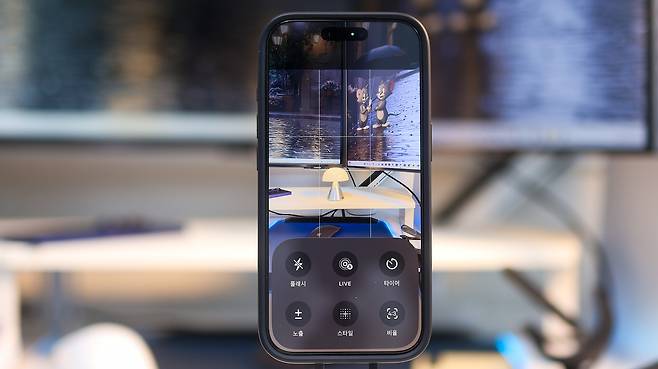
애플은 카메라 화면을 더 깔끔하게 만들려는 의도로 보이는데요, 하지만 사용자 입장에서는 오히려 불편합니다.
저는 카메라를 열 때마다 "지금 켜져 있나, 꺼져 있나?" 하며 확인하려고 화면을 몇 번씩 터치했습니다.
한눈에 상태를 볼 수 없으니, 사진 찍을 때마다 긴가민가한 기분이 들더라고요.
업데이트 직후 커뮤니티에 가보니 저처럼 당황한 분들이 많았습니다.
"라이브 포토 버튼이 어디 갔냐"는 글이 하루에서 수십 개씩 보였습니다.
직접 테스트로 찾은, 라이브 포토 복구법
이 문제를 해결하기 위해 설정 메뉴를 하나씩 열어보며 직접 확인했습니다.
결국 카메라 설정 안에 숨겨진 표시 항목이 원인이었어요.
아래 방법을 그대로 따라 해보세요.
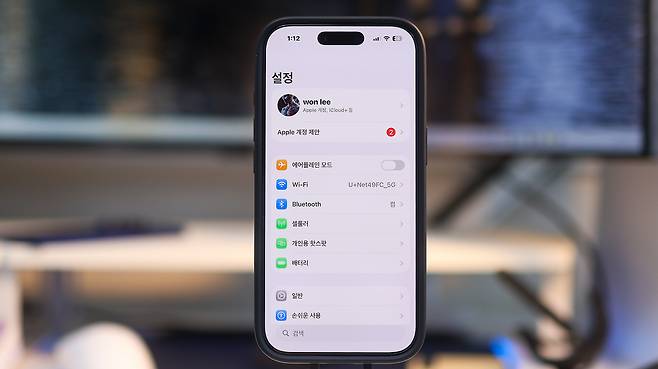
1) 설정 앱을 엽니다.
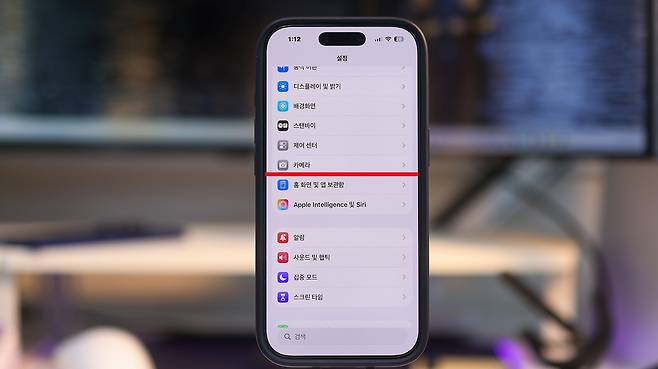
2) 아래로 스크롤해 카메라를 선택하세요.
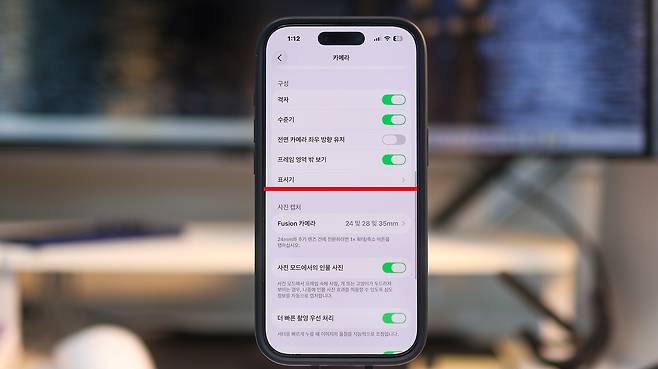
3) '표시기' 메뉴로 들어갑니다.
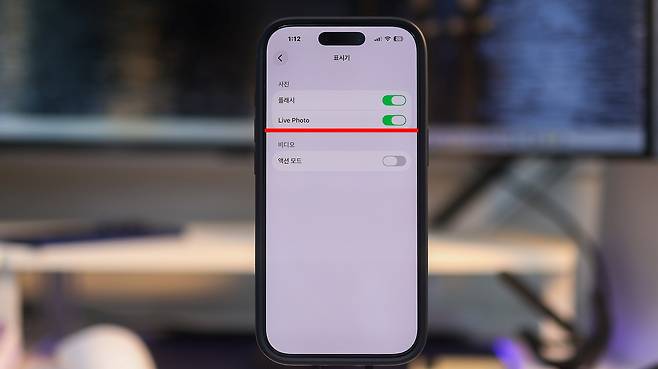
4) '라이브 포토 버튼'을 켜기로 바꿔주세요.
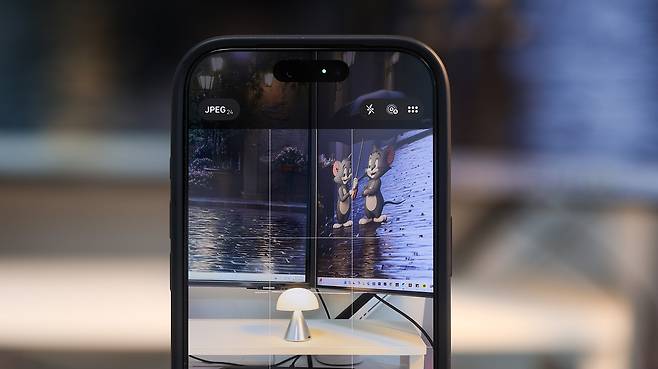
이제 카메라를 다시 열면 오른쪽 상단에 동그란 라이브 포토 아이콘이 예전처럼 보일 겁니다.
이제 한눈에 '켜짐/꺼짐' 상태를 확인할 수 있어서 촬영할 때 훨씬 편해졌습니다.
스크린샷 찍었는데, 왜 화면이 덮일까?
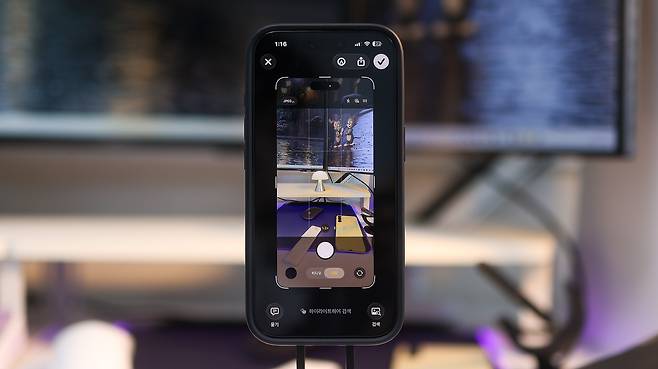
두 번째 변화는 스크린샷 미리보기입니다.
저는 블로그용 자료를 정리할 때 화면 캡처를 자주 하는데요.
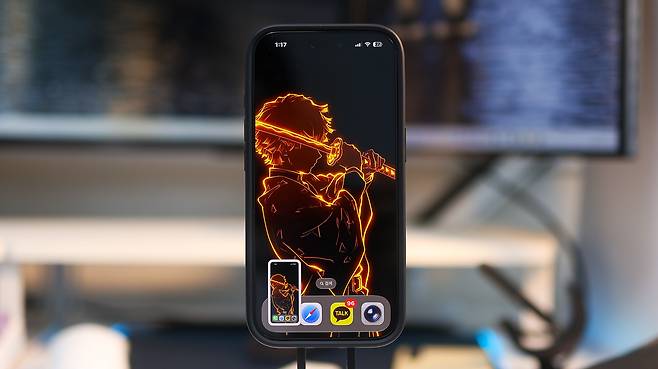
iOS 26 이후부터는 스크린샷을 찍을 때마다 화면 전체가 덮이는 미리보기가 떠서 캡처할 때마다 손이 멈칫했어요.
예전엔 캡처하자마자 화면 구석에 작게 미리보기가 뜨고 바로 다음 화면으로 이동할 수 있었죠.
이젠 꼭 '닫기'를 눌러야 넘어갈 수 있더군요.
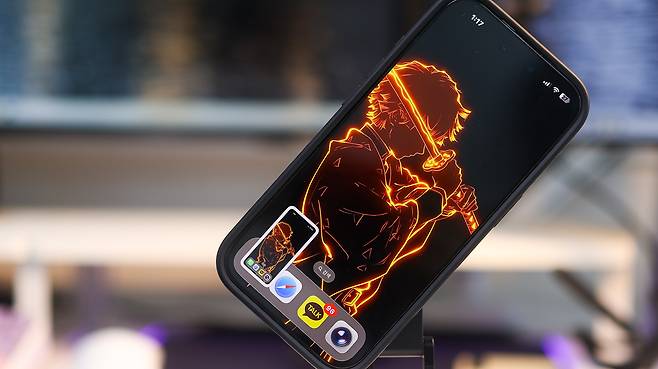
애플은 편집을 바로 하라는 의도겠지만 저처럼 여러 이미지를 연달아 캡처할 때는 오히려 불편합니다.
캡처 후마다 화면이 바뀌니까 작업 시간이 계속 끊기는 느낌이었어요.
며칠 동안 여러 설정을 바꿔보며 찾아본 결과,
이 기능은 화면 캡처 메뉴 안의 미리보기 설정으로 간단히 조절할 수 있었습니다.
예전처럼 깔끔하게 되돌리는 법
아래 방법대로 설정해 보세요.
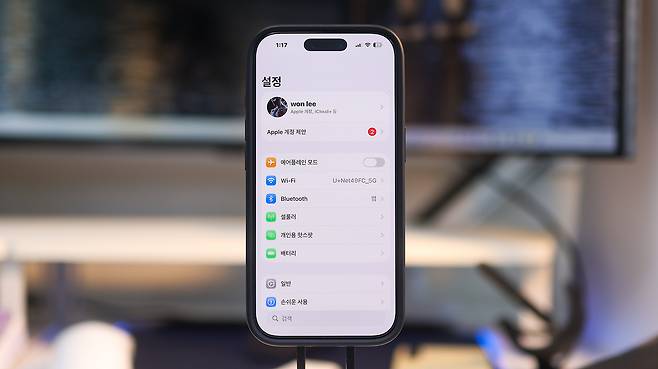
1) 설정 앱을 엽니다.
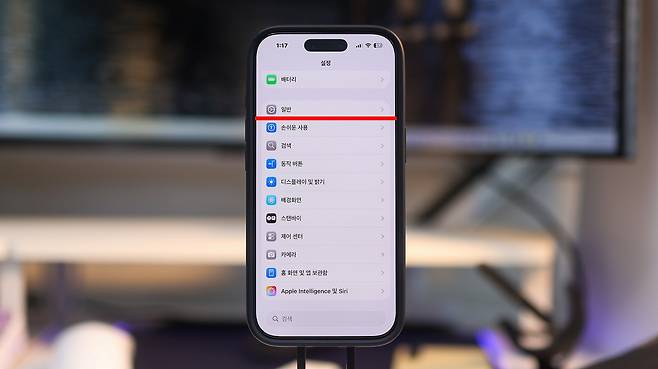
2) 일반 메뉴를 선택합니다.
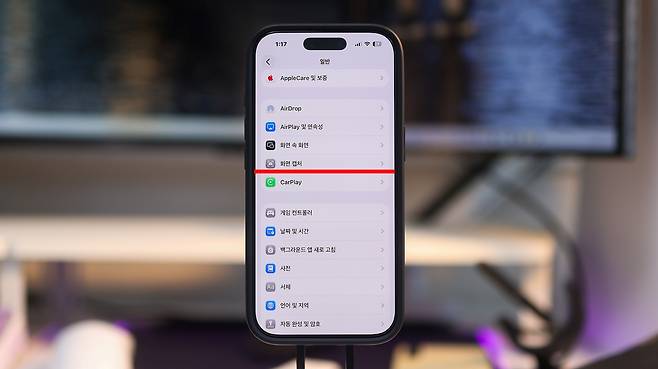
3) 화면 캡처로 들어가세요.
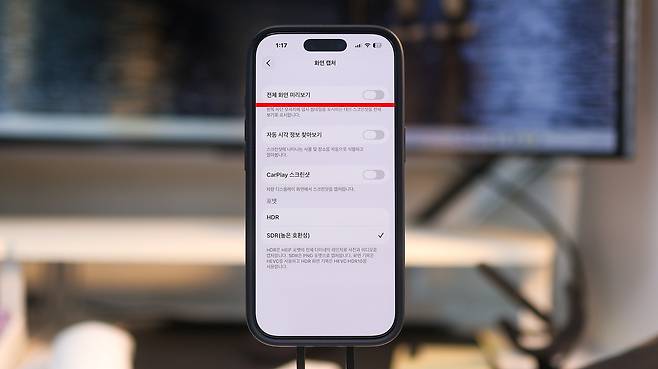
4) '전체 화면 미리보기' 기능을 끄기로 바꿔줍니다.
이제 스크린샷을 찍으면 예전처럼 화면 구석에 작게 미리보기가 뜹니다.
이걸 바꾸고 나니 캡처가 끊기지 않아서 자료를 훨씬 빠르게 모을 수 있었어요.
예전처럼 자연스럽게 이어지니까 답답함이 싹 사라졌습니다.
업데이트가 불편이 아닌, 업그레이드가 되려면
대규모 iOS 업데이트는 늘 낯설죠.
익숙했던 버튼이 사라지고, 화면 구성이 바뀌면 잠깐 멈칫하게 됩니다.
하지만 직접 써보면서 느낀 건,
대부분의 불편은 '숨겨진 UI 변화' 때문이라는 겁니다.
오늘 알려드린
- 라이브 포토 버튼 복구
- 스크린샷 미리보기 되돌리기
이 두 가지만 바꿔도 예전처럼 익숙하고 편한 아이폰이 돌아옵니다.
저처럼 사진을 자주 찍거나 캡처를 많이 하는 분들이라면 이 설정은 꼭 한 번 해보세요.
업데이트는 불편이 아니라, 나에게 맞게 다시 세팅하는 과정입니다.