알pdf 양면인쇄 방법 및 페이지 지정 후 인쇄하는 방법 두 가지를 알아보도록 하겠습니다. 이 두 가지 인쇄 옵션은 알 pdf 이용 시 가장 많이 사용되는 인쇄 방법으로 이제 막 알pdf를 사용하신다면 해당 기능 숙지해 실무에 적극 활용해 보시기 바랍니다.
알pdf 양면인쇄 설정하기
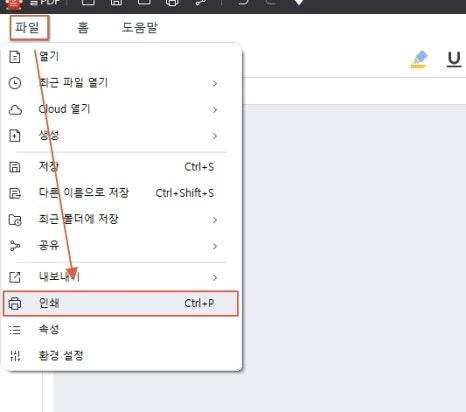
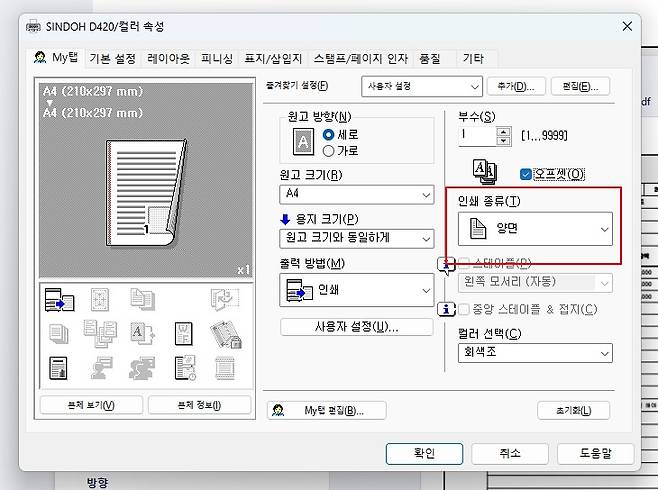
알pdf에서 양면인쇄 기능을 활성화하기 위해서는 다음과 같은 순서로 클릭을 해야 합니다.
파일
인쇄
프린터 옆에 톱니바퀴 클릭
인쇄 종류 - 양면으로 변경
이와 같은 방식으로 알pdf 양면인쇄를 진행한다면 어려움 없이 쉽고 간단하게 양면인쇄 기능을 활용할 수 있습니다. 단, 알 pdf 양면인쇄 기능 사용 시 현재 사용 중인 프린터 및 복합기가 양면인쇄 기능을 지원하는지를 먼저 확인 후 사용하시기 바랍니다.
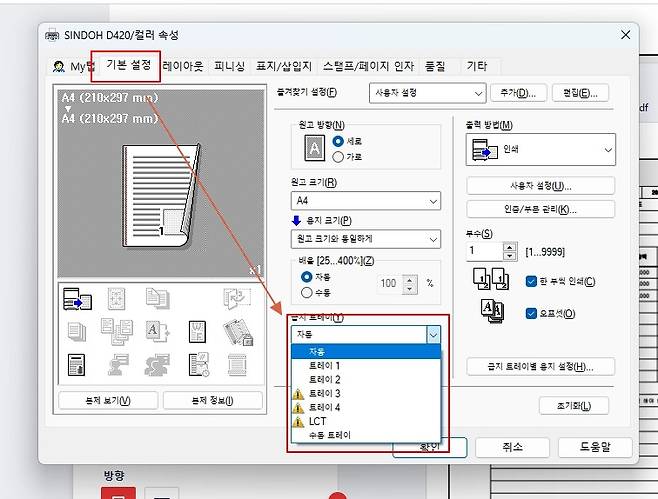
추가로 인쇄 기능 활용방법 한 가지 공유드려 보겠습니다. 회사에서 이면지와 새 용지를 복합적으로 사용 시 매번 트레이에 용지를 넣었다 뺐다 하기 매우 번거롭습니다. 이때, 급지 트레이 기능을 적극 활용하면 좋은데요 하나의 트레이에 이면지, 다른 하나의 트레이에 새 용지를 넣고 급지 트레이 설정 탭에서 출력할 용지를 결정해 주면 됩니다.
인쇄 페이지 지정 방법
모든 문서 프로그램 사용 시 필요한 페이지만 인쇄를 해야 하는 경우가 있습니다. 예를 들면, 출력물 중 일부가 파손되었거나, 분실되었을 경우가 대표적입니다. 이런 상황에 직면했을 때를 대비해, 알pdf는 페이지 지정 출력이 가능합니다. 이전과 동일하게 파일 - 인쇄로 이동해 주세요
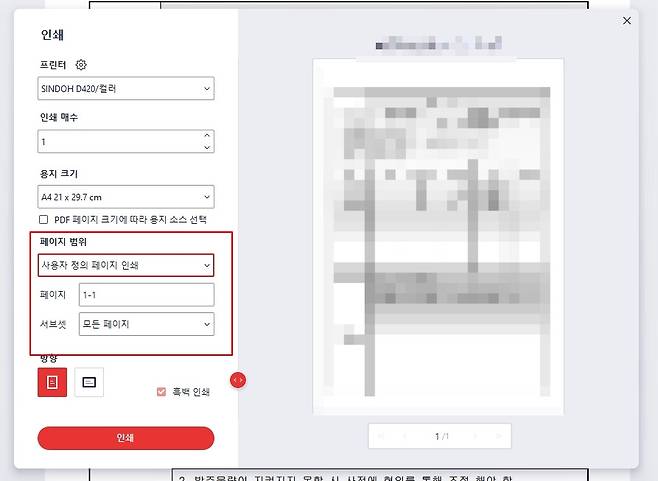
위와 같이 페이지 범위 탭에서 사용자 정의 페이지 인쇄로 변경 후 원하는 페이지를 입력하여 출력하면 됩니다. 필요에 따라 가로 인쇄 및 흑백인쇄도 지원하고 있으니 참고하시기 바랍니다. 지금까지 알 pdf 양면인쇄 및 페이지 지정 인쇄 방법까지 확인해 봤습니다. 이 외에도 다양한 인쇄 옵션을 제공하는 만큼 알pdf 인쇄 기능 천천히 확인해 보시기 바랍니다.