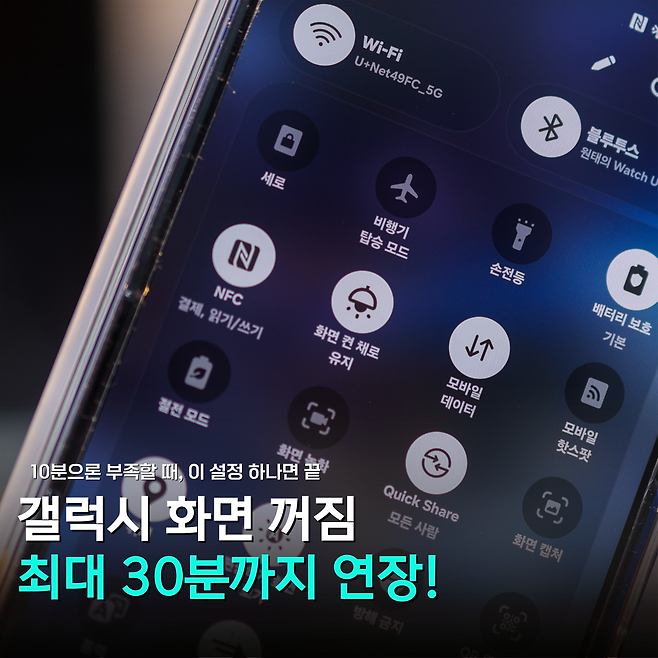
레시피나 운동 루틴처럼 화면을 계속 띄워둬야 할 때, 갤럭시 화면이 자꾸 꺼지면 꽤 번거롭습니다. 특히 기본 디스플레이 설정에서 화면 자동 꺼짐은 최대 10분이라, 오래 보려면 중간에 계속 화면을 깨워야 하죠.
그런데 굿락의 Display Assistant를 쓰면 갤럭시 화면 꺼짐 방지 설정을 더 길게 가져갈 수 있습니다. 화면 켠 채로 유지를 켜면 기본 10분 한계 대신 최대 30분 동안 화면이 꺼지지 않게 쓰는 방법이고, 야외 밝기 유지나 앱별 주사율/화면 꺼짐 시간 조절도 함께 가능합니다.
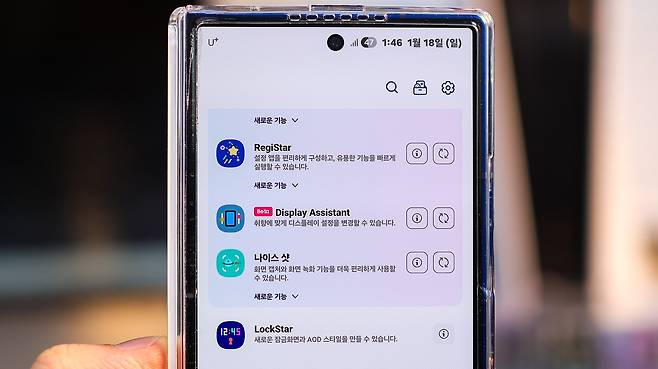
1) 갤럭시 스토어에서 굿락 설치
2) 굿락 실행
3) Display Assistant 설치 후 실행
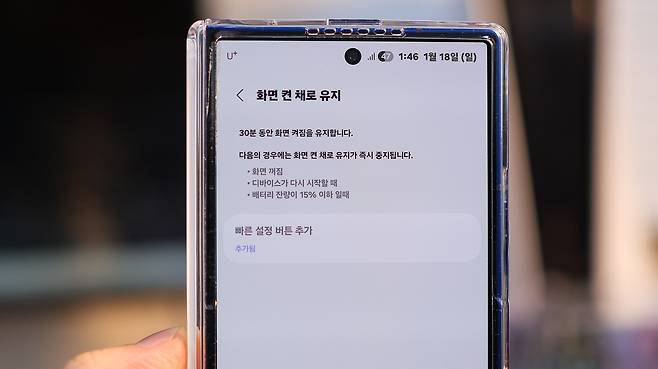
Display Assistant에서 화면 켠 채로 유지를 찾아 ON으로 바꾸면 됩니다. 이 설정이 켜지면 기본 디스플레이의 자동 꺼짐 최대 10분 대신 최대 30분으로 동작합니다.
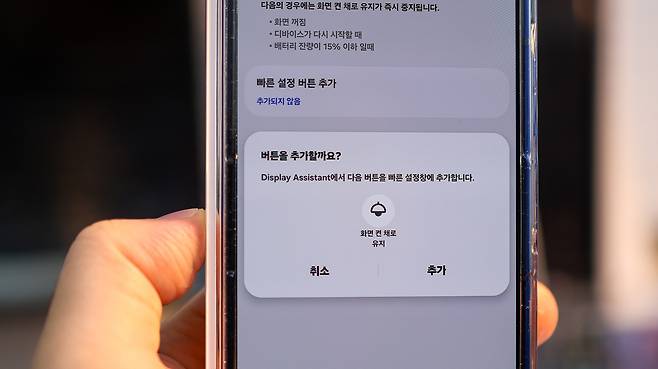
그리고 한 번만 준비해두면, 이후에는 퀵패널(빠른 설정창)에서 켜고 끄는 방식으로 쓰는 게 가장 편합니다. 퀵패널을 내린 뒤 편집에서 화면 켠 채로 유지 타일을 추가해두고, 레시피나 운동 루틴처럼 오래 볼 때만 켰다가 끝나면 꺼두면 됩니다.
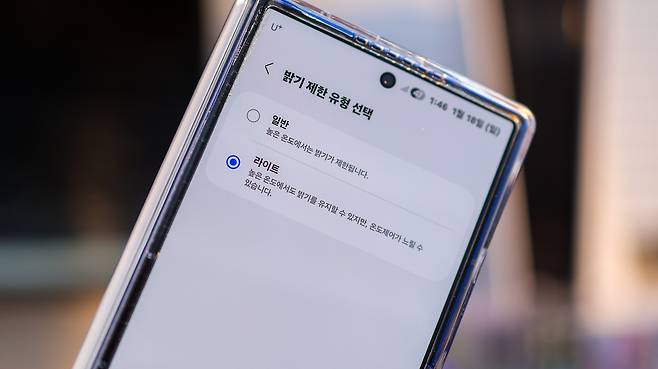
밖에서 화면이 잠깐 밝아졌다가 금방 어두워지는 느낌이면, Display Assistant에서 밝기 제한 유형을 일반에서 라이트로 바꿔보세요. 야외에서도 밝기를 더 오래 유지하는 데 도움이 됩니다.
※ 항목 이름이나 표시 방식은 기기/버전에 따라 조금 다를 수 있습니다.
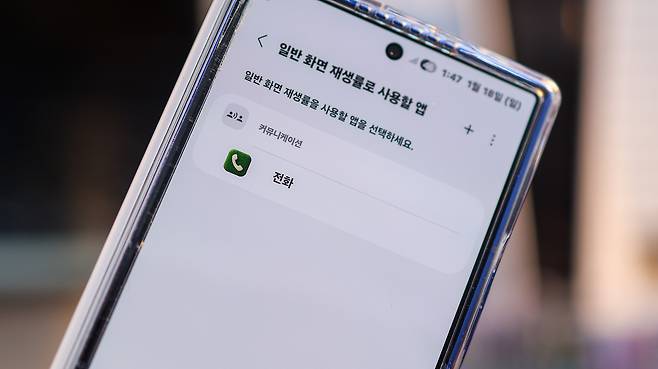
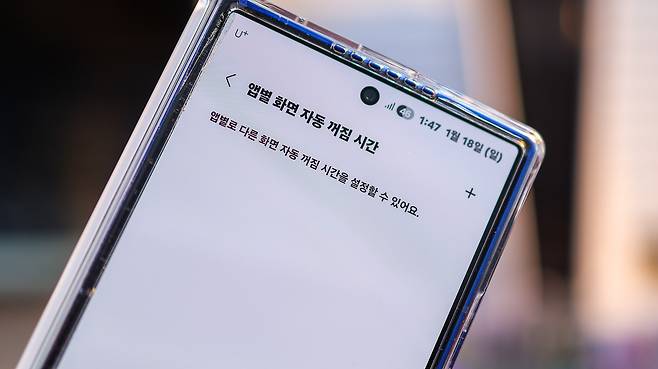
원하면 앱마다 다르게도 잡을 수 있어요.
- 앱마다 화면 꺼짐 시간 따로 설정
- 전화나 메신저 앱은 주사율을 낮춰서 배터리 아끼기
Display Assistant의 앱별 설정에서 앱을 선택한 뒤, 화면 꺼짐 시간과 주사율을 값을 낮춰서 지정할 수 있습니다.
정리하면, 갤럭시 자동 꺼짐 늘리기는 기본 설정(최대 10분)만으로는 한계가 있고, Display Assistant의 화면 켠 채로 유지를 켜면 최대 30분까지 유지할 수 있습니다. 한 번 설정해두면 퀵패널에 타일을 추가해 필요할 때만 켰다가 끄는 방식으로 쓰기 편하고요. 야외에서는 밝기 제한 유형을 라이트로 바꾸면 밝기를 더 오래 유지하는 데 도움이 됩니다.
앱별로는 화면 꺼짐 시간과 주사율을 따로 설정해, 주사율과 상관없는 앱만 편하게 맞출 수 있습니다.