"지금 설치하고 프린터 문제 한 번에 해결하세요!"
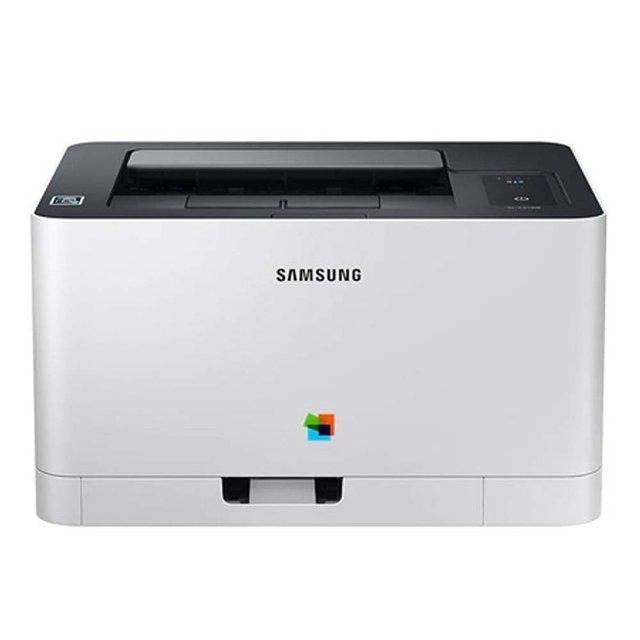
프린터가 연결이 잘 안 될 때, 대부분은 드라이버 문제 때문이에요. 복잡하게 느껴질 수 있지만, 정확한 순서만 알면 누구나 쉽게 해결할 수 있답니다. 오늘은 삼성 프린터 드라이버 설치법을 가장 간단하게 정리해드릴게요.
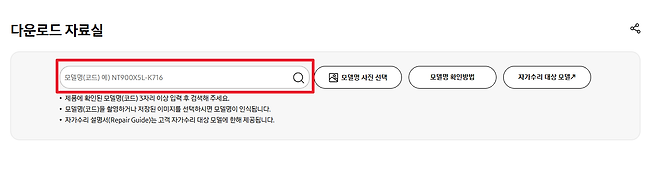
🔍 먼저 프린터 모델명부터 확인해요
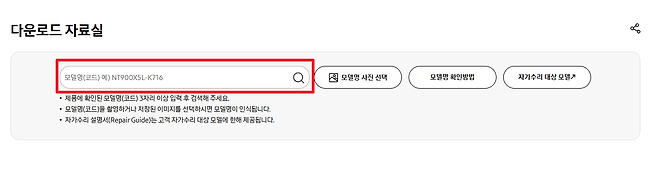
프린터 앞면이나 뒷면 라벨에 적힌 모델명을 찾아보세요. 그 모델명을 삼성전자 공식 지원 사이트에 입력하면, OS별로 맞는 드라이버가 보여요. Windows 11, macOS Sequoia 같은 최신 운영체제도 대부분 지원하니 걱정마세요.
🖥 Windows에서 드라이버 설치하는 법
1. 설치 파일(.exe)을 다운로드한 후 실행해요
2. 언어와 설치 유형을 선택해요 (표준 설치 추천!)
3. 프린터 연결 방식 선택 – USB, 유선 LAN, 무선 중 택 1
4. 연결되면 자동으로 드라이버 설치가 완료돼요
설치가 끝나면 인쇄 테스트도 한 번 해보세요!
🍎 macOS 사용자라면 이렇게 설치해요
1. .dmg 파일을 열고 설치 마법사를 실행해요
2. 관리자 암호 입력 후 .pkg 파일로 설치 진행
3. ‘시스템 설정 > 프린터 및 스캐너’로 들어가 프린터 추가
간단하지만 꼭 ‘프린터 추가’ 단계를 잊지 말아야 해요.
🔗 연결 방식도 선택지가 많아요
🔹USB: 가장 쉬워요. 바로 연결되니까 초보자에게 추천!
🔹유선 LAN: 회사 환경에 적합하고 안정적인 연결 가능
🔹무선(Wi-Fi): 집에서 자유롭게 프린터 사용 가능해요
🔹Wi-Fi Direct: 공유기 없이도 스마트폰과 직접 연결 가능
사용 환경에 따라 연결 방식을 잘 선택해야 해요.
🖨 복합기라면 꼭 추가 소프트웨어도 함께
스캔, 팩스 기능을 쓰려면 Easy Document Creator나 Smart Panel도 설치해야 해요.
🔹Easy Document Creator
스캔 후 저장, 텍스트 인식(OCR) 가능
🔹Smart Panel
토너 상태 확인 및 오류 진단 기능 제공
설치 후 기능 설정도 꼭 확인해 보세요!
🛠 문제 생기면? 고객센터가 답이에요
🔹전화 상담: 1588-3366 (평일 09~18시)
🔹원격 지원: 삼성전자 공식 홈페이지에서 신청 가능
🔹방문 서비스: 사전 예약하면 대기 없이 서비스 가능
혼자 해결이 어렵다면 전문가 도움 받는 것도 좋은 방법이에요.
💡 설치가 안 될 때 체크포인트
☑️무선 연결 불량: 프린터와 공유기 거리를 확인해보세요
☑️인쇄 안 됨: 기본 프린터 설정 확인 + 인쇄 대기열 비우기
☑️토너 인식 오류: 토너 접촉부 청소 후 다시 장착해 보세요
☑️구형 모델 드라이버 없음: HP 공식 지원에서 대체 드라이버 찾아보기
🧩 마무리 팁
프린터 드라이버 설치는 어렵지 않아요. 순서대로만 따라오면 누구나 할 수 있어요. 그리고 한 번 설치하면 계속 쓰니까, 지금 바로 해두는 게 좋겠죠?
#삼성프린터 #프린터드라이버 #드라이버설치방법 #무선프린터 #삼성복합기
이제 프린터 문제, 당황하지 말고 이 가이드만 따라오세요! 😊
Copyright © 생활톡톡