목차
• 나만의 갤럭시 플립7 만들기: 커버 스크린 꾸미기의 매력
• 커버 스크린 GIF 및 움짤 설정: 간단하고 쉬운 방법
• 커버 스크린 꾸미기 꿀팁: 더욱 멋진 GIF와 움짤 활용하기
• 커버 스크린 설정 문제 해결: FAQ
• 결론: 갤럭시 플립7 커버 스크린 꾸미기로 나만의 스타일 완성하기
갤럭시 플립7 꾸미기: 커버 스크린 GIF 및 움짤 설정으로 나만의 개성 표현하기
이 글을 통해 여러분은 갤럭시 플립7의 커버 스크린을 GIF와 움짤로 꾸며 자신만의 개성을 표현하는 방법을 완벽하게 익힐 수 있습니다. 갤럭시 플립7 사용자라면 누구나 커버 스크린을 통해 나만의 스타일을 드러내고 싶어 할 것입니다. 이 글은 여러분의 궁금증을 해소하고, 커버 스크린을 더욱 멋지게 꾸밀 수 있도록 상세한 정보를 제공하는 것을 목표로 합니다.
갤럭시 플립7 사용자들을 위한 맞춤 가이드
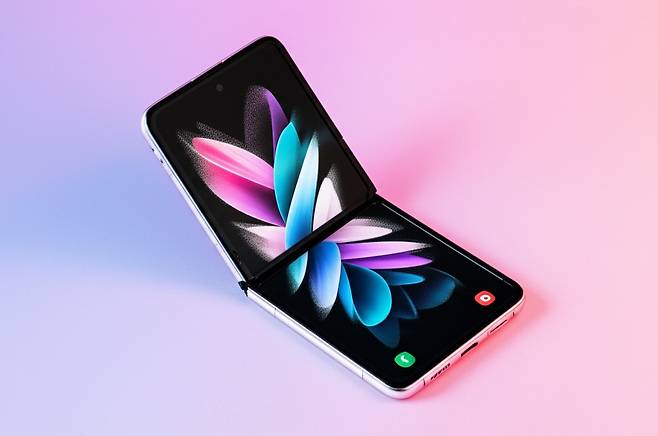
이 글은 갤럭시 플립7을 처음 사용하는 분들부터, 커버 스크린 꾸미기에 어려움을 느끼는 분들까지 모두를 위한 가이드입니다. 특히, GIF와 움짤을 활용하여 커버 스크린을 더욱 다채롭게 만들고 싶어 하는 사용자들에게 유용한 정보를 제공할 것입니다. 이 글을 통해 여러분은 갤럭시 플립7의 커버 스크린을 완벽하게 제어하고, 자신만의 독특한 스타일을 표현할 수 있게 될 것입니다.
나만의 갤럭시 플립7 만들기: 커버 스크린 꾸미기의 매력
갤럭시 플립7의 가장 큰 매력 중 하나는 바로 커버 스크린을 통해 개성을 표현할 수 있다는 점입니다. 단순한 시계나 알림 화면을 넘어, 나만의 GIF나 움짤을 설정하여 폰을 열지 않고도 나를 표현할 수 있는 것이죠. 특히, 플립7의 커버 스크린은 다양한 위젯과 설정을 지원하여 사용자의 편의성을 높여줍니다. 이제, 커버 스크린을 꾸미는 방법을 자세히 알아보고, 나만의 갤럭시 플립7을 만들어 봅시다.
커버 스크린 GIF 및 움짤 설정: 간단하고 쉬운 방법
1. 설정 앱 실행 및 커버 화면 설정 진입
가장 먼저, 갤럭시 플립7의 설정 앱을 실행합니다. 설정 앱에서 ‘커버 화면’ 또는 ‘잠금 화면 및 Always On Display’ 메뉴를 찾아 진입합니다. 이 메뉴에서 커버 스크린에 대한 다양한 설정을 변경할 수 있습니다.
2. 커버 화면 시계 스타일 선택
커버 화면 설정에 들어가면, 다양한 시계 스타일을 선택할 수 있습니다. 여기서 ‘이미지 시계’ 또는 ‘GIF 시계’ 옵션을 선택합니다. 이 옵션을 통해 갤러리에 저장된 GIF나 움짤을 커버 스크린 배경으로 설정할 수 있습니다.
3. GIF 또는 움짤 선택 및 적용
‘이미지 시계’ 또는 ‘GIF 시계’ 옵션을 선택하면, 갤러리가 열립니다. 여기서 원하는 GIF나 움짤을 선택합니다. 선택한 GIF나 움짤은 커버 스크린에 맞게 자동으로 조정됩니다. 필요에 따라 GIF나 움짤의 재생 속도나 크기를 조절할 수도 있습니다.
4. 설정 저장 및 커버 스크린 확인

GIF나 움짤을 선택하고 설정을 완료했다면, ‘저장’ 버튼을 눌러 설정을 저장합니다. 이제 갤럭시 플립7의 커버 스크린을 확인해 보세요. 설정한 GIF나 움짤이 멋지게 표시되는 것을 확인할 수 있습니다.
커버 스크린 꾸미기 꿀팁: 더욱 멋진 GIF와 움짤 활용하기
1. 고화질 GIF 및 움짤 사용
커버 스크린에 표시되는 GIF나 움짤은 화질이 중요합니다. 저화질 GIF나 움짤은 화면에 깨져 보이거나 흐릿하게 보일 수 있으므로, 가능한 한 고화질 GIF나 움짤을 사용하는 것이 좋습니다. 인터넷에서 고화질 GIF나 움짤을 다운로드하거나, 직접 제작하여 사용할 수 있습니다.
2. 커버 스크린 크기에 최적화된 GIF 및 움짤 제작
커버 스크린의 크기에 맞춰 GIF나 움짤을 제작하면 더욱 깔끔하게 표시할 수 있습니다. 커버 스크린의 해상도를 확인하고, 해당 해상도에 맞춰 GIF나 움짤을 제작하는 것이 좋습니다. 이미지 편집 프로그램을 사용하여 GIF나 움짤의 크기를 조절할 수 있습니다.
3. 나만의 개성을 담은 GIF 및 움짤 직접 만들기
인터넷에서 다운로드한 GIF나 움짤도 좋지만, 나만의 개성을 담은 GIF나 움짤을 직접 만들어 사용하면 더욱 특별한 커버 스크린을 만들 수 있습니다. 사진이나 비디오를 편집하여 GIF나 움짤을 만들거나, 드로잉 앱을 사용하여 직접 그림을 그려 GIF나 움짤을 만들 수도 있습니다.
4. 다양한 앱 활용하여 GIF 및 움짤 편집
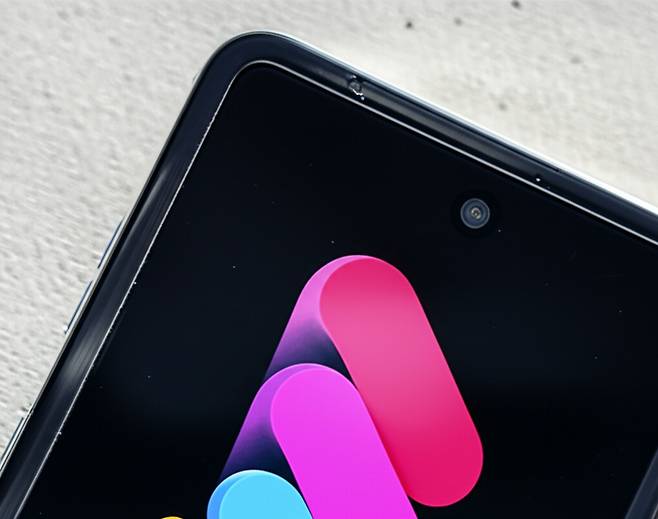
GIF나 움짤을 편집할 수 있는 다양한 앱을 활용하면 더욱 멋진 커버 스크린을 만들 수 있습니다. Vimeo Create, Giphy, ImgPlay 등의 앱을 사용하면 GIF나 움짤에 텍스트, 스티커, 필터 등을 추가하여 더욱 화려하게 꾸밀 수 있습니다.
5. 배터리 소모를 고려한 GIF 및 움짤 선택
커버 스크린에 GIF나 움짤을 사용하면 배터리 소모가 증가할 수 있습니다. 움직임이 과도하거나 화려한 GIF나 움짤은 배터리 소모를 더욱 증가시킬 수 있으므로, 배터리 소모를 고려하여 GIF나 움짤을 선택하는 것이 좋습니다. 정적인 이미지나 단순한 움직임의 GIF나 움짤을 사용하면 배터리 소모를 줄일 수 있습니다.
커버 스크린 설정 문제 해결: FAQ
Q1. 커버 스크린에 GIF가 제대로 표시되지 않아요.
A1. GIF 파일이 손상되었거나, 커버 스크린에서 지원하지 않는 형식일 수 있습니다. 다른 GIF 파일을 시도해 보거나, GIF 파일을 변환하여 다시 시도해 보세요.
Q2. 커버 스크린에 움짤을 설정했는데, 움직이지 않아요.
A2. 움짤 파일이 제대로 저장되지 않았거나, 커버 스크린 설정에서 ‘움짤 재생’ 옵션이 꺼져 있을 수 있습니다. 움짤 파일을 다시 저장하고, 커버 스크린 설정에서 ‘움짤 재생’ 옵션을 켜 보세요.
Q3. 커버 스크린에 GIF나 움짤을 설정하면 배터리가 너무 빨리 닳아요.
A3. GIF나 움짤의 움직임이 과도하거나, 화면 밝기가 너무 높으면 배터리 소모가 증가할 수 있습니다. 움직임이 적은 GIF나 움짤을 사용하거나, 화면 밝기를 낮춰 보세요. 또한, 배터리 절약 모드를 활성화하여 배터리 소모를 줄일 수 있습니다.
Q4. 커버 스크린에 GIF나 움짤을 설정했는데, 알림이 잘 보이지 않아요.
A4. GIF나 움짤의 색상이 너무 화려하거나, 배경색과 겹쳐 알림이 잘 보이지 않을 수 있습니다. 배경색이 어둡거나, 알림 영역을 가리지 않는 GIF나 움짤을 사용해 보세요. 또한, 알림 스타일을 변경하여 가독성을 높일 수 있습니다.
Q5. 커버 스크린에 GIF나 움짤을 설정했는데, 화면이 깨져 보여요.
A5. GIF나 움짤의 해상도가 낮거나, 커버 스크린 크기에 맞지 않아 화면이 깨져 보일 수 있습니다. 고해상도 GIF나 움짤을 사용하거나, 이미지 편집 프로그램을 사용하여 커버 스크린 크기에 맞춰 GIF나 움짤의 크기를 조절해 보세요.
Q6. 커버 스크린에 원하는 GIF나 움짤이 없어요.
A6. 인터넷에서 다양한 GIF나 움짤을 다운로드하거나, 직접 GIF나 움짤을 만들어 보세요. 또한, GIF나 움짤 편집 앱을 사용하여 기존 이미지나 비디오를 편집하여 원하는 GIF나 움짤을 만들 수도 있습니다.
Q7. 커버 스크린 설정을 초기화하고 싶어요.
A7. 설정 앱에서 ‘커버 화면’ 또는 ‘잠금 화면 및 Always On Display’ 메뉴로 이동하여 ‘초기화’ 또는 ‘기본값으로 설정’ 옵션을 선택하면 커버 스크린 설정을 초기화할 수 있습니다.
Q8. 커버 스크린에 GIF나 움짤 외에 다른 정보도 표시하고 싶어요.
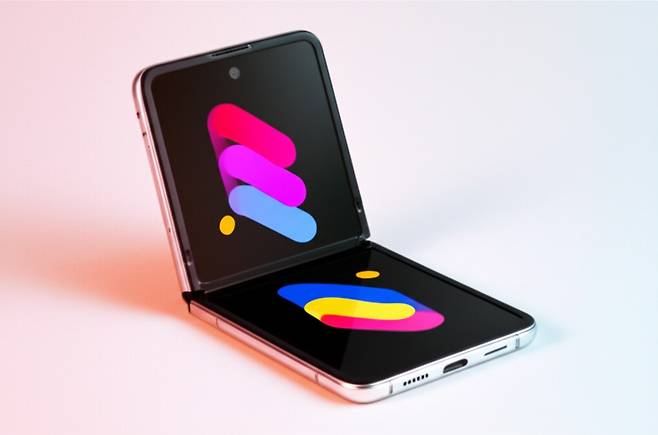
A8. 커버 스크린 설정에서 시계 스타일, 알림 스타일, 위젯 등을 추가하여 GIF나 움짤과 함께 다양한 정보를 표시할 수 있습니다. 자신에게 필요한 정보를 추가하여 커버 스크린을 더욱 유용하게 활용해 보세요.
결론: 갤럭시 플립7 커버 스크린 꾸미기로 나만의 스타일 완성하기
갤럭시 플립7의 커버 스크린은 단순한 화면이 아닌, 나만의 개성을 표현하는 훌륭한 도구입니다. GIF와 움짤을 활용하여 커버 스크린을 꾸미는 방법을 통해 여러분은 자신만의 독특한 스타일을 완성할 수 있습니다. 이 글에서 제시된 팁과 FAQ를 활용하여 더욱 멋진 커버 스크린을 만들어 보세요.
이제 여러분의 갤럭시 플립7 커버 스크린을 멋지게 꾸며보세요! 궁금한 점이 있다면 언제든지 댓글로 문의해주세요. 여러분의 성공적인 커버 스크린 꾸미기를 응원합니다!