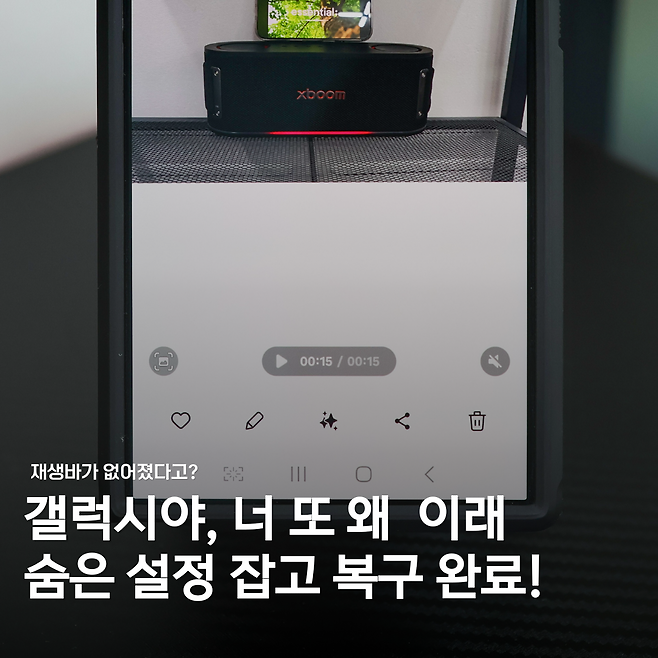
영상 보다가 순간 멈칫했던 적 있으신가요?
갤럭시 스마트폰으로 영상을 재생하는데, 익숙하던 재생바가 보이지 않으며 꽤나 당황스러워집니다.
최근 One UI7로 업데이트한 사용자들 사이에서 "갤럭시 재생바가 사라졌다"는 이야기가 자주 오가는 것도 같은 이유겠죠.
오늘 포스팅 제목처럼, 갤럭시가 또... 재생바를 숨겼습니다. 잡으러 갑니다.
재생바, 정말로 사라진 걸까?
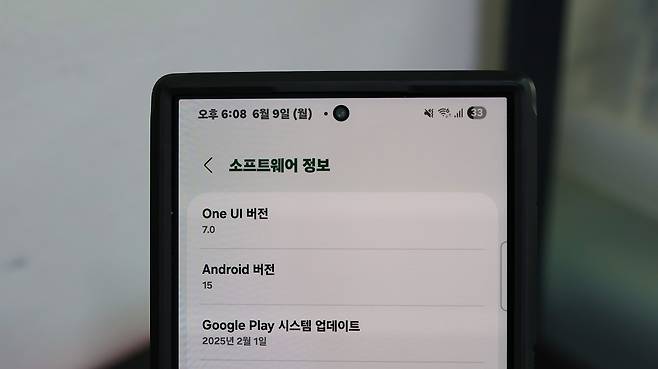
결론부터 말하자면, 기능이 삭제된 건 아닙니다. 다만 기본 설정이 바뀌면서 사용자가 직접 다시 켜줘야 하는 구조로 변한 거죠.
특히 갤럭시 S25와 같이 최신 모델을 사용 중이거나 One UI 7로 업데이트한 경우라면, 기존과 다르게 영상 재생 시 자동으로 재생바가 나타나지 않아 불편함을 겪게 됩니다.
설정은 간단하지만, 약간은 숨어 있습니다
이 기능은 '갤러리 앱'의 내부 실험실 기능을 통해 다시 불러올 수 있습니다.
조금만 들어가 보면 금세 찾을 수 있어요.
1. 갤러리 앱을 엽니다
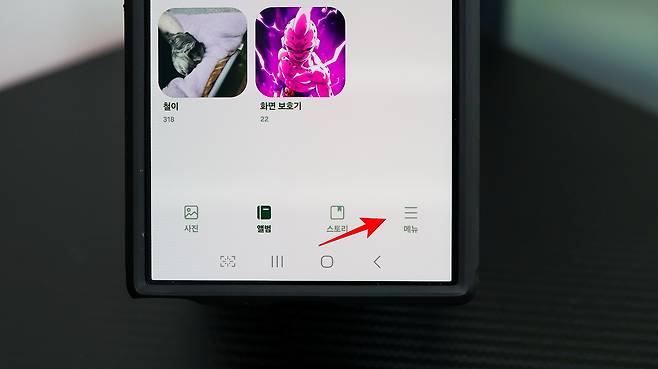
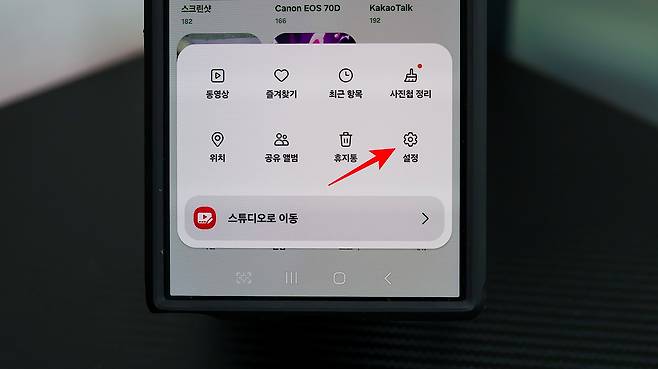
오른쪽 아래에 있는 ≡ 버튼(삼선 메뉴)을 누르고 '설정'을 선택하세요.
2. 갤러리 정보에 접근합니다
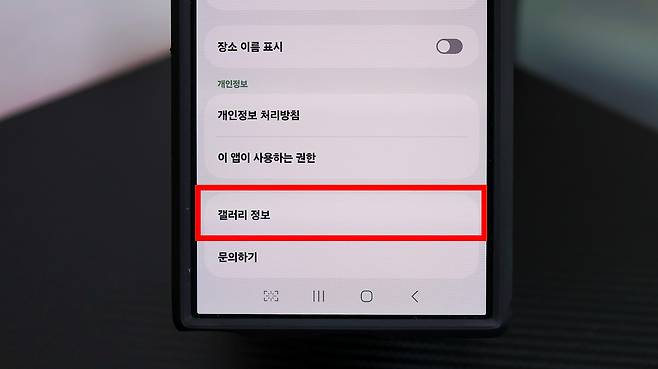
화면을 아래로 쭉 내리면 '갤러리 정보'가 보이는데,
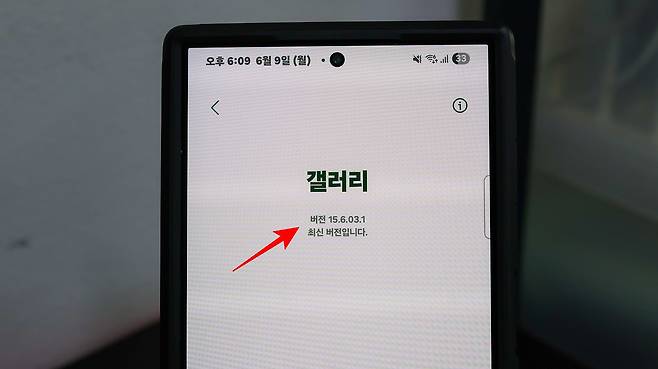
여기서 버전 정보를 7번 연속으로 탭 해줍니다.
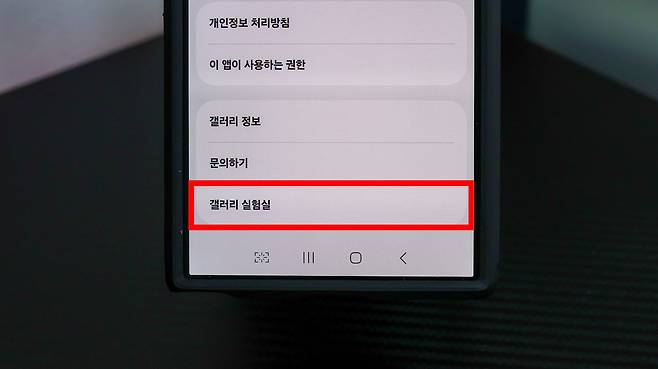
그럼 일반 사용자에게는 보이지 않던 '실험실' 메뉴가 열립니다.
3. 실험실 기능을 설정합니다
실험실 메뉴 안에서 아래 두 항목을 꼭 확인해 주세요.
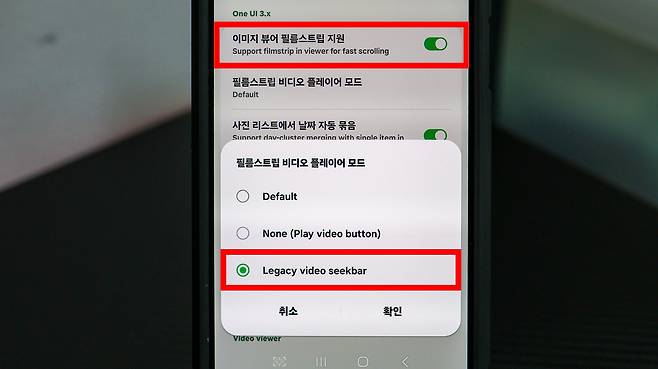
- 이미지 뷰어 필름스트립 지원: 활성화
- 필름스트립 비디오 플레이어 모드: Legacy video seekbar로 변경
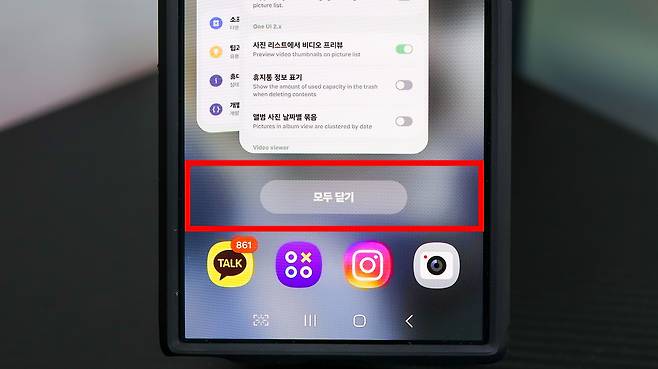
설정이 끝났다면, 갤러리 앱을 완전히 종료한 뒤 다시 실행합니다.
이제 영상 재생 시, 예전처럼 자유롭게 재생바를 조작할 수 있게 됩니다.
왜 이렇게까지 바꾼 걸까?
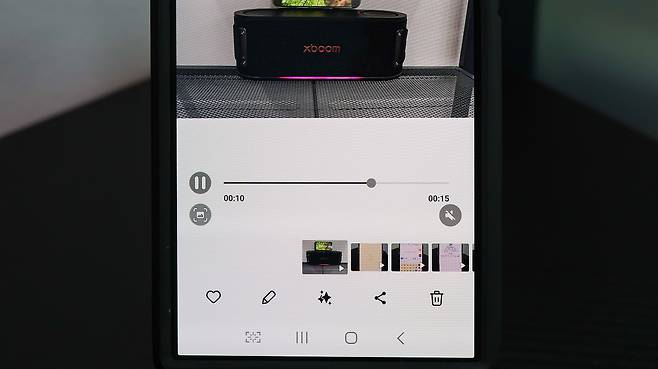
갤럭시는 매 업데이트마다 새로운 시도를 하는 편인데요,
이번 One UI 7에서도 영상 관련 인터페이스를 조금 더 깔끔하게 정리하려는 의도가 있었던 것으로 보입니다.
하지만 사용자 입장에서 보면,
익숙했던 기능이 갑자기 사라지는 경험은 불편함으로 다가올 수밖에 없습니다.
다행히도 숨겨진 설정을 통해 다시 원래대로 사용할 수 있으니,
이번 기회에 갤럭시의 실험실 기능도 한 번쯤 살펴보는 걸 추천드립니다.
지금 필요한 건 간단한 세팅 하나
재생바 하나지만, 그 유무는 영상 시청 경험을 확 바꿉니다.
지금 소개한 방법대로 설정해두면 앞으로는 탐색, 감기 등 영상 컨트롤이 더욱 직관적으로 가능해지죠.
혹시 주변에서 비슷한 불편을 겪고 있는 분이 있다면,
이 포스팅 내용을 공유해 주세요.
정말 간단한 설정 하나로 문제를 말끔히 해결할 수 있습니다.