알면 진짜 편해지고,
모르면 그냥 손해예요
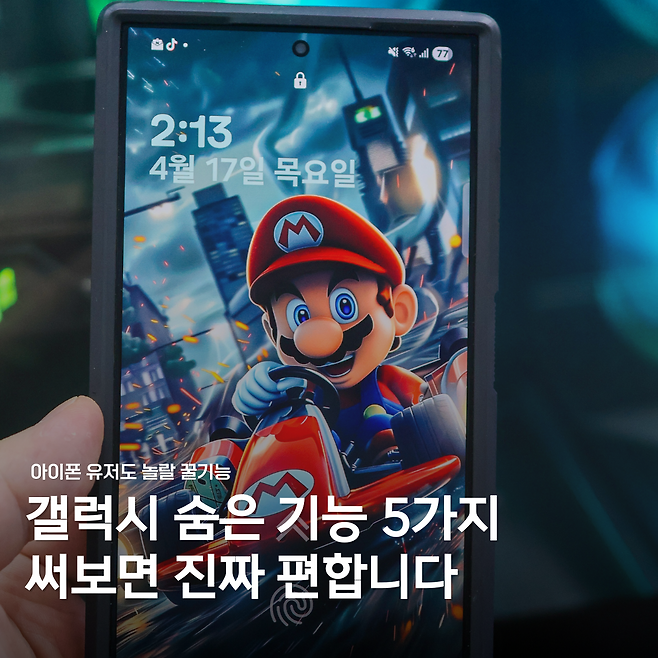
갤럭시 스마트폰, 그냥 전화하고 SNS만 하시나요?
사실은 아이폰 유저도 부러워할 숨은 기능들이 꽤 많다는 거... 알고 계셨나요?
오늘은 제가 직접 써보고 "이건 진짜다!" 싶은
갤럭시 꿀팁 TOP5를 소개해 드릴게요.
어렵지 않고, 써보면 바로 체감되는 꿀 기능들이에요!
1. 유튜브 보기 전에 요약 먼저!
→ 영상 클릭 전, 시간 아끼는 꿀팁
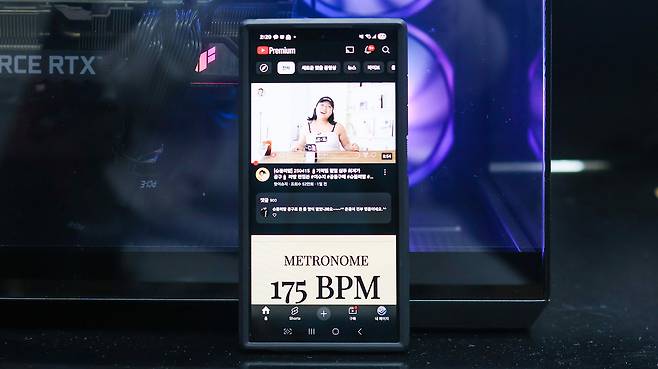
유튜브 영상 클릭했는데 알고 보니 별 내용 없었던 적... 다들 있으시죠?
갤럭시는 그런 시간 낭비 없이, AI가 영상 내용을 먼저 요약해 줘요.
어떻게 쓰냐면요
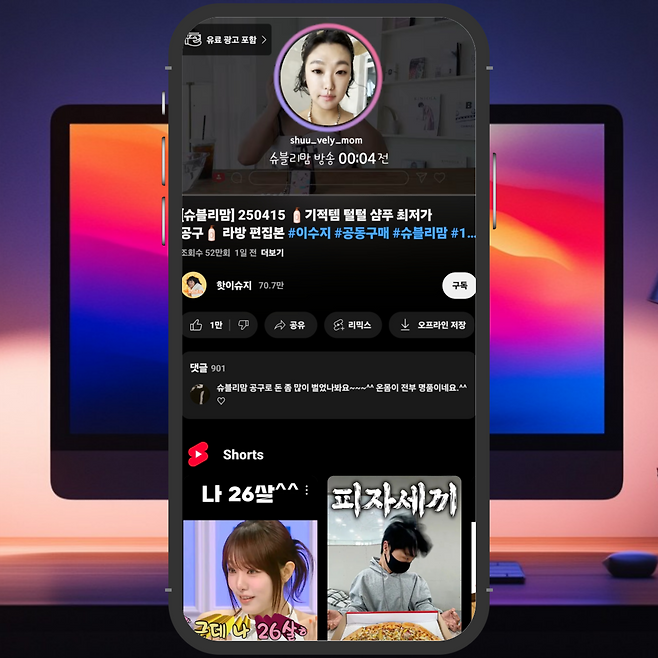
- 유튜브에서 영상 틀고
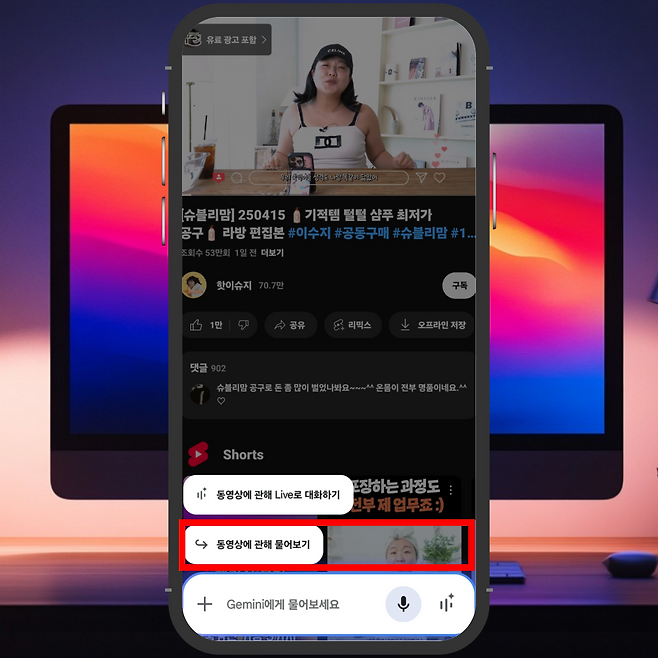
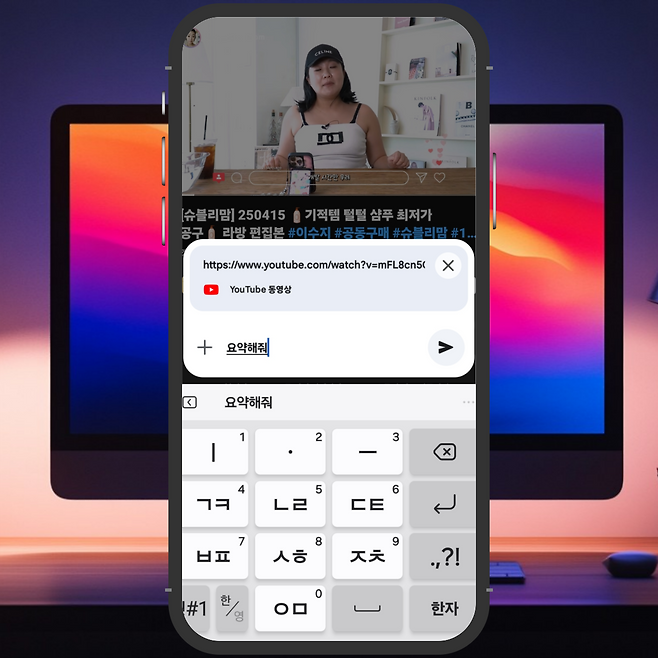
- 오른쪽 아래에서 위로 쓱 밀기
- '동영상에 관해 물어보기' → '요약해줘'라고 입력
딱 몇 초면 요점이 싹 나와요.
- 이런 분께 추천
- 정보성 영상 자주 보는 분
- 제목만 보고 클릭했다가 후회해 본 분
아이폰은?
→ 이런 기능 자체가 없어서, 직접 봐야만 내용 알 수 있어요.
2. 영어 나올 땐, 터치 한 번으로 번역 끝
→ 번역 앱? 이제 켤 필요 없어요
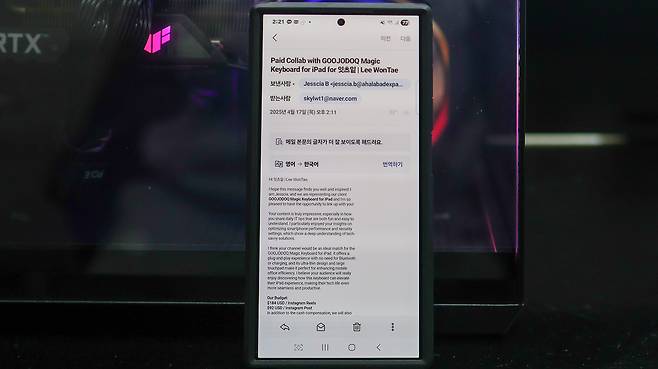
뉴스 보다가 영어 문장 나오면 당황하셨던 분들,
갤럭시만 있으면 걱정 안 하셔도 돼요.
방법은 간단해요
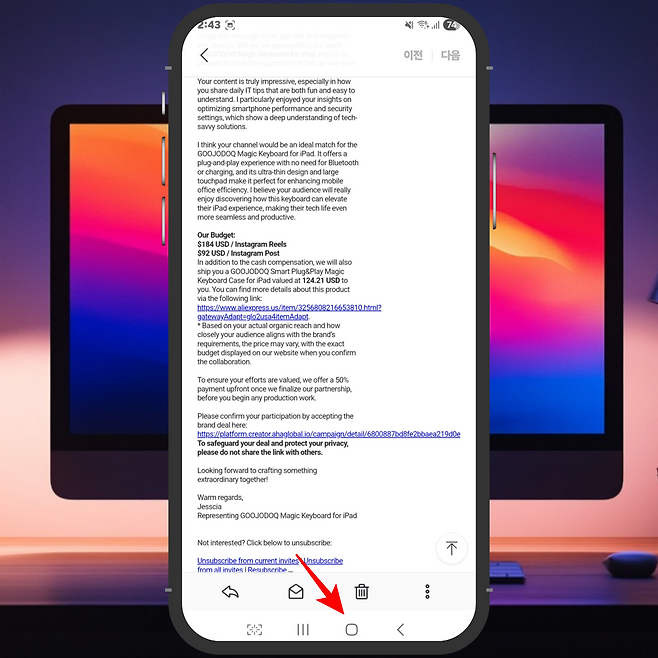
- 홈 버튼 꾹 누르기
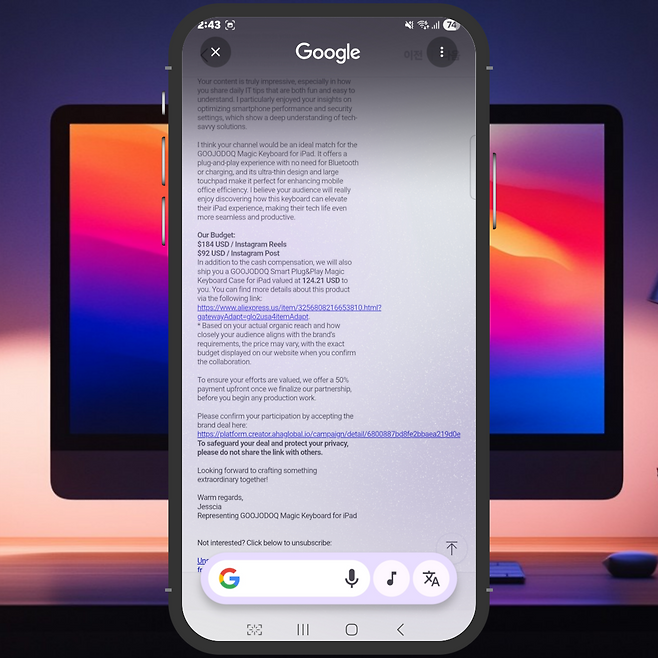
- 마이크 옆 '번역 아이콘' 터치
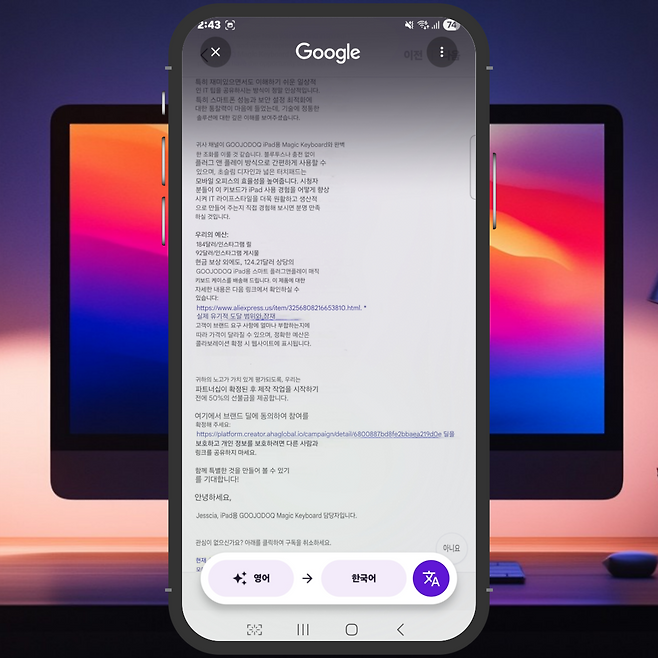
그럼 바로 해석돼요. 한 손으로 뚝딱!
- 이런 분께 추천
- 해외 쇼핑몰 자주 보는 분
- 실시간으로 영어 해석하고 싶은 분
아이폰은?
→ 텍스트 복사해서 번역기 붙여 넣는 수밖에 없어요. 손이 더 많이 가죠.
3. 책 문장, 그냥 카메라만 대면 복사
→ 타이핑은 이제 그만!

책 읽다가 좋은 문장 적고 싶을 때,
굳이 손으로 다 타이핑하지 않아도 돼요.
갤럭시가 카메라로 찍기만 해도 글자를 자동으로 인식해 줘요.
사용법은요
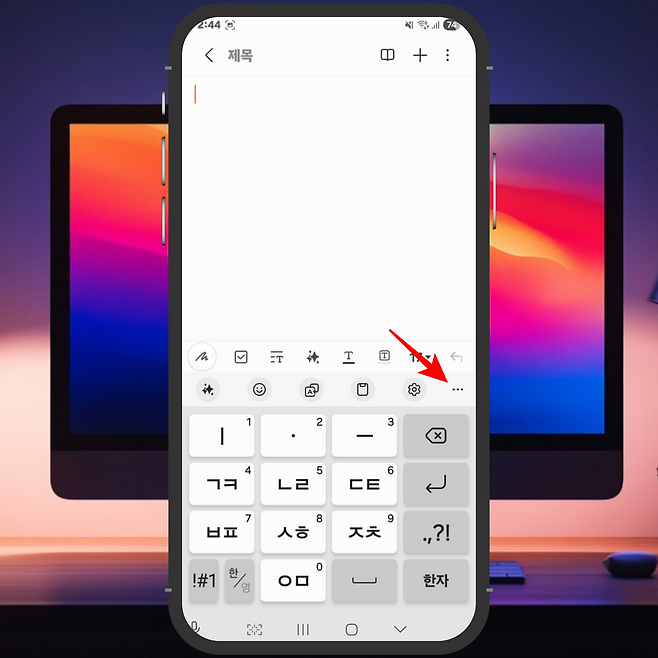
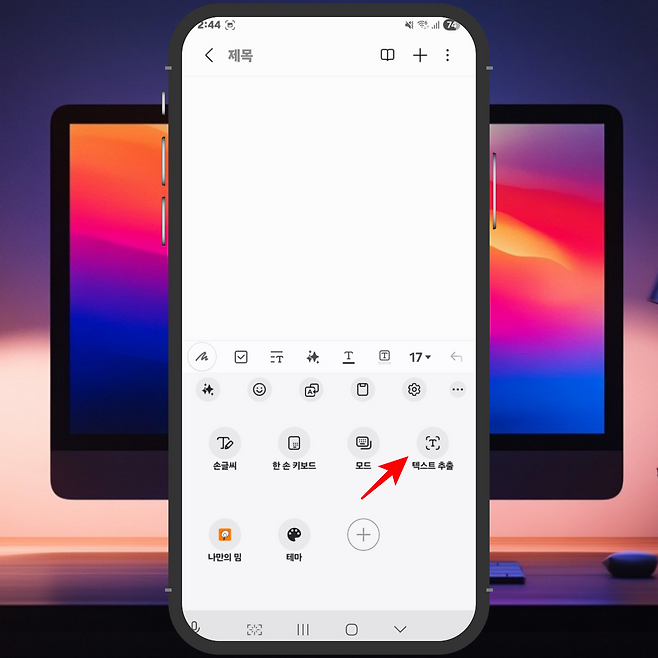
- 삼성 노트 앱 열고
- 키보드 오른쪽 점 3개 → '텍스트 추출'
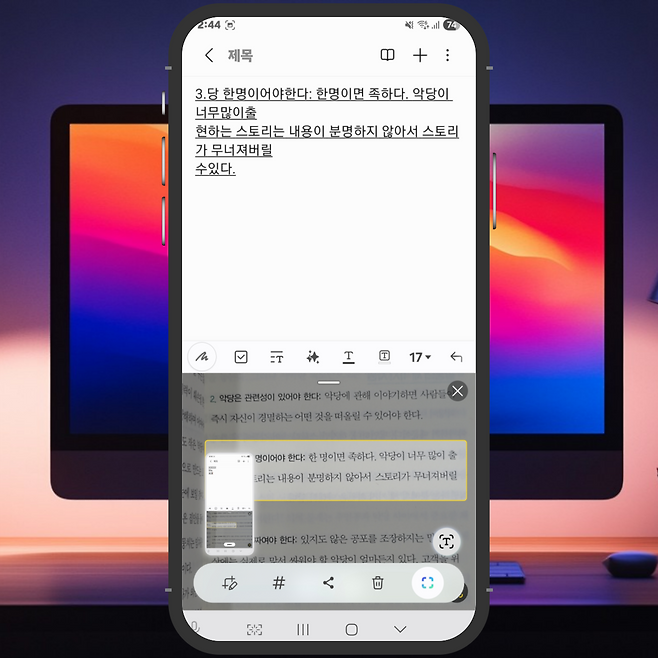
- 카메라로 책 페이지 대기
그럼 글자가 그대로 입력창에 복사돼요. 완전 신세계.
- 이런 분께 추천
- 공부하면서 필기 자주 하는 분
- 회의자료나 프린트 내용 옮겨야 할 때
아이폰은?
→ '라이브 텍스트'는 되긴 하지만, 이렇게 바로 입력창에 넣어주는 건 안 돼요.
4. 사고 싶은 제품? 동그라미만 그리세요
→ 스샷 안 해도, 바로 검색돼요
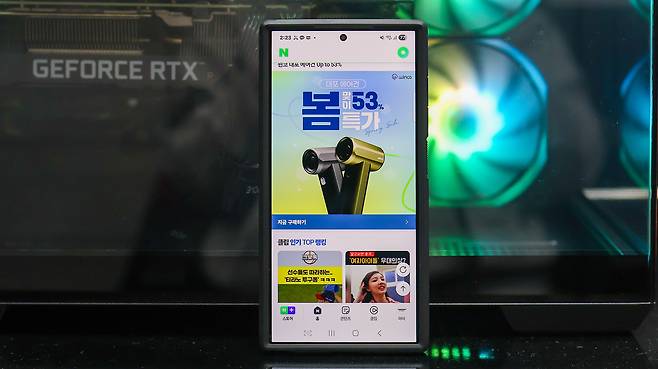
웹서핑 하다가 탐나는 제품을 봤는데, 뭔지 몰라서 검색 못 해본 적 있으시죠?
갤럭시는 그냥 화면 위에 동그라미만 그리면,
AI가 바로 제품 정보를 찾아줘요.
어떻게 하냐면요
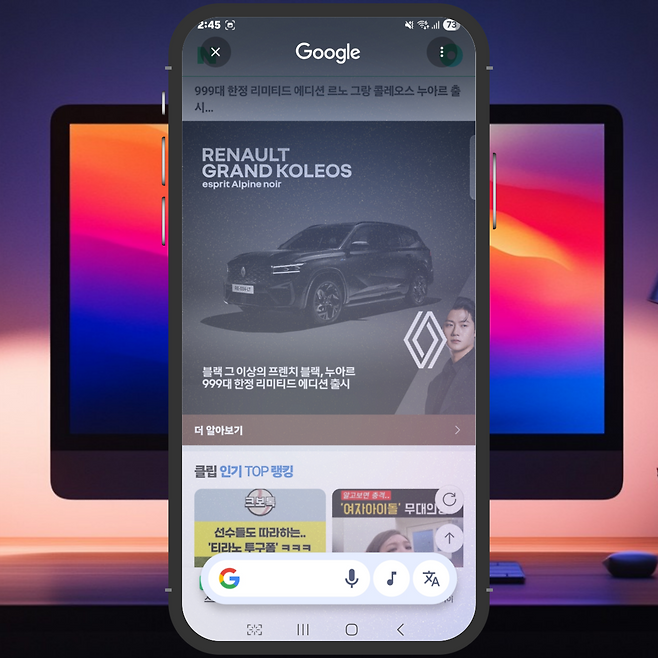
- 홈 버튼 꾹 누르고
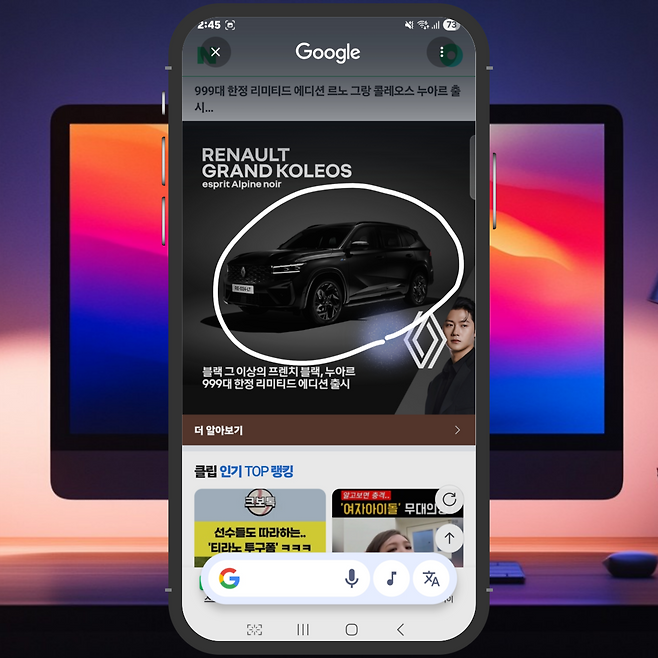
- 제품 이미지 위에 손으로 동그라미
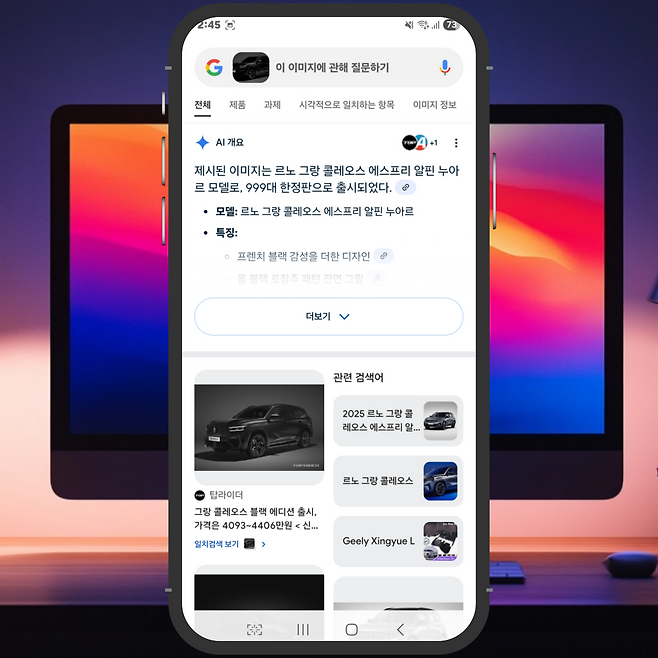
- 끝! 바로 검색돼요
- 이런 분께 추천
- SNS 핫템 자주 보는 분
- 쇼핑 자주 하시는 분
5. 전화 올 때, 이름은 보이고 번호는 안 보이게
→ 민감한 번호 가릴 수 있는 스마트한 설정
전화받을 때, 저장된 이름은 괜찮지만
전화번호까지 화면에 보이는 게 부담스러울 때 있잖아요.
특히 회의 중, 옆에 누가 있을 때 전화번호까지 보이면
왠지 찝찝할 수 있어요.
갤럭시에선 전화 올 때 이름만 보이게 하고, 번호는 가릴 수 있는 기능이 있어요.
설정 방법은 이래요
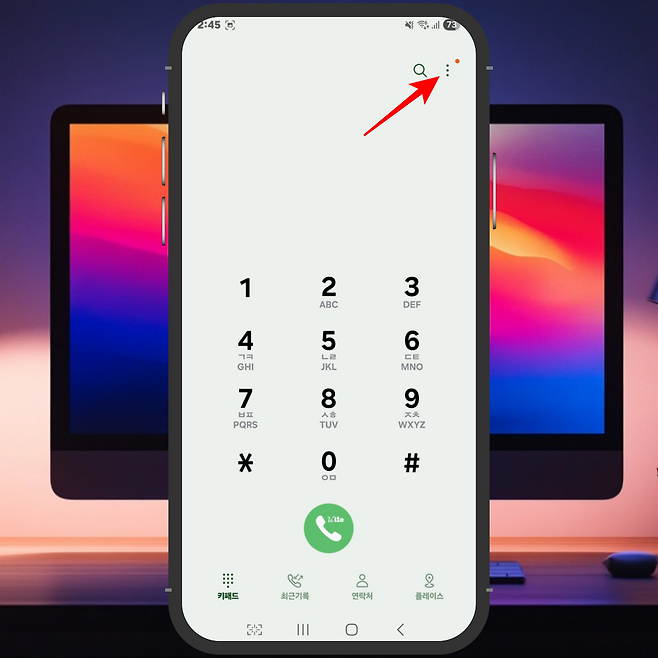
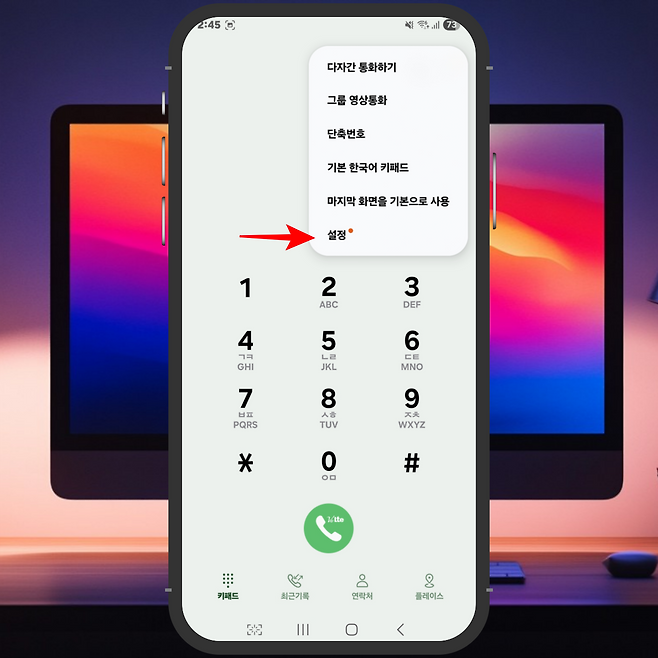
- 전화 앱 실행
- 오른쪽 위 점 3개 누르기 → 설정
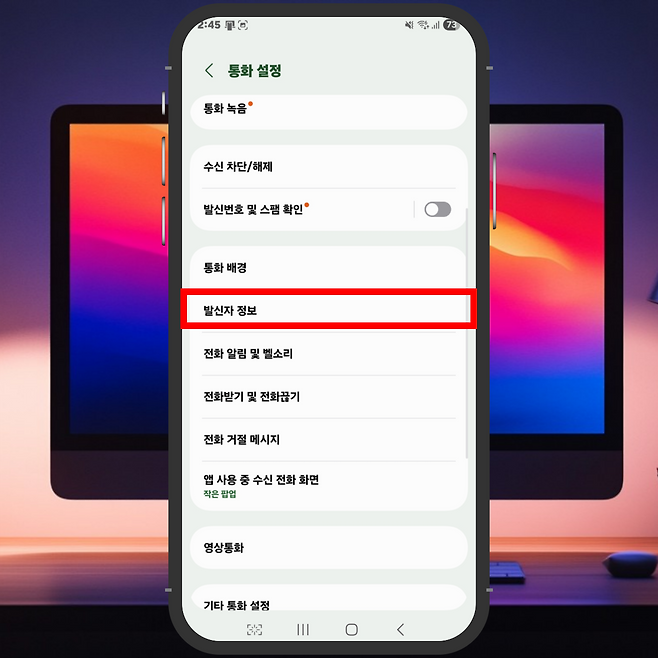
- 발신자 정보 메뉴 클릭
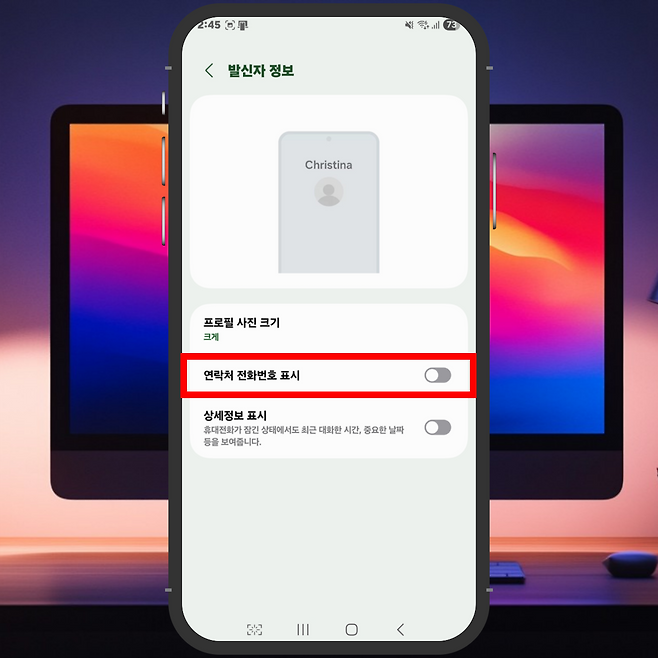
- '연락처 전화번호 표시' → 끄기
이렇게 설정해두면,
저장된 이름은 그대로 보이지만, 번호는 화면에 안 뜹니다.
예를 들어 '엄마'는 뜨지만 010-XXXX-XXXX는 안 보여요.
- 이런 분께 추천
- 옆 사람 눈치 보이는 상황에서 자주 전화받는 분
- 전화번호 노출에 민감하신 분
- 회사 폰/업무 폰 쓰시는 분
마무리하며
오늘 소개한 갤럭시 꿀팁 TOP5, 어때 보이시나요?
이 중 하나라도 써보면 진짜 편하실 거예요.
아이폰보다 나은 점, 이렇게 하나씩 느껴지는 거죠.
이런 기능들, 따로 앱 설치 없이 기본으로 제공되는 게 제일 큰 장점이에요.
💬 여러분은 어떤 기능이 가장 맘에 드셨나요?
댓글로 알려주시면 다음 꿀팁 글 쓸 때 꼭 참고할게요!