오늘도 팁스터 뉴스레터와 함께 해주셔서 감사합니다. '디자인 업무 효율을 높이는 툴' 열한 번째 주제는 '프롬프트 공유 서비스'입니다. 텍스트, 이미지형 콘텐츠 제작에 도움이 되는 프롬프트 확인 및 활용이 가능한 3개 서비스를 에디터들이 직접 써보고 정리했어요!
👀 오늘 소개할 서비스와 내용
- 다양한 AI 서비스에서 사용할 수 있는 프롬프트 공유 서비스, Prompthero
- 이미지를 프롬프트로 변환해주는, PRMPT
- 한글로 작성된 프롬프트 확인이 가능한, Openprompt
- 파밍 클럽 참여자가 전하는 '프롬프트 활용 방법과 아티클'
다양한 AI 서비스에서 사용할 수 있는 프롬프트 공유 서비스, Prompthero
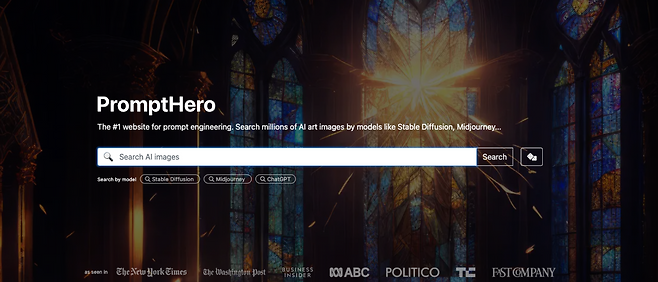
PromptHero는 AI를 통한 이미지 제작 및 프롬프트 엔지니어링에 관심이 있는 사람들을 위해 만들어진 플랫폼이에요. 다양한 AI 이미지 생성 모델의 프롬프트를 확인할 수 있으며, 검색 → 복사 → 붙여 넣기를 통해 빠르게 이미지를 생성할 수 있어요. 구체적으로 만들고 싶은 이미지는 있는데, 어떤 프롬프트를 활용해야 할지 잘 모르는 사람들도 쉽게 접근할 수 있다는 장점이 있죠. 플랫폼은 Stable Diffusion, ChatGPT, Midjourney 등의 모델을 지원하고 있어요.
주요 기능 소개
(1) 축적된 프롬프트 데이터
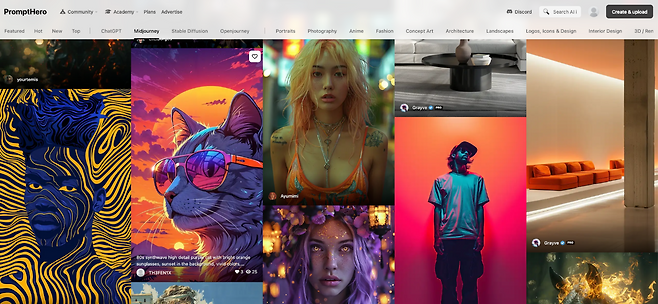
이미 이곳에서는 수백만 개 이상의 이미지가 공유되고 있어요. 중요한 건, 단순히 결과물을 공유하는 것에서 그치지 않고 어디에서 어떻게 만들어졌는지를 함께 확인할 수 있다는 점이에요. 탐색 방법은 크게 두 가지로 나눌 수 있는데요. 먼저, 어떤 모델을 통해 만들어졌는지 선택할 수 있어요. 미드저니, ChatGPT로 만든 것만 클릭 한 번으로 모아볼 수 있죠. 이어서 신규, 인기 등의 구분이나 패션, 건축, 인테리어 등의 종류에 따라 이미지를 확인할 수 있어요. 또 하나의 방법은 ‘검색’인데요. 원하는 키워드를 입력해 결과를 바로 살펴볼 수 있어요.
(2) 프롬프트 확인 및 제작
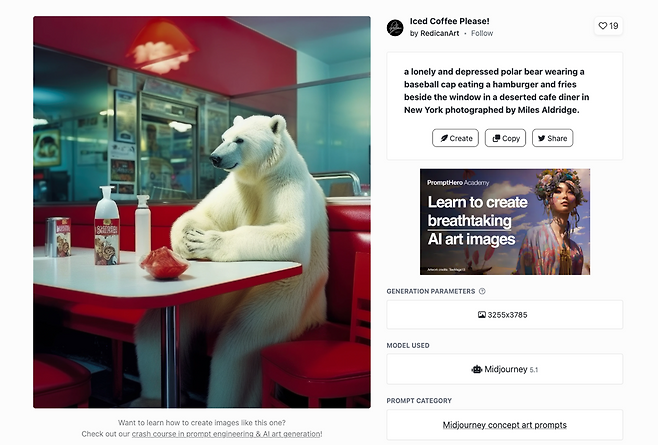
마음에 드는 이미지를 찾아 상세 화면으로 이동하면, 제작한 사람과 사용된 프롬프트를 바로 확인할 수 있어요. 어떤 음료를 생각나게 만드는 이 이미지 속 북극곰은 아래의 프롬프트를 통해 생성되었어요.
- ‘a lonely and depressed polar bear wearing a baseball cap eating a hamburger and fries beside the window in a deserted cafe diner in New York photographed by Miles Aldridge.
- '야구 모자를 쓴 외롭고 우울한 북극곰이 뉴욕의 한적한 카페 식당에서 창가에서 햄버거와 감자튀김을 먹고 있는 모습을 마일스 알드리지가 촬영한 사진’
이렇게 확인한 프롬프트는 바로 아래 ‘복사’ 버튼을 활용해 원하는 곳에 붙여 넣기 후 활용할 수 있어요. 추가로 이미지 사이즈, 사용된 모델(미드저니 등), 프롬프트 카테고리 (컨셉 아트 등)도 함께 확인이 가능해요. 물론 이곳에서 바로 생성도 가능하고요.
좋은 점
- 이미지 생성에 사용된 모델, 생성된 이미지의 카테고리 등 구분이 잘 되어있어요.
- 업데이트 속도가 빨라 매일 다양한 이미지와 프롬프트를 참고할 수 있어요.
- 커뮤니티를 통해 활동을 많이하거나 새로 이미지를 업로드한 사용자를 확인할 수 있어요.
아쉬운 점
- 상세화면에서는 이미지의 카테고리 등을 확인할 수 없어요. 제공된다면 탐색이 더 쉬워질 것 같아요.
학습 난이도 ⭐
프롬프트를 확인하고, 이를 통해 생성된 이미지(결과물)를 확인하는 건 전혀 어렵지 않아요!
가격 정책
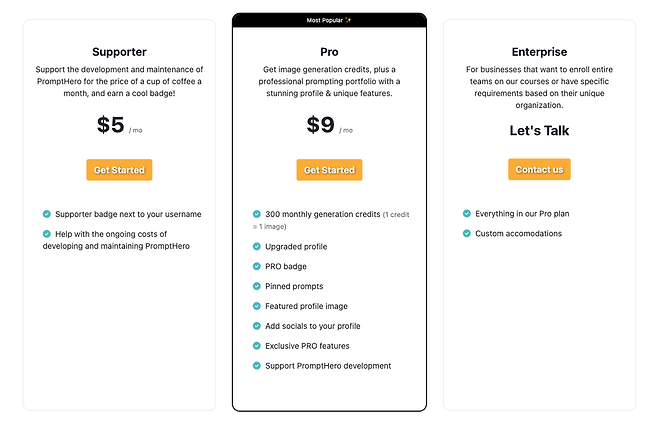
프롬프트 및 이미지 확인 등은 모두 무료로 활용할 수 있어요.
이미지를 프롬프트로 변환해주는, PRMPT

좋은 답변을 위해서 프롬프트의 중요성을 잘 알고 계실 텐데요, 막상 프롬프트를 작성하려고 하면 구체적으로 어떤 값을 추가해야 할지 막막할 때가 많아요. 이럴 때 활용할 만한 툴이 바로 PRMPT입니다. 이미지를 업로드하면 해당 이미지를 분석해서 프롬프트를 추출해 준답니다. PRMPT는 GPT 모델인 ‘GPTs’로, GPT 탐색 페이지에서 사용할 수 있어요.
아래 우주인 쥐 이미지를 가지고 프롬프트를 추출해보았는데요!
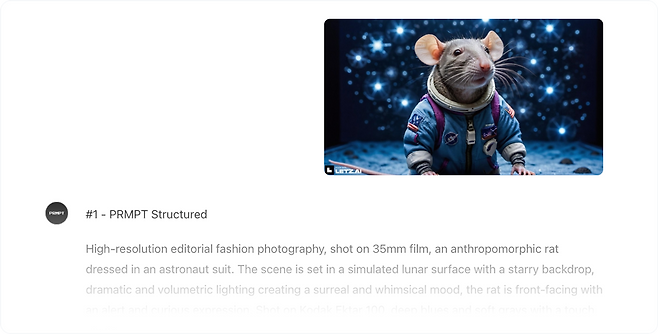
#1 - PRMPT Structured
High-resolution editorial fashion photography, shot on 35mm film, an anthropomorphic rat dressed in an astronaut suit. The scene is set in a simulated lunar surface with a starry backdrop, dramatic and volumetric lighting creating a surreal and whimsical mood, the rat is front-facing with an alert and curious expression. Shot on Kodak Ektar 100, deep blues and soft grays with a touch of neon.
(35mm 필름으로 촬영한 고해상도 사설 패션 사진, 우주복을 입은 의인화된 쥐. 이 장면은 별이 빛나는 배경, 극적이고 입체적인 조명이 초현실적이고 기발한 분위기를 조성하는 시뮬레이션된 달 표면에 설정되어 있으며, 쥐는 기민하고 호기심 많은 표정으로 정면을 바라보고 있습니다. Kodak Ektar 100으로 촬영한 진한 파란색과 네온 느낌이 가미된 부드러운 회색.)
#2 - PRMPT Experimental
High-resolution editorial fashion photography, shot on 35mm film: Vogue. SpaceOdyssey: Anthropomorphic rat in NASA gear. MoonlitMystique: Whimsical space adventure. Narrative: Surreal exploration, cosmic whimsy. Film Stock: Kodak Ektar 100.
(35mm 필름으로 촬영한 고해상도 사설 패션 사진: Vogue. SpaceOdyssey: NASA 장비를 착용한 의인화된 쥐. MoonlitMystique: 기발한 우주 모험. 내러티브: 초현실적인 탐험, 우주의 기발함. 필름 스톡: Kodak Ektar 100.)
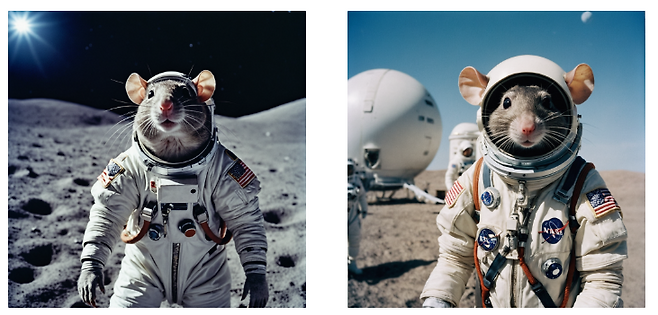
정확하고 구체적인 프롬프트와 자유롭고 실험적인 프롬프트 두 가지를 추천해 주는데요. 프롬프트를 보면 컬러부터 Kodak Ektar 100같은 카메라와 필름 종류까지 상세하게 지정해줘요. 마음에 드는 프롬프트를 골랐다면 GPT와 대화하면서 곧바로 Letz.ai를 사용해 이미지를 만들 수 있어요. 아래는 1번과 2번 프롬프트로 만든 결과물이에요.
좋은 점
정확하고 구체적인 프롬프트와 자유롭고 실험적인 프롬프트, 이렇게 두 가지 타입의 프롬프트를 추출해 주니 원하는 스타일과 목적에 맞춰 선택할 수 있어서 유용했어요. 또한 대화창에서 바로 이미지를 생성할 수 있는 기능도 제공해요. 예를 들어, 마음에 드는 프롬프트를 선택하기만 하면 GPT에서 Letz.ai를 사용하여 실시간으로 이미지를 구현할 수 있답니다. 이렇게 다양한 툴과의 호환성을 통해 더욱 편리하게 원하는 이미지를 만들 수 있어요.
아쉬운 점
PRMPT는 특히 인물(캐릭터) 사진을 잘 생성해주는 경향이 있어요. 풍경이나 거리의 모습 같은 이미지는 다소 미흡해 보였어요. 이런 부분에서는 조금 더 개선이 필요할 것 같네요.
학습 난이도 ⭐
매우 쉬움!
가격 정책
월 $20 (GPT plus 구독료)
한글로 작성된 프롬프트 확인이 가능한, Openprompt
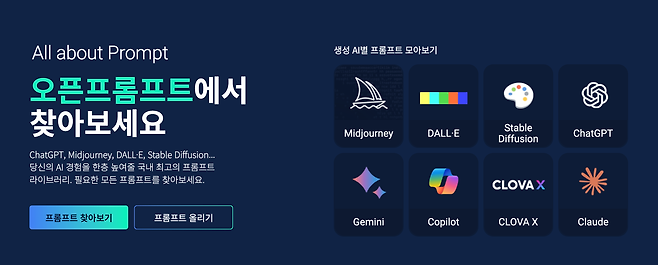
오픈프롬프트는 한글로 된 프롬프트 확인이 가능한 서비스예요. 앞서 살펴본 ‘Prompthero’와 같이 생성형 AI에 따라 프롬프트를 확인할 수 있으며, 조금 다른 점이 있다면 이미지 생성에만 초점을 맞춘 게 아니라 더 넓은 범위의 카테고리를 제공하며, 클로바X와 같이 한국 모델도 포함하고 있다는 점이에요.
(1) 이미지와 텍스트형에 따라 필터링
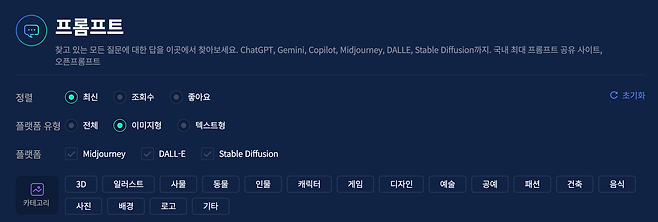
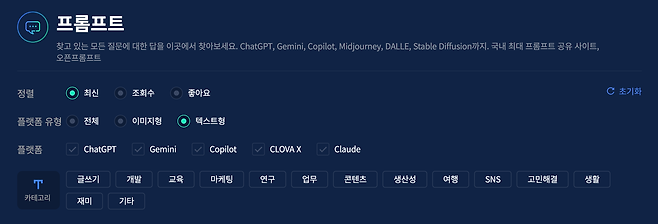
프롬프트 화면에 들어가면 가장 먼저 정렬, 플랫폼 유형, 플랫폼, 카테고리를 확인할 수 있어요. 카테고리는 선택한 플랫폼에 따라 달라지는데, 이미지형을 선택하면 미드저니, 달리 등을 확인할 수 있고 텍스트형을 선택하면 챗GPT, 제미나이, 코파일럿, 클로바X, 클로드 등을 확인할 수 있어요. 앞서 이야기한 것처럼, 이미지형은 물론 텍스트형도 지원하기에 더 넓은 범위의 프롬프트 사례를 볼 수 있는데요. 글쓰기, 교육, 마케팅, 콘텐츠, 생산성, 여행 등을 지원하고 있어요.
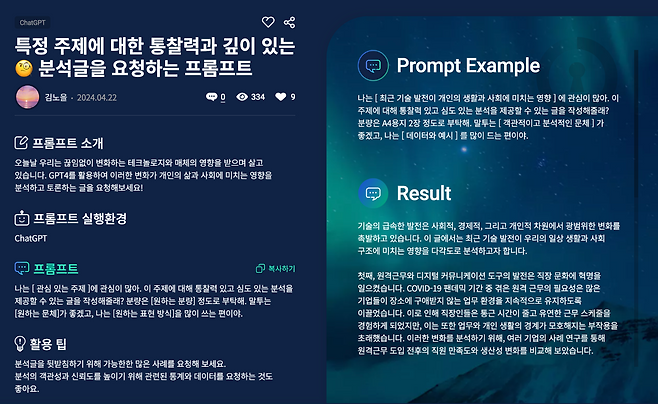
상세 화면으로 이동하면, 어떤 상황에서 쓰이는 프롬프트인지에 대한 설명과 함께, 실제 프롬프트, 활용 팁, 입력 시 답변 예시 등을 확인할 수 있어요. 프롬프트는 복사하기 버튼을 통해 쉽게 활용할 수 있고요. 텍스트형의 경우 프롬프트만 보여주는 갓이 아니라 실제 입력 시 어떤 답변을 받을 수 있는지에 대한 내용을 함께 제공해 참고할 수 있다는 점이 특히 좋았어요.
좋은 점
- 한글로된 프롬프트를 확인하고 빠르게 복사해 활용할 수 있어요
- 이미지는 물론 텍스트형 프롬프트도 구분에 따라 확인할 수 있어요.
- 프롬프트는 물론 AI 관련 콘텐츠와 사전 등을 제공해요.
- 프롬프트에 대한 질문을 남길 수 있는 ‘도와줘요’ 기능을 제공해요.
아쉬운 점
- 전체 프롬프트 개수가 아직 많지 않아요.
학습 난이도 ⭐
프롬프트 탐색은 물론 전반적인 기능을 손쉽게 활용할 수 있어요.
가격 정책
모든 기능을 무료로 활용할 수 있어요.

📌 프롬프트 활용에 대한 파밍 클럽 참여자들의 코멘트
파밍 클럽 1기와 2기 스몰톡 주제 중 하나인 ‘디자이너의 프롬프트 활용 방법’에서 참여자 분들과 정말 많은 이야기를 나눴는데요. 그중 함께 확인하면 좋겠다고 생각한 내용을 정리해봤어요.
참여자 A
어쩌면 당연한 이야기일 수 있지만, 우리가 활용 가능한 서비스의 특징을 먼저 잘 파악하는 게 중요하다고 생각해요. 예를 들어 제가 요즘 자주 활용하는 ‘퍼플렉시티’의 경우에는 검색의 다음 세대라 불리며 화려하게 등장한 서비스 중 하나인데요. 실시간 웹 검색과 최신 정보 제공에 최적화되어 있어요. 우리가 지금까지 가장 많이 사용해 온 ChatGPT는 맥락에 대한 이해와 창의적인 콘텐츠 제작에 강점이 있는데요.
이 둘을 함께 쓴다고 가정하면, 퍼플렉시티에 ‘최근 5년간 모바일 앱 디자인 트렌드 변화에 대한 데이터를 제공해 주세요.”라고 요청한 뒤, ChatGPT에 "(퍼플렉시티를 통해 확인한 내용 입력 후) 제공한 모바일 앱 디자인 트렌드 데이터를 분석하고, 향후 2년간의 트렌드를 예측해 주세요.” 와 같이 활용할 수 있어요. 반대로 ChatGPT에 “AR 기술을 활용한 새로운 쇼핑 앱 컨셉 5가지를 제안해 주세요.”라고 요청한 뒤, 퍼플렉시티에 "ChatGPT가 제안한 AR 쇼핑 앱 컨셉들 중 현재 시장에서 유사한 서비스가 있는지 검색하고, 각 컨셉의 실현 가능성을 평가해 주세요."라고 요청하는 것도 가능하죠. 이런 특성을 이해하지 못한 채 동일한 목적의 프롬프트를 입력하면 전혀 다른 퀄리티의 답변을 받을 수 있기에 저는 각각의 활용 방법은 물론, 연계해서 활용하는 방법도 계속 살펴보고 있어요.
참여자 B
저는 아직 프롬프트를 잘 다루지 못하지만, 여러 방법을 적용하며 더 나은 방향을 찾아가고 있어요. 일단 기본적으로 파밍 클럽 자기소개에서 작성한 주요 업무 단계와 단계에 따라 사용하는 툴을 기준으로 활용하는데요. 각 업무에서 어떤 프롬프트를 어떻게 활용하는지를 따져보는 방법이에요. 예를 들어, 리서치 단계라면 제가 직접 찾는다는 가정하에 필요한 조건을 정리해요. 사실 리서치는 자주 하는 업무라 일정한 규격은 갖고 있고요. 그리고 해당 기준을 프롬프트에 포함해 여러 AI 서비스에 입력하고 있어요. 각각의 답을 비교하고, 추가로 확인하거나 보완해야 할 내용이 있으면 추가로 질문을 던져보고요. 퍼플렉시티나 라이너 같은 서비스는 답변에 대한 소스나 추가 질문을 잘 정리해 주기 때문에 리서치 목적을 잃지 않으면서 추가 정보를 획득하기 좋아요.
이렇게 업무 단계에 따라 제가 작성한 프롬프트는 노션에 따로 정리하는데요. 업무 단계 - 목적 - 입력한 프롬프트 - 사용한 서비스 - 확인한 답변 - 공유 URL 순으로 입력하고 있어요. 다음에 같은 업무를 할 때 이전 프롬프트를 확인하려는 목적도 있고, 어떻게 프롬프트를 개선했을 때 더 나은 결과를 얻을 수 있는지도 확인할 수 있기 때문이에요. 그리고 업무 단계에 따라 필요한 서비스를 틈틈이 찾아두는 것도 잊지 않고 있어요. 이번 파밍 클럽에서는 ‘아이데이션’과 관련된 툴을 찾았고, 다른 분들이 정리해 주신 것도 확인했는데 제가 알지 못했던 서비스도 포함되어 있어서 하나씩 저장해 뒀어요. 이렇게까지 정리하면 업무 단계에 따라 활용하기 좋은 프롬프트는 물론 참고할만한 서비스까지 연결되니 업무에 많은 도움을 받을 수 있습니다.
📌 클럽에서 공유한, 함께 읽어보면 좋은 아티클
나의 인터뷰이로 챗GPT를 키우는 법
1️⃣ Situation (상황) 2️⃣ Task (업무) 3️⃣ Intent (의도) 4️⃣ Concern (우려) 5️⃣ Calibration (조정) 5단계로 질문해 봐요. 챗GPT에게 더 나은 답변을 받을 수 있는 ‘인지적 프롬프팅’, 나의 상황과 의도를 이해하고 답변을 하도록 챗GPT에 성격을 부여하는 스틱(STICC) 질문법이에요.
GPT로 1시간만에 유튜브 요약 앱을 만들고 런칭 해보았습니다.
위 글은 비개발자인 조쉬가 챗 GPT를 활용해 실제로 작동하는 앱을 만든 경험을 공유한 글이에요. 어려운 개발용어를 이해하기 어려워 ‘초등학생에게 말하듯 설명해 봐’라고 말하자 복잡한 개발 용어들을 이해하기 쉽게 풀이해 주었다고 해요. 이렇게 문체나 어휘를 지정해 더 좋은 답변을 얻을 수 있어요!
파밍 클럽 3기에서 더 많은 이야기 나눠요! (3기 자세히 보기)
#지식토스트