
엑셀을 자주 사용하는 직장인이라면,
반복되는 숫자 입력 작업이 생각보다
큰 부담이라는 걸 잘 아실 겁니다.
특히 1부터 100까지
연속된 숫자를 손으로 입력하거나,
셀을 드래그해서 채우는 방식은 시간도 오래 걸리고 실수도 자주 발생하죠.
오늘 포스팅에서는 '직장인 90%가 모른다는 엑셀 자동 숫자 입력 법'을 소개합니다.
한 번만 익혀두면 누구보다 빠르고
정확하게 업무를 처리할 수 있습니다.
손으로 입력하거나 드래그할 필요, 이제 없습니다
엑셀에서 연속된 숫자를 입력할 때
많은 분들은 여전히 가장 기본적인 방식, 즉 직접 입력하거나 드래그를 사용합니다.
처음엔 간편해 보여도,
숫자가 많아질수록 시간 소모가 커지고
정확도도 떨어지기 마련이죠.
이럴 때 유용한 기능이 바로
'연속 데이터 입력'입니다.
엑셀 내부에 기본으로 탑재되어 있지만,
생각보다 많은 분들이 이 기능의 존재 자체를 모르고 계십니다.
숫자 1개만 입력하고 단축키 누르면 끝
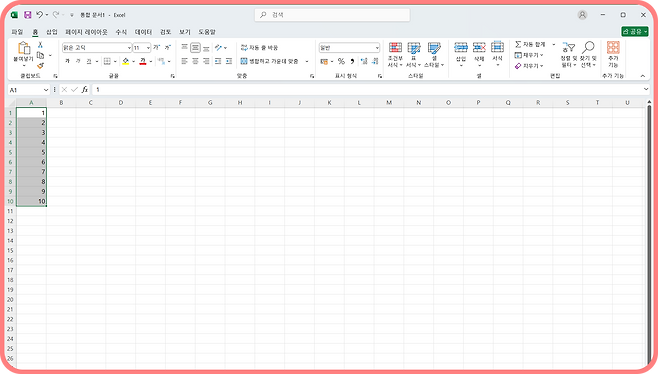
방법은 매우 간단합니다.
셀 하나에 숫자 1만 입력한 뒤,
아래 순서대로 키보드를 눌러보세요.

Alt → E → I → S
이 단축키 조합은 엑셀의
연속 데이터창을 여는 명령어입니다.
창이 열리면 입력 방향(행 또는 열)과
종료 값만 설정하면 됩니다.
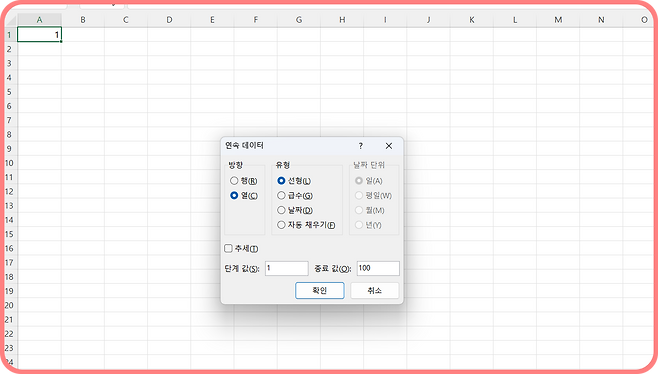
예를 들어,
- 방향: 열
- 단계 값: 1
- 종료 값: 100

이렇게 입력하면,
단 한 번의 클릭으로
1부터 100까지 자동 입력이 완료됩니다.
이 기능을 쓰면 어떤 점이 좋아질까요?
가장 큰 장점은 '시간 절약'입니다.
일일이 숫자를 입력하거나
드래그 중 실수로 셀이 밀리는 일을 방지할 수 있죠.
특히 반복 작업이 많은
데이터 분석, 보고서 작성 업무에서는
이 기능을 단순한 팁을 넘어,
작업 효율을 좌우하는 도구가 됩니다.
무엇보다, 이 단축키는
단 한 번 익히면
평생 써먹을 수 있을 만큼 직관적입니다.
자주 쓰는 분이라면 이건 꼭 익혀두세요
엑셀 자동 숫자 입력 법은
매번 쓰지는 않더라도,
한 번쯤 "아, 이럴 때 이 기능이 있었지" 하고 꺼내 쓰게 되는 기능입니다.
직장 동료보다 빠르게 작업을 마치고 싶다면, 혹은 반복되는 입력에서 벗어나고 싶다면, 이 기능 하나만으로도 충분한 변화가 생깁니다.
지금 바로 Alt → E → I → S 키를 눌러보세요.
셀 하나에 입력한 숫자가
순삭간에 정돈된 데이터로 바뀌는
과정을 직접 경험해 보시기 바랍니다.
마무리하며
엑셀을 매일같이 사용하는 분들이라면
반복 작업에서 오는 피로를 누구보다 잘 아실 겁니다.
오늘 소개한 엑셀 자동 숫자 입력 법은
그 부담을 줄이고,
업무 효율을 끌어올리는 데에
실질적인 도움을 줍니다.
아직 익숙하지 않더라도
한 번만 사용해 보면
그 편리함에 분명히 놀라실 겁니다.