크롬에서 인터넷 사용기록을 지우는 법, 특히 자동으로 관리하는 방법을 찾고 계신가요? 이 글에서는 크롬 사용기록 삭제와 자동 설정까지 알려드립니다. 개인정보를 깔끔하게 지키고 싶다면 따라 해보세요
크롬 사용기록 확인하기
먼저 크롬에 어떤 기록이 남는지 확인하는 게 중요해요. 내가 뭘 지울지 알아야 하니까요.
기록 보는 법
컴퓨터에서 크롬을 열고 오른쪽 위 점 세 개를 클릭하세요. 기록 메뉴를 선택하면 최근 방문 사이트가 나옵니다. 단축키 Ctrl + H로 더 빠르게 열 수 있어요. 모바일은 메뉴에서 기록을 탭하면 됩니다.
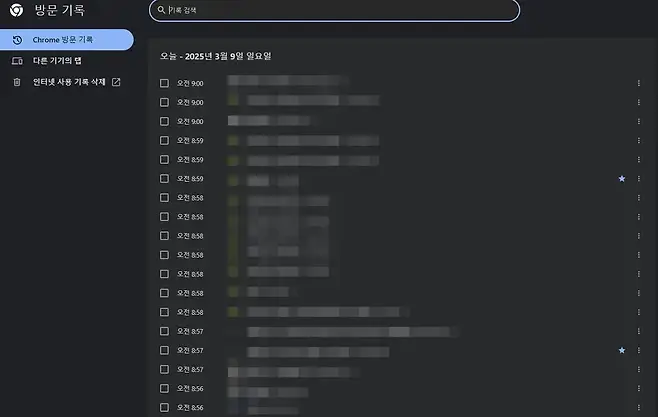
저는 기록을 보고 깜짝 놀랐어요. 몇 달 전 검색한 것도 남아 있더라고요. 여러분도 한번 체크해 보세요.
수동으로 사용기록 삭제하기
자동 설정 전에 수동 삭제부터 알아볼게요. 기본적인 방법부터 익히면 편합니다.
전체 삭제 방법
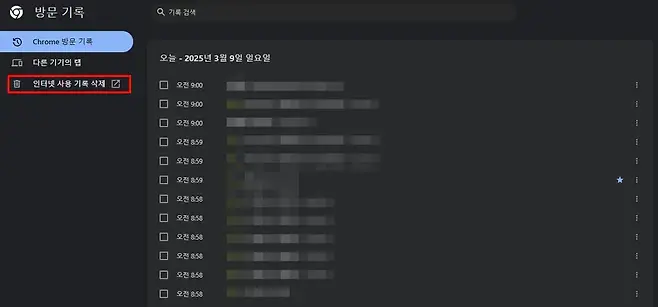
인터넷 사용 기록 삭제 탭을 클릭하거나 Ctrl + Shift + Del 키를 누릅니다.
시간 범위를 전체 기간으로 설정하고, 인터넷 사용 기록을 체크한 뒤 데이터 삭제를 누릅니다. 모바일은 기록에서 모두 지우기를 선택하면 돼요.
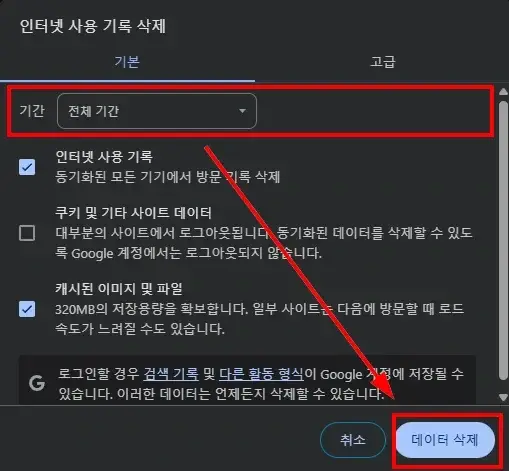
전체 삭제하면 새로 시작하는 느낌이라 좋죠. 저는 한 달에 한 번씩 정리합니다.
자동 삭제 설정하기
이제 본격적으로 크롬 인터넷 사용기록을 자동으로 지우는 법을 배워볼게요. 매번 수동으로 할 필요 없어요.
구글 계정 설정 활용
크롬 우측 상단 프로필 아이콘을 클릭하고, 구글 계정 관리를 선택하세요. 데이터 및 개인정보 탭에서 활동 제어를 들어가 웹 및 앱 활동을 찾습니다. 자동 삭제 옵션을 켜고, 3개월, 18개월, 36개월 중 원하는 주기를 선택하세요.
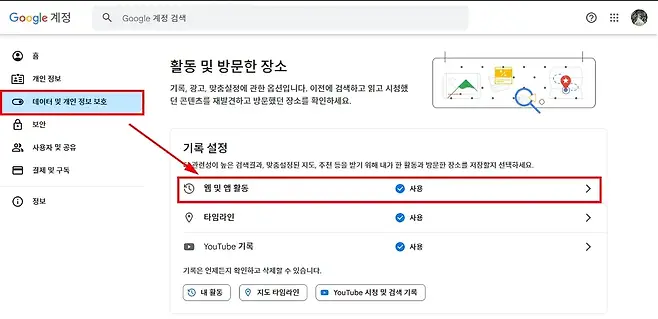
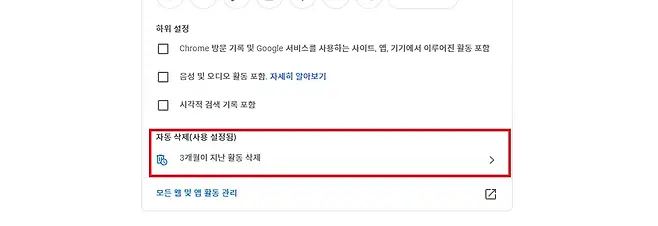
저는 3개월로 설정했는데, 기록이 쌓이지 않아 편리해요. 자동화가 시간 절약에 최고입니다.
자동 삭제 외에 특정 사이트 기록만 지우고 싶을 때가 있죠. 크롬에서 간단하게 할 수 있어요.
시크릿 모드로 기록 남기지 않기
사용기록 자체를 남기고 싶지 않다면 시크릿 모드가 답입니다. 자동 삭제와 함께 써보세요.
시크릿 모드 사용
크롬 오른쪽 위 점 세 개를 클릭하고 새 시크릿 창을 선택하세요. 단축키 Ctrl + Shift + N을 눌러도 됩니다. 모바일은 메뉴에서 새 시크릿 탭을 열면 돼요. 여기선 어떤 기록이든 저장되지 않습니다.
민감한 검색할 때 시크릿 모드를 쓰는데, 흔적 없이 깔끔해서 마음이 편해요.
캐시와 쿠키 삭제하기
인터넷 사용기록 외에 캐시와 쿠키도 지우면 브라우저가 더 가벼워집니다. 자동 설정은 없지만 필수예요.
캐시 삭제 방법
인터넷 사용 기록 삭제 메뉴에서 캐시된 이미지와 파일, 쿠키 및 기타 사이트 데이터를 체크하세요. 시간 범위를 정하고 데이터 삭제를 누릅니다. 모바일도 같은 경로로 진행하면 됩니다.
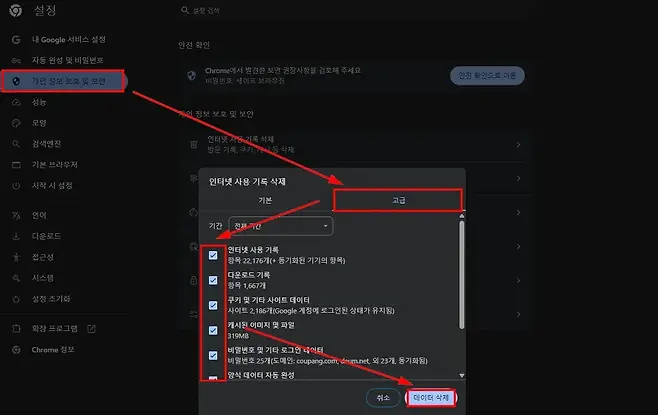
캐시 지우면 사이트 로딩이 살짝 느려질 수 있지만, 저는 정기적으로 해서 속도를 유지합니다
크롬 인터넷 사용기록 삭제 방법은 수동과 자동 두 가지로 나눌 수 있습니다. 수동은 기록 페이지에서 전체 또는 특정 항목을 지우고, 자동은 구글 계정 설정으로 주기별 삭제를 켭니다. 시크릿 모드로 기록을 안 남기거나 캐시까지 지우면 더 깔끔하죠. 개인정보 보호와 브라우저 최적화를 위해 꼭 해보세요.