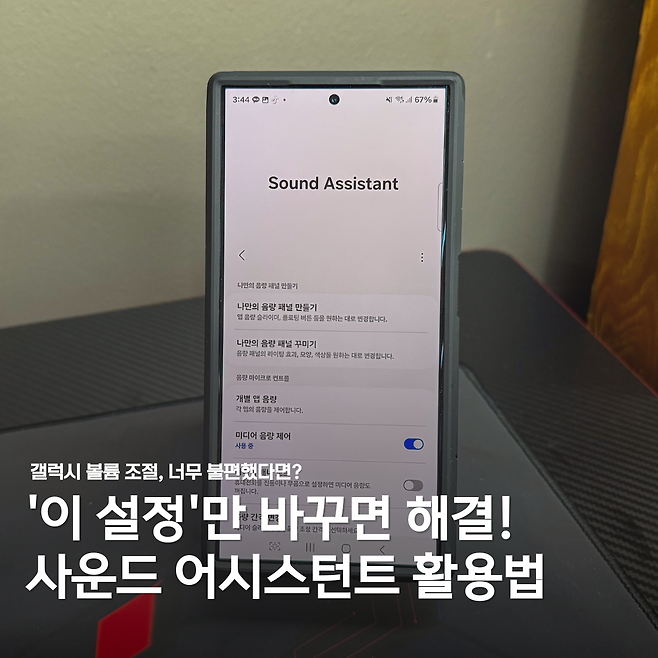
안녕하세요, IT에디터 잇츠잍입니다.
갤럭시 스마트폰을 사용할 때 볼륨 조절 간격이 너무 커서 불편했던 경험 있으신가요?
볼륨 버튼을 한 번만 눌러도 소리가 확 줄거나 커져서 세밀한 조정이 어려운 경우가 많죠.
하지만 '삼성 사운드 어시스턴트(Sound Assistant)'를 활용하면 볼륨 조절을 더 정밀하게 설정할 수 있습니다!
이번 포스팅에서는 삼성 사운드 어시스턴트를 이용해 갤럭시 볼륨 조절 간격을 세밀하게 설정하는 방법을 알려드릴게요.
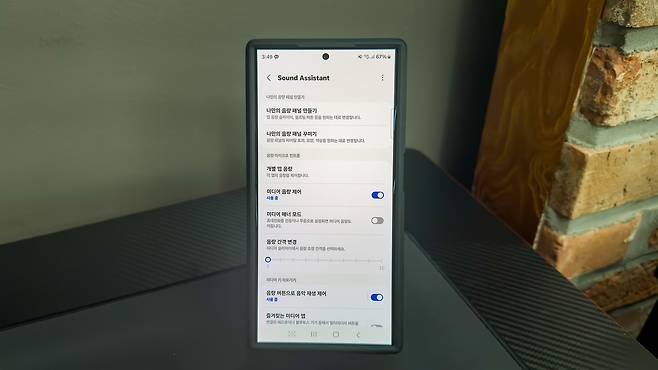
삼성 사운드 어시스턴트는 삼성에서 제공하는 갤럭시 전용 오디오 관리 앱으로, 기본적인 볼륨 조절뿐만 아니라 앱별 볼륨 설정, 음향 효과 조정, 볼륨 조절 간격 변경 등의 기능을 제공합니다.
이 앱을 활용하면 볼륨 버튼을 눌렀을 때 한 단계씩 조절되는 크기를 사용자가 직접 설정할 수 있어 더 세밀한 볼륨 조절이 가능해집니다!
1) 굿락(Good Lock) 앱 설치하기
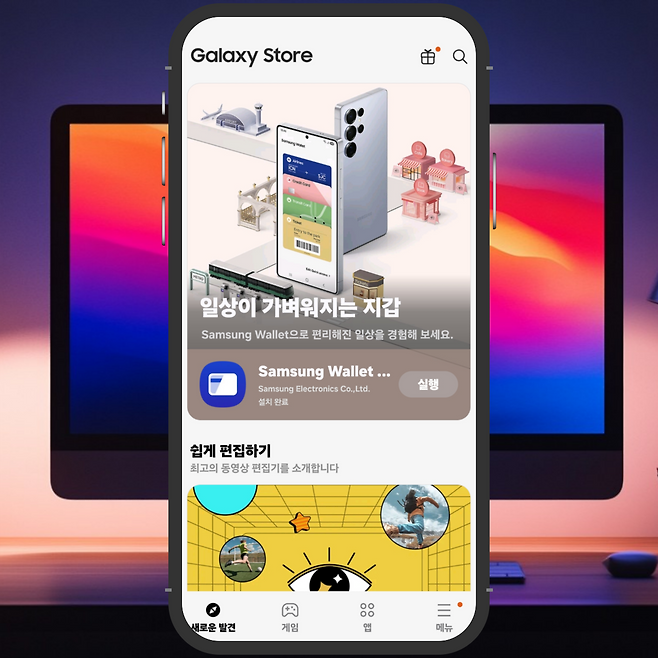
삼성 사운드 어시스턴트를 사용하려면 먼저 굿락(Good Lock) 앱이 필요합니다.
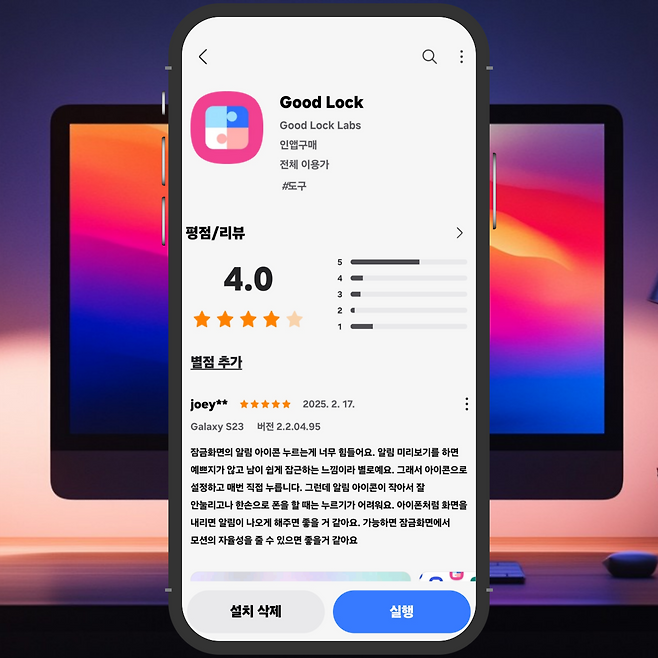
갤럭시 스토어(Store)에서 "굿락"을 검색한 후 다운로드하세요.
2) 사운드 어시스턴트 설치하기
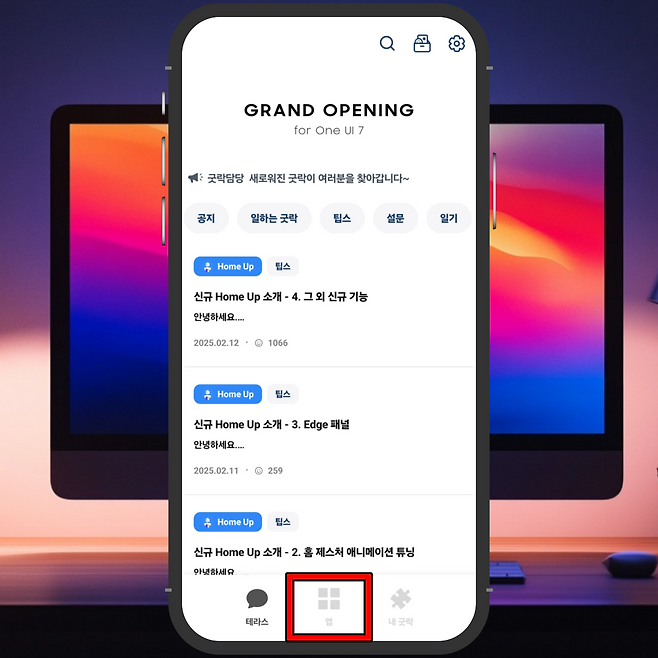
굿락 앱을 실행한 후,
하단 메뉴에서 앱 메뉴를 선택
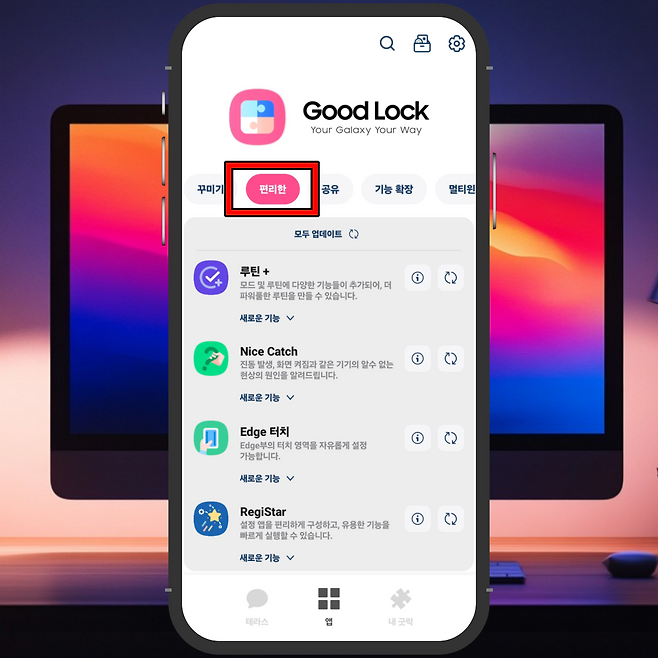
상단에 위치한 '편리한 갤럭시'를 선택
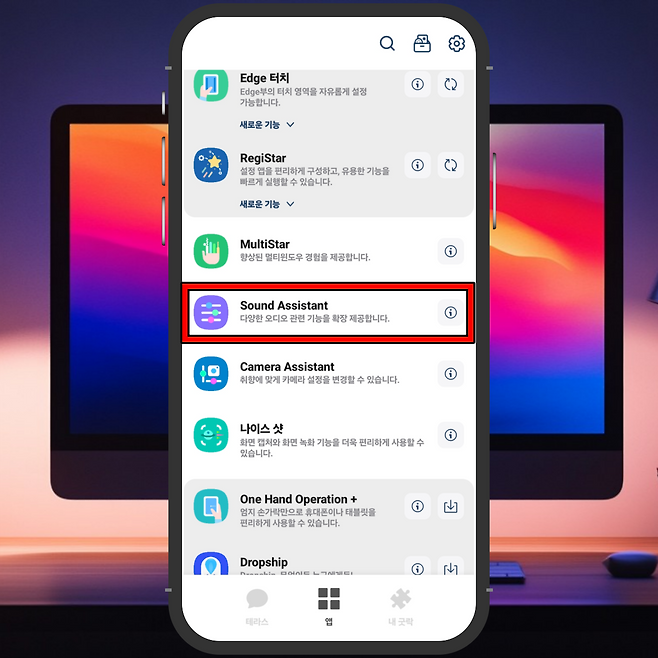
"사운드 어시스턴트" 모듈을 찾아 설치
설치가 완료되면 사운드 어시스턴트 메뉴를 선택하세요!
3) 볼륨 간격 설정하기
이제 본격적으로 볼륨 조절 간격을 세밀하게 조정할 차례입니다.
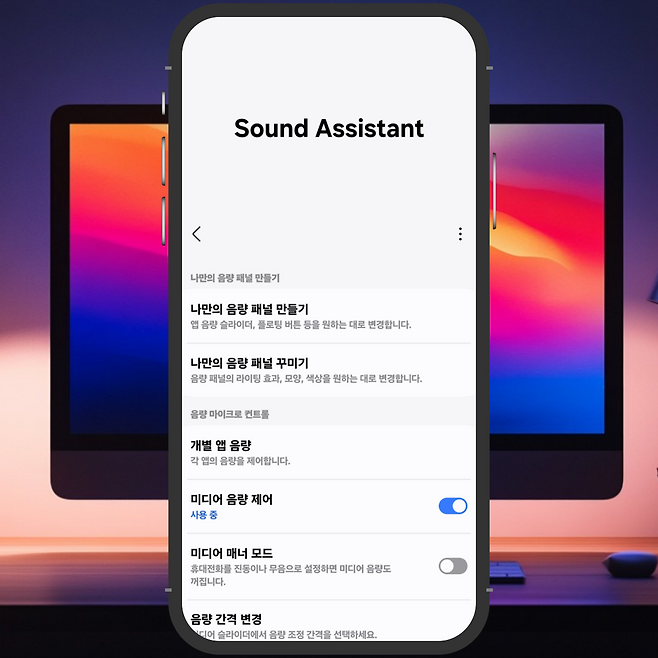
- 사운드 어시스턴트 앱 실행
- 음량 간격 변경 옵션 선택
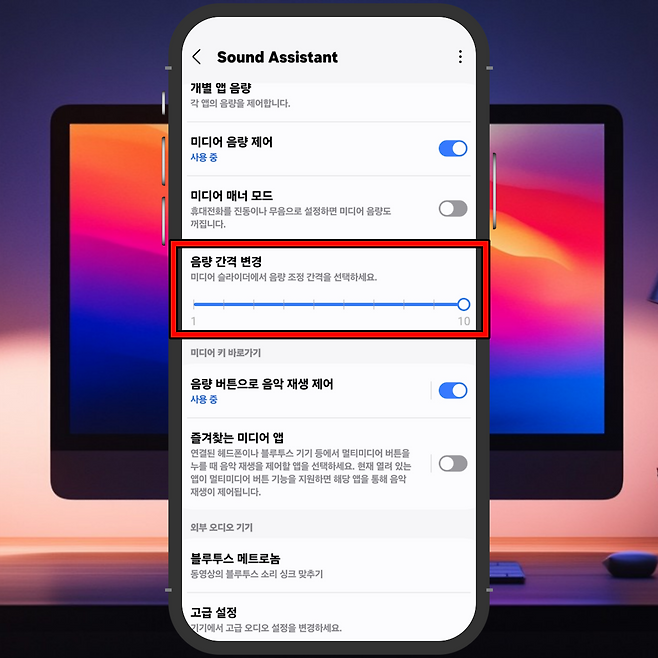
- 슬라이더를 조정하여 볼륨 간격 설정
- 슬라이더를 왼쪽으로 움직이면 더 미세하게 조절 가능
- 슬라이더를 오른쪽으로 움직이면 단계별 조절 간격이 커짐
설정을 마쳤다면 이제 볼륨 버튼을 눌러 테스트해보세요!
볼륨이 기본보다 더 세밀하게 조절되는 것을 확인할 수 있습니다.
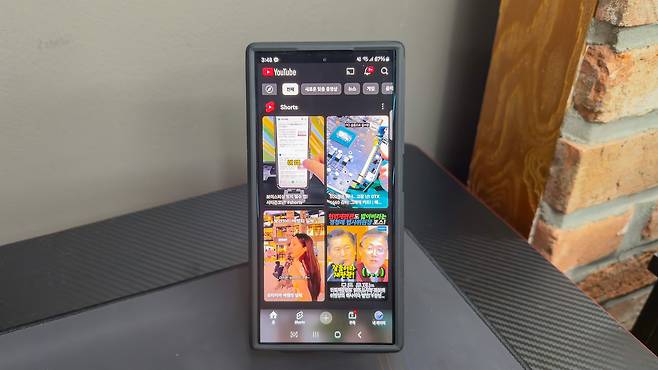
- 늦은 밤에 영화를 볼때: 너무 크거나 작지 않게 볼륨을 조절할 수 있어요.
- 게임할 때 세밀한 사운드 조정이 필요한 경우: 음향 효과를 원하는 만큼 설정 가능!
- 음악 감상할 때: 원하는 볼륨 단계로 조정하여 최적의 청취 환경을 만들 수 있어요.
삼성 사운드 어시스턴트를 활용하면 볼륨 조절이 더 편리하고 세밀하게 가능합니다.
갤럭시 기본 설정만으로 만족하지 못했다면, 사운드 어시스턴트를 활용해 최적의 사운드 환경을 만들어 보세요!
다른 유용한 갤럭시 설정 팁이 궁금하다면? 블로그 이웃 추가하고 유익한 정보를 받아보세요!