설치 막혀도 걱정 NO! 최신 크롬 빠르게 설치하는 꿀팁 전부 공개!
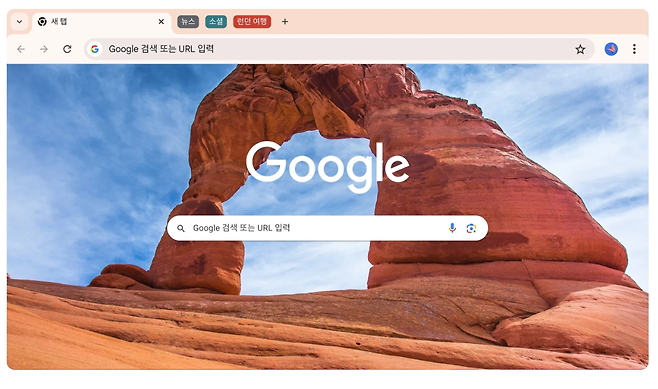
예전엔 클릭 몇 번이면 설치되던 크롬, 이제는 보안 경고, 관리자 제한, 다운로드 차단 등 복잡한 문제가 생기죠. 회사나 공공기관 PC에서는 더 까다롭기도 해요. 그래서 오늘은 크롬을 막힘 없이 설치하는 방법을 OS별로 자세히 알려드릴게요.
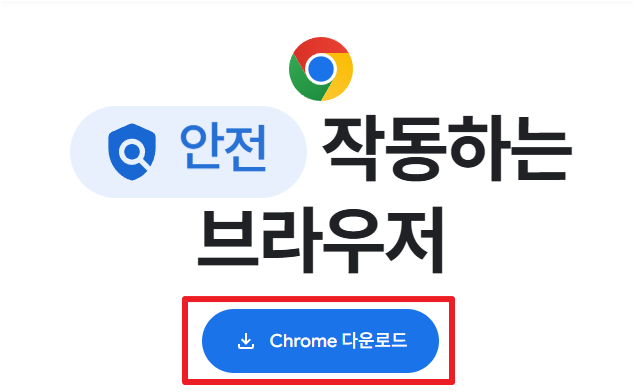
🪟 [Windows] 크롬 설치하는 가장 확실한 방법
1. Edge나 기존 브라우저 실행
2. 주소창에 www.google.com/chrome 입력
3. ‘동의 및 설치’ 클릭 → ChromeSetup.exe 다운로드
4. 실행 후 보안 경고는 ‘예’ 클릭
5. 자동 설치 완료 후 바탕화면 아이콘 확인
※ 설치 차단 시, Windows Defender 실시간 보호 잠시 꺼주세요.
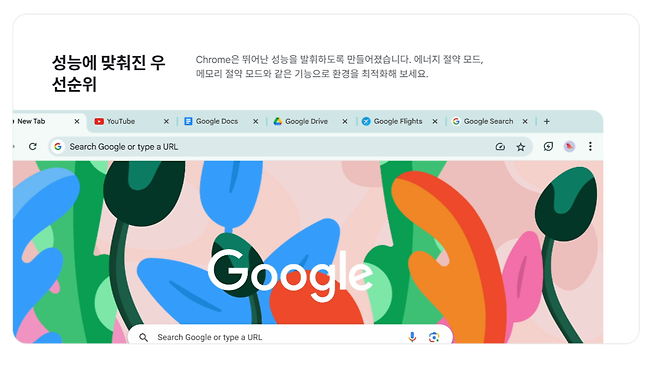
🍎 [Mac]에서 크롬 설치하려면?
1. 사파리로 www.google.com/chrome 주소 접속
2. ‘크롬 다운로드’ 클릭 → GoogleChrome.dmg 다운로드
3. dmg 실행 → Chrome 아이콘을 응용 프로그램 폴더로 드래그
5. Finder에서 Chrome 실행 후 기본 브라우저 설정 가능
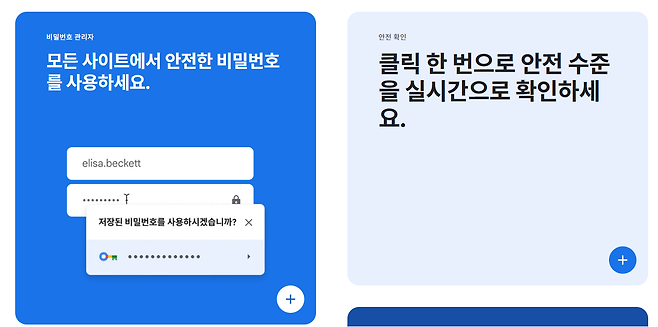
📱 모바일 크롬 설치도 간단하게
🔹안드로이드: Play 스토어에서 ‘Chrome’ 검색 → 설치
🔹아이폰: App Store에서 ‘Chrome’ 검색 → 받기 → Face ID/비밀번호 인증설치 후 구글 계정 연동하면 북마크, 방문기록도 자동 동기화돼요.
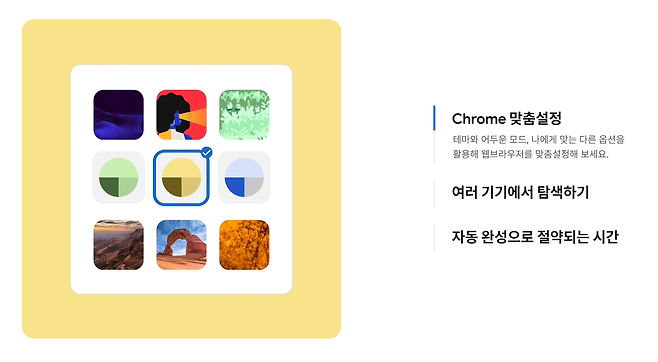
⚙️ 2025 크롬 최신 기능 뭐가 달라졌나요?
🔹AI 도우미: 페이지 요약, 번역, 추천 검색까지 자동
🔹WebGPU 지원: 웹 개발자에게 강력한 렌더링 성능 제공
🔹보안 강화: 개인정보 보호 기능과 위협 대응 속도 향상
🔹메모리 최적화: 배터리 사용량 감소로 노트북에서도 효율적
🚫 설치 막힐 때 이렇게 해결하세요
🔹백신이나 방화벽 해제 후 재시도
🔹다른 브라우저로 재다운로드
🔹오프라인 설치 링크(standalone=1) 사용
🔹핫스팟으로 네트워크 우회
🔹고급 설정: regedit에서 DownloadRestrictions 값 조정
📁 다운로드 위치 바꾸는 방법
크롬 우측 상단 [⋮] → 설정 → 다운로드 → 저장 위치 변경
※ iOS는 다운로드 경로 설정 불가, Android만 가능해요.
🧠 자주 묻는 설치 후 문제 해결 팁
☑️시작페이지 바꾸기: 설정 → 시작 그룹에서 원하는 주소 입력
☑️기본 브라우저 지정: PC 설정 > 앱 > 기본 앱에서 Chrome 선택
☑️기존 북마크 가져오기: 설정 > 북마크 및 설정 가져오기
☑️메모리 절약: 확장 프로그램 정리, 백그라운드 앱 비활성화
☑️업데이트 확인: [⋮] → 도움말 → Chrome 정보
☑️동기화 설정: 로그인 후 ‘동기화 켜기’ 클릭
지금 바로 2025 최신 크롬 설치하고, 더 빠르고 안전한 브라우징을 경험해보세요.
Copyright © 생활톡톡