뽀샵 효과의 기본 '블러 필터' 활용법
[쇼핑저널 버즈] 포토샵 초급 사용자를 위해서 꼭 알아두면 유용한 메뉴와 기능에 대한 첫 번째 강좌 '커브(Curvers)'에 이어 두 번째 강좌로 '블러 필터(Blur Filter)'에 대해 살펴보도록 하겠습니다.
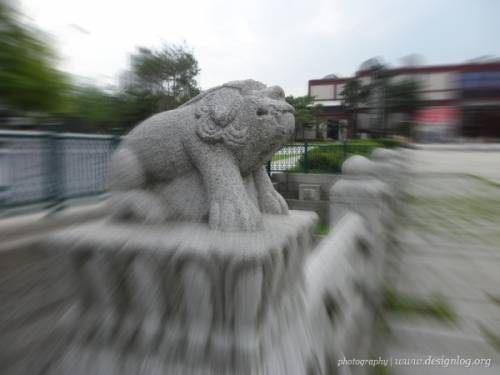
블러 필터는 한마디로 흐림 효과인데 간단히 설명하면 이미지의 특정 영역을 흐리게 하는 기능입니다. 이처럼 선택영역이나 이미지 전체를 부드럽게 처리하는 블러 필터는 디자이너와 사진작가도 많이 이용하는 필터 메뉴 중의 하나이기도 합니다.
연예인 얼굴처럼 빛나는 일명 '뽀샤시' 효과를 줄 때도 자주 쓰이고 일반적인 사진 이미지의 특정 영역이나 선택 영역을 제외한 배경에 인위적으로 아웃포커싱 효과를 줄 때 아주 유용합니다.
아래와 같이 블러 효과를 줄 원본 이미지를 포토샵 도큐먼트로 불러옵니다.
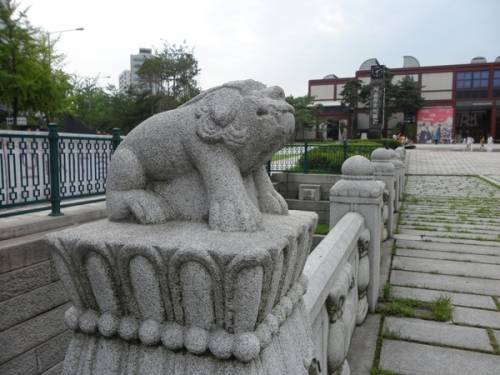
작년 여름, 서울역사박물관 앞을 지나다 입구의 두꺼비 석상을 촬영해 놓은 사진으로 콤팩트 디지털 카메라로 촬영한 탓에 원하는 느낌을 제대로 살리지 못한 사진이나 그냥 버리긴 아까운 사진이라서 예제 삼아 블러 필터로 살짝 조정을 해 보도록 하겠습니다.
아래 작업 사진과 같이 두꺼비 석상만 제외한 나머지 배경에 흐림 효과를 적용하기 위해 원형 선택 도구(단축키:M)로 적당한 영역만큼 선택한 다음, 포토샵 메뉴에서 선택(Select)→반전(Inverse)을 클릭해 선택한 영역을 반전시킵니다.
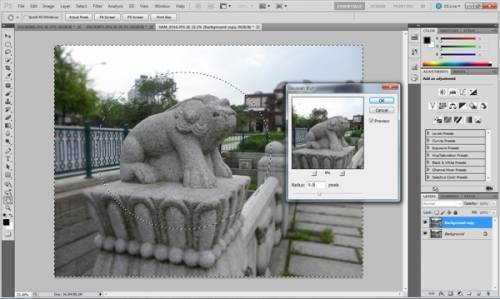
아래 그림과 같이 포토샵 화면의 메뉴의 필터(Filter)→블러(Blur)→가우시안 블러(Gaussian Blur)를 선택하면 대화상자가 열리게 됩니다.
대화상자가 열리면, 미리보기 영역의 변화를 보면서 하단의 'Radius' 픽셀 값을 적당히 조절하면 됩니다. 최종적으로 원하는 흐림 효과가 나타나면 확인을 눌러 적용하면 됩니다.
참고로 블러 필터(Blur Filter)는 아래 리스트와 같이 11가지 세부 필터효과를 줄 수 있습니다.
* Average* Blur* Blur more* Box Blur...* Gaussian Blur...* Lens Blue...* Motion Blur...* Radial Blur...* Shape Blur...* Smart Blur...* Surface Blur...
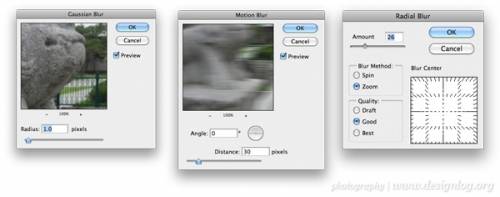
이렇게 다양한 흐림 효과들을 사용할 수 있지만 실무에서는 'Gaussian Blur·Motion Blur· Radial Blur'를 가장 많이 사용합니다. 다른 효과들은 여기서 자세히 설명하지 않고 있지만 포토샵에서 한두번 직접 적용해 보시면 쉽게 이해할 수 있고 어렵지 않으므로 촬영한 사진이나 이미지로 블러 필터(흐림 효과)를 적용해 멋진 작품을 만들어 보시길 바랍니다.
[ 관련기사 ]▶ 포토샵 브러시 원없이 공짜로 받으려면▶ 연필로 그린 듯한 포토샵 스케치 노하우▶ 포토샵 '레이어 투명도의 비밀'▶ 탁월한 색 보정 기능, 포토샵 커브가 해결사
김현욱 기자(designlog@ebuzz.co.kr )
'IT 제품의 모든것'-Copyright ⓒ ebuzz.co.kr, 무단전재 및 재배포 금지
Copyright © 전자신문. 무단전재 및 재배포 금지.
- 日언론 “호르무즈 '항행의 자유' 공동성명, 美 아닌 英이 먼저 제안”
- “이란, 임박한 핵 위협이었나” 묻자… 美 정보국장 “판단은 대통령이” 답변 회피
- 코나아이 “더한옥 투자는 BTS 같은 문화 산업 투자, 주식가치 훼손 없다”
- BTS 컴백 공연에 당근·번장도 들썩…거래량·검색량 폭증
- 업스테이지, AMD 차세대 GPU 확보…AI 모델·생태계 협력
- 고물가에 가계 무너졌다…日 개인파산 신청 8만3000건 14년 만에 최대
- 국힘, 중수청·공소청법, 검찰개혁 아닌 검찰 폭파…“법안 상정 중단해야”
- 제네시스, 연식변경 GV60·GV70 전동화 모델 판매 개시
- 폴스타, 전기차 충전인프라 확대...2030년까지 400기 구축
- 삼성전자, 구글 제미나이 적용 2026년형 '비스포크 AI 패밀리허브' 냉장고 출시