연필로 그린 듯한 포토샵 스케치 노하우
[쇼핑저널 버즈] 포토샵에서 인물 사진을 가지고 스케치 효과를 주는 방법은 많습니다. 하지만 얼마만큼 자연스럽고 사실적으로 표현하느냐가 중요하겠죠? 쉽고 빠르게 멋진 스케치효과를 주는 방법을 설명합니다. 연습용 이미지와 함께 직접 연습해 보고 제대로 표현되는지 확인해 보시길 바랍니다.
|
|
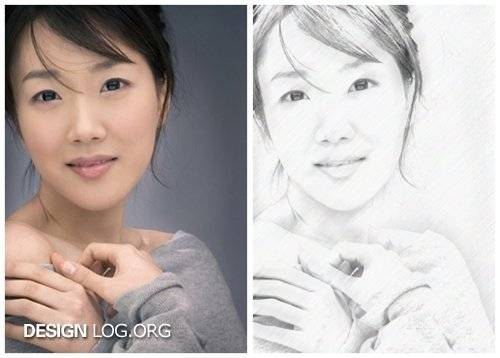
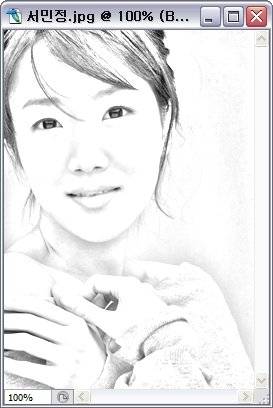
이번 포토샵 강좌에서는 위의 그림처럼 사진을 이용해서 사실적이고 자연스런 스케치 효과를 표현하는 과정을 설명합니다.
|
|
연습용 이미지 |
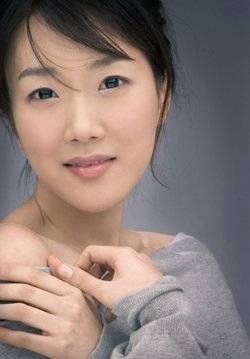
1. 먼저 위 연습용 이미지 또는 원하는 이미지를 포토샵에 불러 옵니다.
|
|
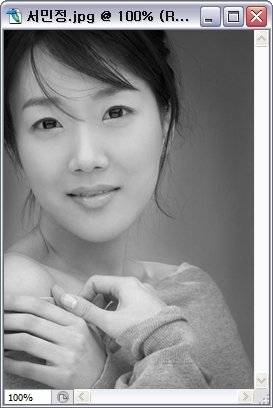
2. 불러온 이미지를 Image > Adjustments > Desaturate(단축키:Shift+Ctrl+U)를 실행 흑백톤으로 변환합니다.
|
|
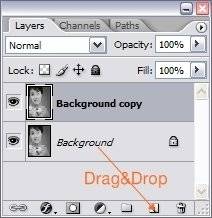
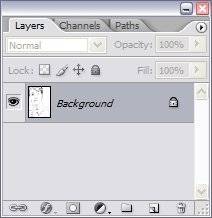
3. 위 이미지처럼 Background Layer를 드래그앤드롭(Drag & Drop)하여 복사합니다.
|
|
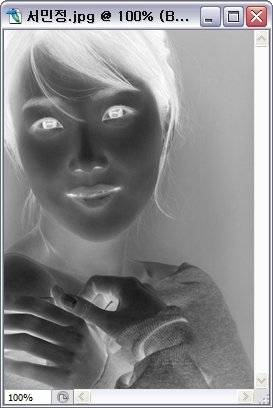
4. 복사된 Background Copy Layer를 선택하고 Image > Adjustments > Invert(단축키:Ctrl+I)를 실행 이미지를 반전(Invert)시킵니다.
|
|
|
|
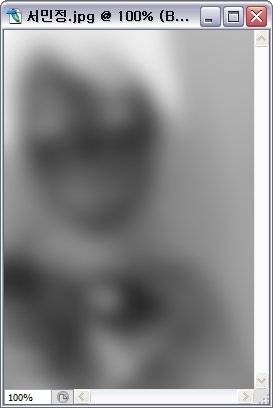
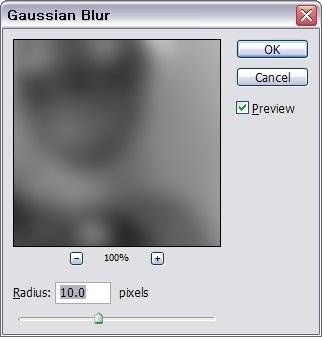
5. Filter > Gaussian Blur효과를 적용하고 Radius값 10픽셀을 줍니다.
|
|
|
|
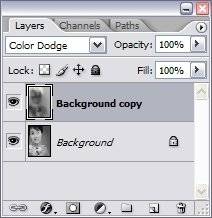
6. Background Copy Layer 블렌드모드(Blend Mode)를 Color Dodge 모드로 변경합니다.
|
|
7. Layer > Merge Down(단축키:Ctrl+E)을 실행해서 이미지를 합칩니다.
|
|
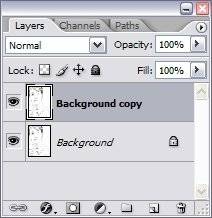
8. 다시 3.에서 처럼 드래그앤드롭해서 Background Layer를 복제합니다.
|
|
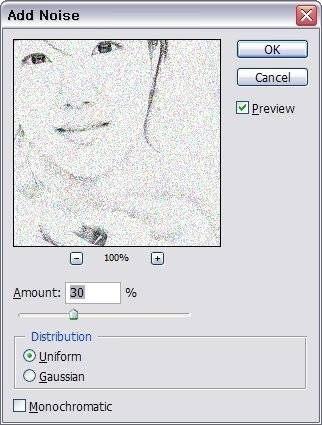
9. 복사한 레이어를 Filter > Noise > Add Noise를 적용하고 Amount 값을 30%로 맞춥니다.
|
|
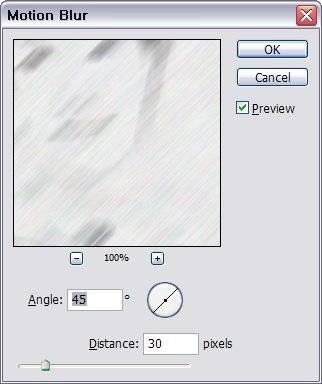
10. 다시 Filter > Blur > Motion Blur을 적용하고 Angle 45도,Distance 30%로 조정합니다.
|
|
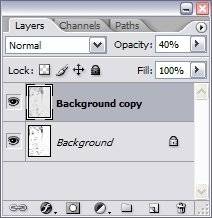
11. Background Copy Layer의 투명도(Opacity)를 40%로 조정해 줍니다.
|
|
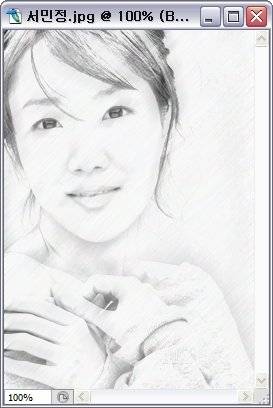
12. 사실적이고 자연스런 스케치효과가 적용된 완성 이미지를 만들어 졌습니다.
|
|

[ 관련기사 ]▶ 자연에서 영감 받는 '바이오 디자인'▶ 명함보려면 풍선 불어라? 기발한 명함 디자인▶ 지하철 노선도 닮은 아스피린 광고 포스터▶ 레노버 Y시리즈 따져보니 '넉넉한 용량 돋보여'
김현욱 버즈리포터(www.designlog.org)
'IT 제품의 모든것'-Copyright ⓒ ebuzz.co.kr, 무단전재 및 재배포 금지
Copyright © 전자신문. 무단전재 및 재배포 금지.
- “한국 쇼핑 천국, 싼맛?”…중국인들 캐리어 끌고와 아웃렛 가서 싹쓸이
- “AI 확산=보안 수요 폭증”…美 투자사, 보안 시장 2배 성장 예측
- 유정복 인천시장 “송도 RC경기장, 시민 여가거점 기대”…체험·관람시설 한곳에
- 음주? 약물운전? 충혈된 눈 '타이거 우즈' 머그샷 공개…“보석금 내고 석방”
- AI는 빨라졌는데 교실은 그대로?…유은혜, 경기교육 업그레이드 착수
- 메모리 과부하 줄이는 구글 '터보퀀트', 오히려 메모리 기업에 이득 가져올 것
- AI 에이전트發 '사스포칼립스'는 기우…SaaS 넘어 'SaS(소프트웨어형 서비스)'로 간다
- 美 특허청 “中 정부 기업 특허무효심판 제기 불가”에 韓 첨단기술 방어권↑
- 한준호 경선후보, 경기형 통합돌봄 구상 제시…31개 시·군 격차 해소
- “이란 다음은 쿠바” 전쟁광?…트럼프, 경고 메시지 날리더니 “못들은 걸로…”