SATA 6Gbps 전용케이블, 속도 차이는 얼마나?
[쇼핑저널 버즈] SATA와 USB 인터페이스를 3.0 버전으로 채택한 메인보드가 부쩍 늘고 있다. 아직은 실용성에서 크게 주목받지 못하고 있음에도 소비자의 관심을 끌 별다른 이슈가 없는 상황에서 이전 세대보다 몇 배나 빠르다는 SATA와 USB는 좋은 관심거리이기 때문이다. 아수스는 여기서 한발 더 나아가 메인보드 액세서리로 SATA 6Gbps라는 표시를 새긴 케이블을 준다.
USB 2.0과 USB 3.0은 포트와 케이블 규격이 달라서 케이블도 구분해 써야 한다. USB 3.0은 신호선과 접지선이 5가닥 더 추가되어 기존 케이블을 꽂으면 USB 2.0으로 작동하기 때문이다.
SATA 6Gbps는 다르다. 신호선 선을 늘려 속도를 높인 USB와 달리 데이터의 전송 속도만 높여 속도를 향상시킨 규격이다. 통행량을 늘리려고 차선 확장 공사를 한 도로가 USB 3.0이라면 SATA 6Gbps는 진출입로 개선으로 교통체증을 해소하고 제한 속도를 높인 도로다.
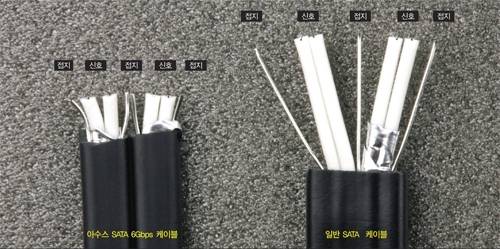
아수스 메인보드에 들어 있는 SATA 6Gbps 케이블 보고 '이건 대체 뭘까?'라는 생각이 든 것도 이런 이유에서다.■접지선이 추가되었다?궁금한 것은 바로 확인해야 하는 불편한 성격이라 뭐가 다른지 바로 확인해 들어갔다. 간단하다. 선을 잘라서 배선을 확인하면 차이를 확실하게 알 수 있다. SATA 케이블은 8가닥의 가는 선이 나란히 놓여있다. 신호선이 4개, 접지선이 4개다. {접지(신호-신호)접지}{접지(신호-신호)접지} 순서로 선이 꼬이지 않도록 이중으로 피복되어 있다.
SATA 6Gbps 케이블을 잘랐더니 놀랍게도 익히 알고 있는 8가닥의 가는 선이 나타났다. 혹시 선 굵기가 다른지 비교하려고 일반 SATA 케이블을 잘랐다. 예상 밖의 모습이 펼쳐졌다. {접지(신호-신호)접지(신호-신호)접지} 형태로 접지선 하나가 보이지 않았던 것.
|
|
왼쪽이 아수스 메인보드에 들은 SATA 6Gbps 케이블, 오른쪽이 일반 SATA 케이블이다. 이중 피복 처리된 흰색 선이 신호선이고, 노출된 것인 접지선이다. 가운데 접지선 하나는 생략해 무방하다. |
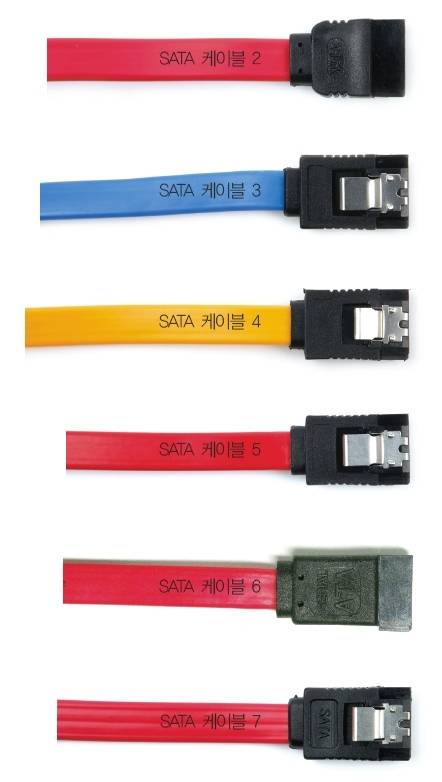
일반 SATA 케이블 7가지를 모아 잘라보니 1개를 제외한 나머지는 모두 접지선이 3개인 케이블이었다. 단 하나만 접지선 4개를 갖고 있었는데 이 케이블은 7개의 케이블 가운데 가장 오래된 것이다.
SATA 규격에는 신호선 4개와 접지선 3개로 구성된 케이블도 포함되어 있지만 SATA가 보급되던 초기에는 대부분 8가닥의 케이블이 주로 쓰였다. 언제부터 제조비용이 저렴한 7가닥 케이블이 널리 쓰이기 시작했는지는 정확하지 않다. 재미있는 것은 우리가 흔히 고급형이라고 생각하는, 결속을 단단히 하기 위해 케이블 양쪽 커넥터에 금속 걸쇠가 달려 있는 케이블은 모두 접지선이 3개뿐이었다는 점이다.
|
|
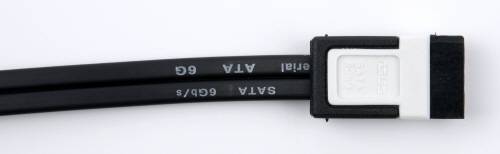
SATA 6Gbps 인터페이스를 갖춘 아수스 메인보드에 들은 SATA 케이블. |
■SATA 케이블에 따른 성능 차이는?SATA는 규격 간의 호환성이 좋아서 SATA 2세대 하드디스크를 3세대 컨트롤러에 꽂거나 역으로 2세대 컨트롤러에 3세대 하드디스크를 연결해도 잘 작동한다. 마찬가지로 3세대 하드디스크라고 특별한 케이블을 써야 작동한다는 제약도 없다. 혹시 케이블에 따라 미세한 속도 차이가 있는 것은 아닌지 테스트해 보기로 했다.
테스트를 위해서 SATA 6Gbps 규격을 채택한 AMD 880G 칩셋을 얹은 아수스 M4A88TD-EVO/USB3 메인보드와 마찬가지로 3세대 SATA 인터페이스의 웨스턴디지털 캐비어 블랙 WD1002FAEX 1TB 하드디스크를 준비했다. 테스트 프로그램은 HD 튠 프로와 크리스털 디스크마크를 썼다.
|
|
6번 케이블을 제외하고는 접지선이 3개다. SATA 케이블은 신호선 4가닥과 접지선 4가닥이 있어야 하지만 중앙의 접지선은 하나를 공유해도 무방하다. |
HD 튠 프로 4.50 순간최대속도 측정
6Gbps |
케이블 2 |
케이블 3 |
케이블 4 |
케이블 5 |
케이블 6 |
케이블 7 |
145.1 |
148.7 |
143.8 |
144.3 |
144 |
143.9 |
144 |
※단위는 MB/초다. 숫자가 클수록 성능이 좋다.
크리스털 디스크마크 2.2
6Gbps |
케이블 2 |
케이블 3 |
케이블 4 |
케이블 5 |
케이블 6 |
케이블 7 |
||
읽기 |
연속 |
145.1 |
148.7 |
143.8 |
144.3 |
144 |
143.9 |
144 |
읽기 |
512KB |
53.97 |
53.89 |
53.09 |
53.9 |
53.82 |
53.82 |
53.89 |
읽기 |
4KB |
0.699 |
0.702 |
0.693 |
0.698 |
0.697 |
0.698 |
0.694 |
쓰기 |
연속 |
138.7 |
66.8 |
139 |
139.2 |
139.2 |
138.4 |
138.9 |
쓰기 |
512KB |
83.06 |
80 |
82.13 |
81.21 |
82.55 |
82.66 |
81.26 |
쓰기 |
4KB |
1.208 |
1.063 |
1.141 |
1.133 |
1.108 |
1.152 |
1.118 |
※단위는 MB/초다. 숫자가 클수록 성능이 좋다.
결과를 보면 케이블에 따라 미세한 차이가 있음을 알 수 있다. HD 튠 프로에서, 속도 차이를 느낄 정도는 결코 못되지만 아수스 6Gbps 케이블과 2번, 6번 케이블의 속도가 미세하게 앞선다. 6번 케이블이 가장 높은 점수를 받았는데 6Gbps 케이블과 마찬가지로 접지선이 4가닥이고, 7개 케이블 가운데 가장 오래된 것이다.
크리스털 디스크마크는 어떨까? 그다지 의미 있는 결과는 역시 보이지 않는다. 4KB 무작위 쓰기에서 아수스 6Gbps 케이블이 약간 앞서고 있다는 것 제외하면 오차 범위다. 단 2번 케이블의 연속 쓰기 결과가 상당히 낮게 측정되었는데 반복 테스트했더니 계속 들쭉날쭉한 값이 나왔다. 이는 케이블의 품질이 좋지 못한 것이 원인으로 추정된다. 이유를 알 수 없이 하드디스크 속도가 떨어진다면 케이블을 바꿔보라고 하는 이유도 여기에 있다.
결론을 내자면 SATA 6Gbps 케이블은 접지선과 신호선을 4가닥씩 두어 노이즈에 좀 더 강할 것으로 예상되지만 일반적인 상황에서는 그 차이를 무시해도 좋다. 기업용 스토리지 전문업체들은 1m 정도로 긴 케이블이 필요할 때는 반드시 접지선을 4가닥 쓴 케이블 이용을 권장하고 있다.
[ 관련기사 ]▶ 더 강력해진 한방, 시만텍 노턴 360 4.0▶ FPS 게임 20년 흥망성쇠▶ 태블릿 전성시대, 우분투 태블릿도 나온다▶ KT '좌청룡 아이폰4, 우백호 구글폰'
조정제 PC사랑 기자(www.ilovepc.co.kr)
'IT 제품의 모든것'-Copyright ⓒ ebuzz.co.kr, 무단전재 및 재배포 금지
Copyright © 전자신문. 무단전재 및 재배포 금지.
- 젤라토 두 컵에 8만원…로마 한복판 '관광객 바가지' 논란
- 'AI가 저작권 침해하면 어쩌지'…AI 정책보험 나온다
- 장동혁 “공직선거법 따질 때 아냐…재선거로 국민주권 회복해야”
- 협력사 납품단가 인상 요청에...SK하이닉스, 검토 착수
- 통신 학계·산업계 “5G 추가 주파수 공급 서둘러야”
- 노래방부터 간식·액세서리 판매까지… 中 차량 호출 기사 이색 서비스 경쟁
- SKT, 앤트로픽에 추가 투자…“엑시트 대신 협력 강화”
- 첫 글로벌 6G연합체 연말 출범…한국 주도권 기대
- 무신사, AI로 개발 생산성 75%↑…전사 'AI 네이티브' 가속
- 라인업 이어 브랜드도 바꾼다…LG전자, 로봇청소기 '홈봇'으로 재출격