저작권 걱정 없는 나만의 캐릭터 만들기
[쇼핑저널 버즈]
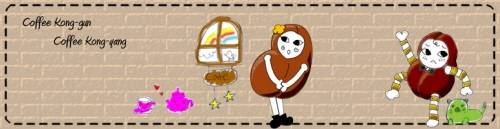
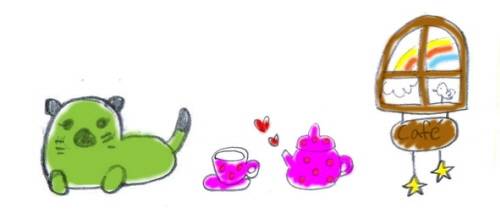
내가 원하던 블로그 캐릭터!미키마우스나 키티 등 귀여운 캐릭터는 예쁘긴 하나 너무 많이 알려져 신선함이 없다. 인터넷 웹 사이트를 돌아보다 발견한 예쁜 것들은 저작권이 겁나 마음대로 쓰지도 못한다. 이런저런 눈치 보지 말고 포토샵으로 나만의 캐릭터를 직접 만들어 활용하자. 내 개성은 살릴 수 있음을 물론 저작권도 걱정없다.
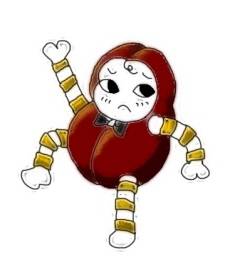
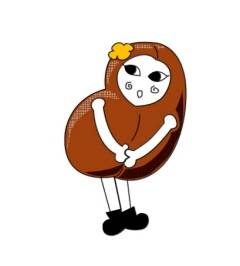
■ PART1. 커피콩 캐릭터 만들기커피를 좋아하는 필자는 커피콩을 가지고 캐릭터를 만들기로 했다. 미리 스케치한 그림을 스캔해 포토샵으로 불러온 뒤 레이어를 만든다.
밑그림이 흐리게 보이도록 불투명도를 조정하고 [브러시 툴]을 이용해 라인을 만든 뒤 개별적인 레이어를 만들어 채색하면 편리하다. 드라이 브러시(Dry Brush) 필터를 적용하면 빈티지한 느낌의 캐릭터를 만들수 있다.
스캔한 파일로 캐릭터 만들기
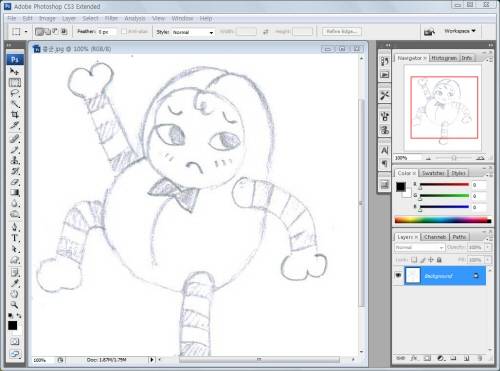
1. 캐릭터 밑그림은 종이에 먼저 그린다. 커피콩을 캐릭터화해 스케치한 뒤 이 그림을 스캔해 '콩군.jpg'로 저장한다. 포토샵을 열고 이 파일을 연다.
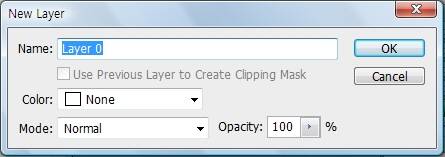
2. 원본을 손상시키지 않게 작업할 레이어를 만들자. 레이어 팔레트에서 백그라운드(Background) 레이어를 더블 클릭해 뉴 레이어(New Layer) 창이 열리면 OK를 클릭한다. 백그라운드 레이어가 '레이어 0'으로 바뀐다.
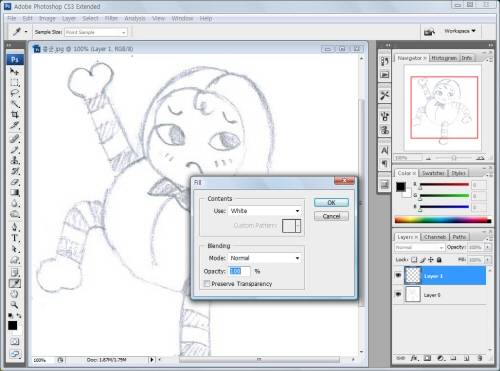
3. 을 눌러 새로운 레이어를 만들고 '레이어 1'이라 입력한다. 에디트(Edit) → 필(Fill)을 눌러 필 창이 열리면 유즈(Use)를 화이트(White)로 설정하고 OK를 클릭한다.
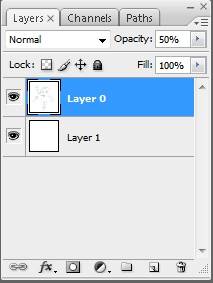
4. '레이어 0'을 '레이어 1'의 위로 옮기고 '레이어 0'의 오페시티(Opacity)를 50%로 설정해 밑그림이 보이게 한다.
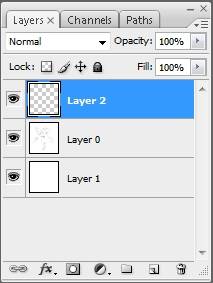
5. 을 눌러 새로운 레이어를 만들고 '레이어 2'라고 입력한다.
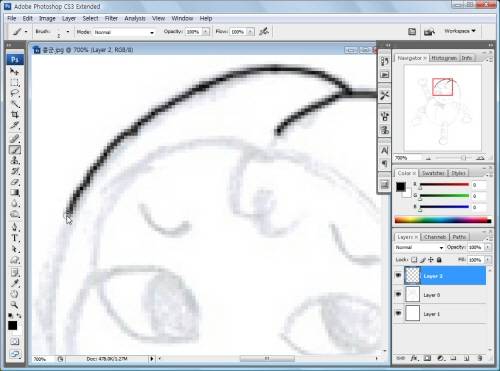
6. 캐릭터에 색을 칠하려면 선이 뚜렷해야 한다. 네비게이터 팔레트에서 이미지를 700% 정도 확대한다.
전경색을 검정으로 하고 [브러시 툴]을 고른다. 옵션 바에서 브러시 크기를 2px로 설정하고 밑그림의 윤곽을 따라 그린다. 한 번에 그리는 것보다 조금씩 그리며 연결한다. 만약 실수해 전단계로 되돌아 갈 때는 를 누른다. 여러 단계 전으로 돌아갈 때는 를 누른다.
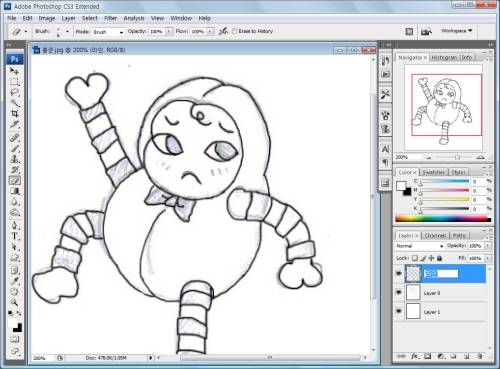
7. 살짝 잘못 그린 것은 [지우개 툴]로 지우면서 선을 연결한다. 다 그렸으면 '레이어 2'의 이름을 더블 클릭해 '라인'이라고 입력한다.
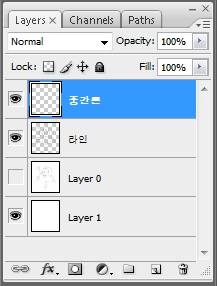
8. 을 눌러 새로운 레이어를 만들고 '중간톤'이라고 입력한다. 캐릭터의 색을 담당할 레이어다.
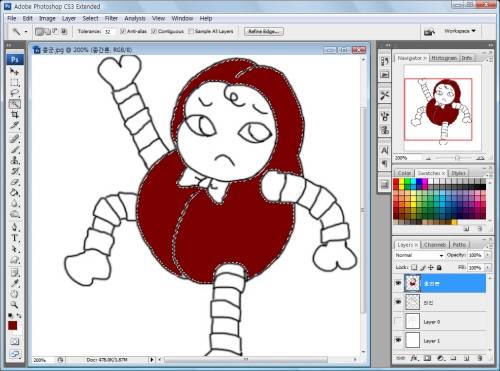
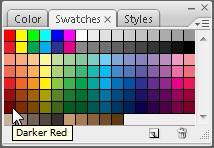
9. 레이어 팔레트에서 '라인' 레이어를 선택하고 [마술봉 툴]로 몸통을 클릭해 선택 영역을 만든다. 색상을 칠하려면 레이어 팔레트의 '중간톤' 레이어를 선택한다. 스워치(Swatches) 팔레트에서 다커 레드(Darker Red) 를 골라 전경색으로 설정하고 를 눌러 전경색으로 채운다.
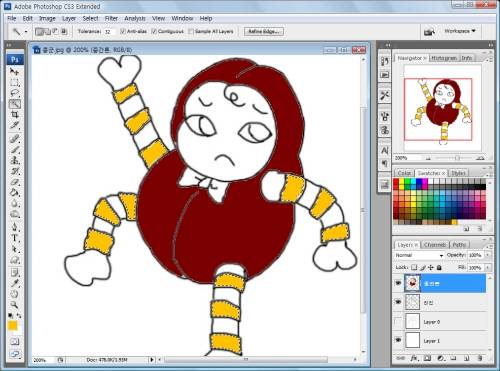
10. '라인' 레이어를 선택하고 [마술봉 툴]로 를 누른 채 팔과 다리를 클릭해 선택 영역을 만든다. 다시 레이어 팔레트의 '중간톤' 레이어를 선택한다.
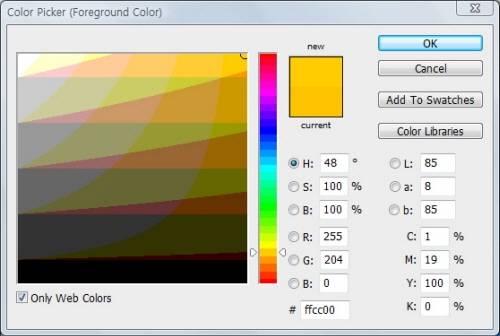
툴박스에서 전경색을 클릭해 컬러 피커(Color Picker) 팔레트를 꺼내고 헥사코드 '#FFCC00'을 입력해 어울리는 색상을 만들고 OK를 누른다. 를 눌러 선택 영역을 전경색으로 채운다.
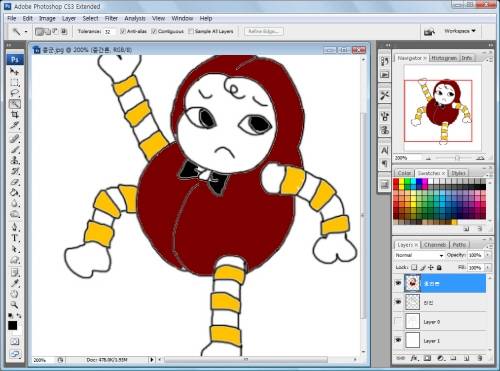
11. 8~10번에서 배운대로 '라인' 레이어에서 선택 하고 '중간톤 레이어'에서 색상을 칠하는 방법으로 눈과 나비넥타이도 선택해 검정색으로 채운다.
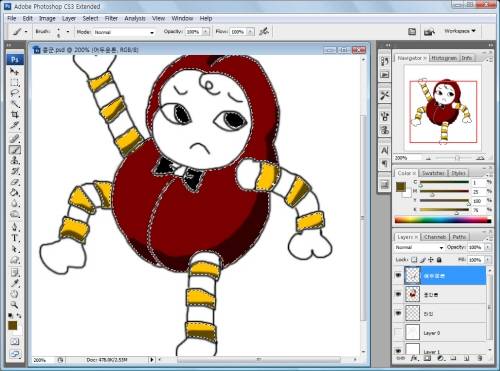
12. 을 눌러 새로운 레이어를 만들고 레이어 이름을 '어두운톤'이라고 입력한다. 색의 명암을 주기 위함이다.
[마술봉 툴]로 '라인' 레이어에서 몸통과 팔다리를 선택영역으로 만들고 '어두운톤' 레이어에서 '다커 레드'보다 좀 더 어두운 색상으로 칠한다. 몸통은 '#330000'으로 팔다리의 어두운 부분의 색상은 '#663300'으로 칠한다.
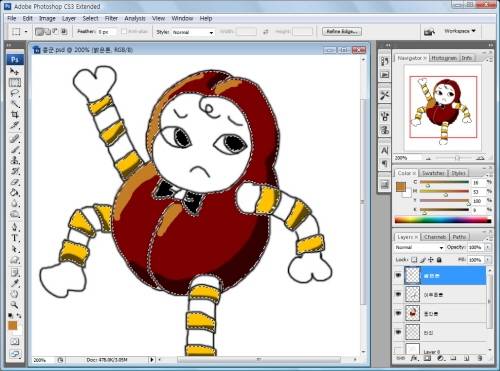
13. 을 눌러 새로운 레이어를 만들고 이번에는 '밝은톤'이라고 입력한다. [브러시 툴]을 선택하고 '#CC6633' 색상으로 몸통의 가장 자리쯤에 칠한다.
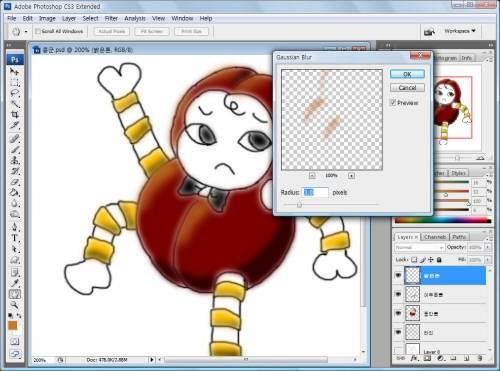
14. '밝은톤' 레이어를 선택하고 필터(Filter) → 블러(Blur) → Gaussian 블러를 골라 레디어스(Radius)를 3.0 으로 설정하고 OK를 누른다.
'어두운톤' '중간톤' 레이어에도 같은 방법으로 가우시안 블러를 적용한다. 캐릭터 라인의 색이 조금씩 퍼지는 것 같은 효과를 내며 입체감을 살린다.
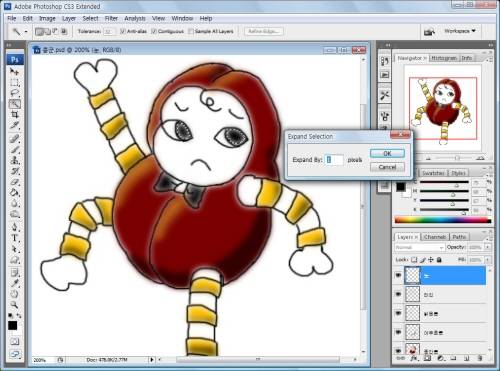
15. 레이어 팔레트에서 '라인' 레이어를 제일 위로 옮긴다. 을 눌러 새로운 레이어를 만들고 '눈'이라고 입력한다.
'라인' 레이어에서 눈동자를 선택하고 '눈' 레이어를 클릭한다. 셀렉트(Select) → 모디파이(Modify) → 익스팬드(Expand)를 클릭하고 메뉴창이 열리면 1을 입력하고 OK를 누른다.
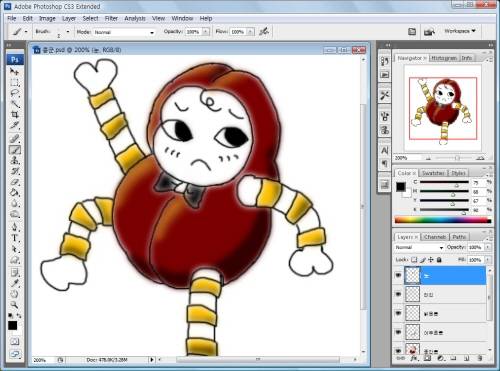
16.[브러시 툴]로 눈동자를 검정색으로 칠한다. 눈 밑에 짧은 직선 3개를 그려 귀여운 표정을 부각시킨다.
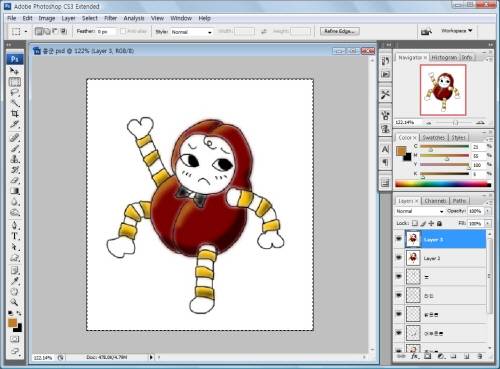
17. 셀렉트 → 올(All)을 클릭해 전체 이미지를 선택하고 에디트 → 카피 머지드(Copy Merged)를 골라 전체 이미지를 합친 채로 클립보드에 저장한 다음 에디트 → 페이스트(Paste)를 눌러 '레이어 2'를 만든다. 그대로 다시 한 번 에디트 → 페이스트를 눌러 '레이어 3'도 만든다.
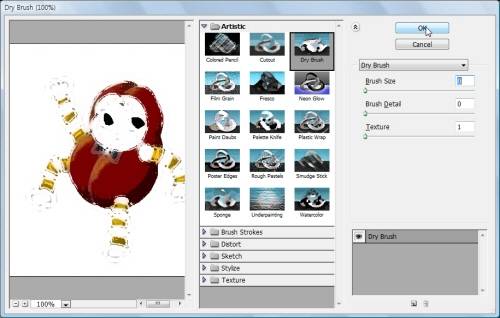
18. '레이어 3'이 선택된 상태에서 필터 → 아티스틱(Artistic) → 드라이 브러시를 클릭하고 브러시 사이즈(Brush Size)를 '0', 브러시 디테일(Detail)을 '0', 텍스쳐(Texture)를 '1'로 설정하고 OK를 클릭한다.
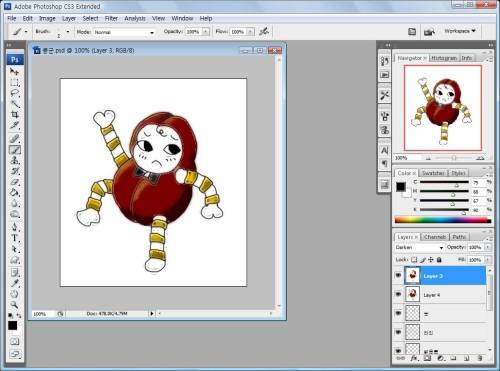
19. 블랜드 모드를 다큰(Darken)으로 설정해 약간 어둡게 설정하면 콩군 캐릭터 완성이다.
펜 툴을 이용해 캐릭터 만들기
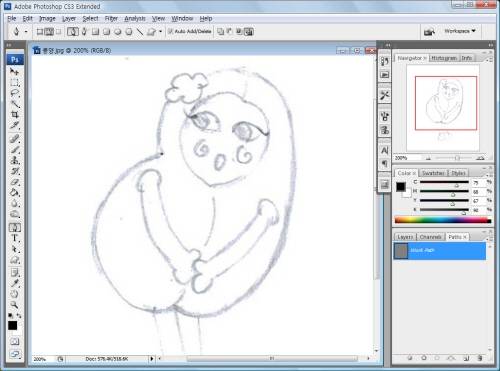
1. 여자친구 콩양 캐릭터는 [펜툴]을 이용해 만들어보자. 미리 스캔한 이미지를 포토샵으로 불러오고 펜 툴로 라인을 그려 레이어로 색상 면을 만든 뒤 명암을 넣어 완성하는 방법이다.
콩군과 마찬가지로 스캔해 놓은 콩양.jpg 파일을 불러온다. [펜 툴]을 선택하고 옵션 바에서 패스(paths)를 골라 몸통의 윤곽 부분을 클릭한다.
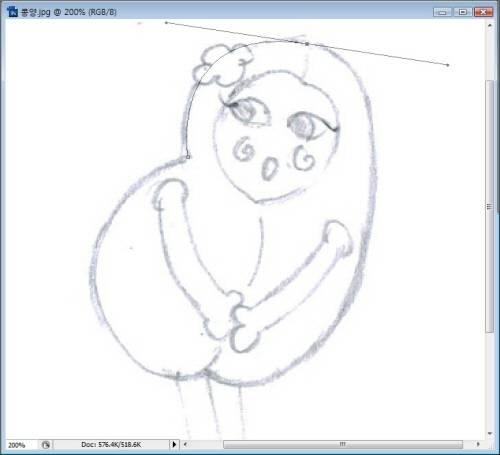
2. [펜 툴]을 머리 쪽 윤곽으로 옮기고 마우스를 클릭한 채 드래그한다.
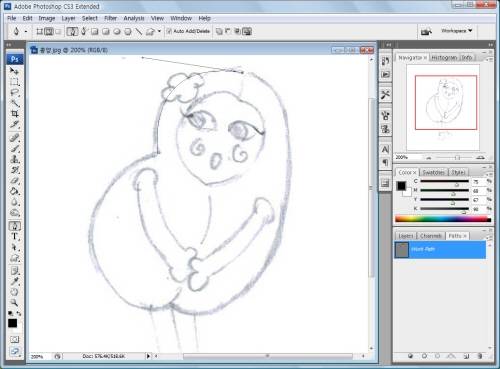
3. Alt를 누른 채 기준점을 클릭해 방향선을 자른다.
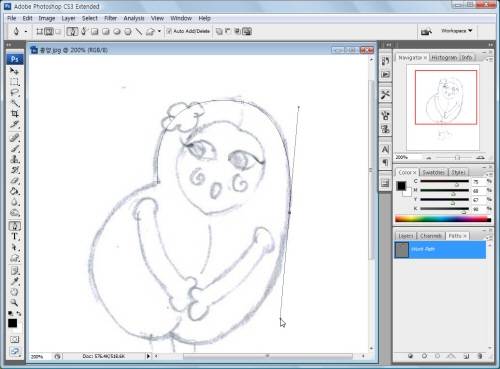
4. [펜 툴]을 윤곽선으로 이동하고 누른 채 드래그한다.
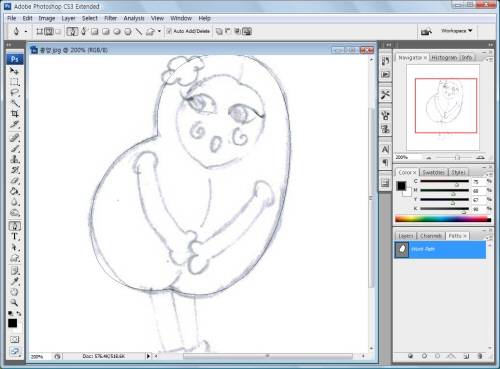
5. Alt를 누른 채 기준점을 클릭하여 방향선을 자르고 [펜 툴]을 윤곽선으로 이동해 누른 채 드래그하는 방법을 반복해서 머리와 몸통 등 전체적인 라인에 윤곽선을 그린다. 모두 그리면 처음 시작점으로 돌아와 기준점에 드래그해 완성한다.
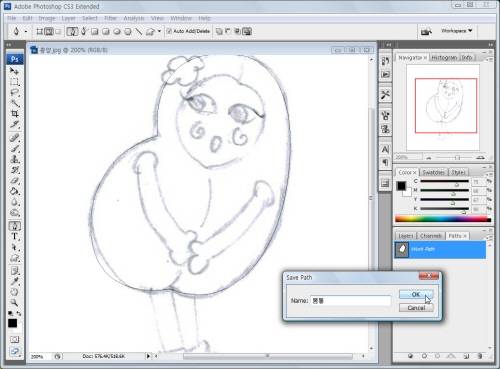
6. 패스 팔레트의 '워크(Work) 패스'를 더블 클릭해 세이브 패스(Save Path) 창을 연다. 창이 열리면 '몸통'이라고 입력하고 OK 버튼을 클릭한다.
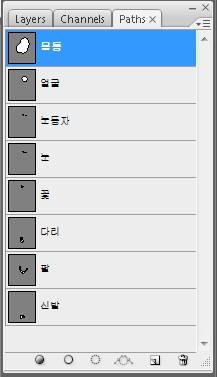
7. 패스 팔레트 아래쪽의 크리에이트 뉴 패스(Create new path)를 클릭해 빈 패스를 만들고 위와 같은 방법으로 색을 나누어 칠할 부분을 패스로 모두 만들어 저장한다.
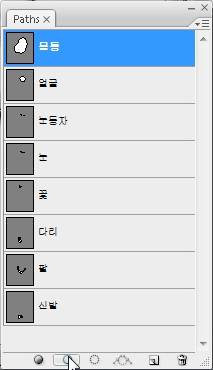
8.[ 관련기사 ]▶ 블로그 운영도 이젠 서비스다▶ 만족도 100% 블로그 디자인이 '공짜'▶ 나만의 메타블로그, 슬링크셋▶ 블로그 이슈, 태그로 한눈에 본다이버즈 트위터에 추가하기장경숙 pc사랑 필자(부천대학교수)(www.ilovepc.co.kr)'IT 제품의 모든것'-Copyright ⓒ ebuzz.co.kr, 무단전재 및 재배포 금지
Copyright © 전자신문. 무단전재 및 재배포 금지.
- 5일전 심폐소생술 배운 여성, 심장마비로 쓰러진 90대 남성 구했다
- “말린 바퀴벌레 먹어” 괴식 인플루언서 “모방 위험” 결국 계정 차단
- “AI 금융 규제 가이드라인만 40개…은행권 규제 대응력 시험대”
- “테슬라, 비상상황서 문 안열어”…美 당국, 추가 조사 착수
- 김동선 체제 갤러리아, 인력 10% 넘게 감축…본업 부진 돌파구 마련할까
- 새해 1월 VC·PE 출자자 모펀드 운용사 경쟁 열린다
- [단독] '채권 없어도 부담하라'…생보업계, 배드뱅크 분담금 '충돌'
- “성탄절 잭팟”… 美 복권 파워볼 '2.5조원' 주인공은?
- SNS서 반려견 '뼈째 급여' 확산… 전문가 경고
- “영하의 도시, 하얼빈이 녹아내렸다”… 하얼빈 얼음축제 '이상고온'에 비상