포토샵 성능 '팍팍' 올려주는 알짜팁 11선
[쇼핑저널 버즈] 포토샵에 경험이 좀 있는 분이라면 다들 아실만한 팁이지만 복습 차원에서 정리해 봤습니다. 초보자라면 한번쯤 봐주시면 좋을 것 같습니다. 물론 궁극적으로는 PC를 업그레이드하고 포토샵을 다시 시작하는 것도 좋은 방법이지만 돈이 필요하고 또 불편하죠. 참고로 아래 내용은 포토샵 CS4 영문판을 기준으로 작성했습니다.
1. 히스토리 저장 숫자 설정 (History States)
|
|
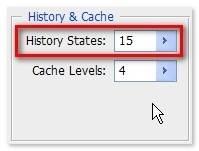
작업 중 실수가 많아 되돌리기 기능인 undo를 자주 사용한다면 History States 숫자를 늘리면 늘릴수록 편리하지만 메모리도 많이 잡아먹게 됩니다. 2GB 미만의 메모리 사용자는 10∼20개의 숫자 정도로 적당히 조절하고 History Snapshot 기능을 적극적으로 활용하는 것이 좋습니다.
포토샵 CS4는 이미지 크기가 500KB이고 가우시안 블러를 적용했다면 1MB 스크래치 디스크 공간을 요구하고 5MB 이미지에 레벨, 노이즈 감소 필터, 언샤프 마스크 필터를 적용했다면 20MB 사이즈를 차지합니다. History State 개수는 Edit→Preferences→Performance 메뉴에서 변경할 수 있고 최대 1,000개의 레벨을 지원합니다.
2. 캐시 레벨 조정 (Cache Levels)
|
|
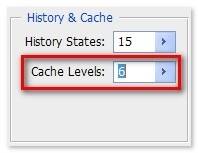
캐시 레벨은 최대 8단계까지 가능하며 레벨이 증가할수록 특히 고해상도 이미지에서의 렌더링 속도가 높아집니다. 2GB 이상의 넉넉한 메모리에서 고해상도 이미지를 작업한다면 캐시 레벨을 4 이상으로 끌어 올려 성능을 높이는 것이 좋습니다.
제한된 메모리에서 주로 낮은 용량의 레이어가 많은 이미지를 작업한다면 캐시 레벨을 1(비활성화) 또는 2로 낮춰 메모리를 다른 작업에 할당하는 것이 좋습니다. History States와 마찬가지로 Edit→Preferences→Performance 메뉴에서 바꿀 수 있습니다.
3. 메모리 사용량 조정 (Memory Usage)
|
|
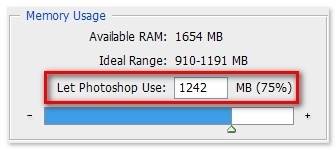
일단 포토샵 자체에서 PC에 최적화된 값을 알아서 만들어 주지만 작업 효율성과 안정성을 고려해 상황에 따라 할당량을 변경하는 것도 좋은 방법입니다. 5%씩 할당량을 조절하면서 PC에 맞는 최적화 값을 찾아보세요.
포토샵만 따로 구동하거나 낮은 메모리 시스템 : 75∼80%멀티태스크 환경 : 50% 주변
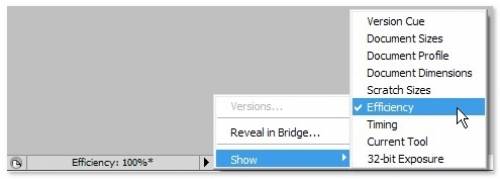
또 이미지를 열고 아래쪽의 문서 크기 나타내는 부분을 체크하면 Efficiency를 대신 표시할 수 있는데요. 이 값이 100%가 아니라면 포토샵에 메모리를 더 할당하면 할당할수록 작업 속도 역시 빨라질 수 있음을 나타냅니다. 물론 작업 중이지 않은 이미지와 다른 애플리케이션을 종료하는 것도 efficiency 향상에 도움이 됩니다.
|
|
이밖에 64비트 운영체제와 64비트 포토샵을 사용해서 가능한 많은 메모리를 할당해 주는 것도 좋은 방법입니다. 일반적으로 64비트 포토샵은 32비트 버전에 비해 대부분의 작업에서 8∼12% 성능이 높아진다고 합니다.
4. 스크래치 디스크 설정 (Scratch Disks)
|
|
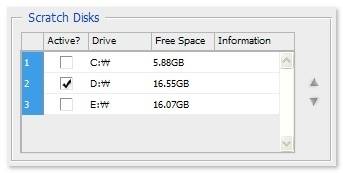
부족한 메모리를 대신하기 위해 사용되는 스크래치 디스크는 보통 운영체제가 설치된 프라이머리 파티션으로 자동 설정되는데요. 될 수 있으면 내장이든 외장(USB가 아닌 eSATA 같은 빠른 연결 인터페이스)이든 좀 더 빠르고 넉넉한 공간의 하드디스크를 선택하는 것이 좋고 특히 대용량 이미지 파일을 작업한다면 해당 이미지 파일의 위치와 다른 파티션을 스크래치 디스크로 설정하는 것을 추천합니다.
또 부팅 하드디스크 공간이 부족하다면 다른 파티션을 스크래치 디스크로 선택해 안정성을 높이는 것도 좋은 방법입니다. 물론 조각모음은 필수입니다. (어도비에서는 스크래치 디스크를 운영체제의 부팅 볼륨이 아니고 가상 메모리 또는 페이지 파일이 없으며 빠른 레이드0 하드디스크를 최고 옵션으로 추천합니다.)
5. 오픈GL 드로잉 활성화
|
|
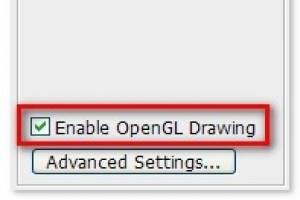
포토샵 CS4는 CPU를 대신해 그래픽카드 GPU로 렌더링 속도를 높이는데 도움을 줄 수 있습니다. 그래픽 카드가 오픈GL을 지원하고 메모리 용량이 최소 128MB, 디스플레이 드라이버가 오픈GL 2.0과 셰이더 3.0을 지원해야 하며 윈도 XP에서는→Preferences→Performance 메뉴에서 활성화 할 수 있습니다. (윈도 비스타는 자동 활성화) GPU에 의해 가속되는 기능은 다음과 같습니다.
Smooth Display at ALL Zoom LevelsAnimated Zoom ToolAnimated Transitions when doing a One Stop ZoomHand Toss ImageBirdseye ViewRotate CanvasSmooth Display of Non Square Pixel ImagesPixel GridMove Color Matching to the GPUDraw Brush Tip Editing Feedback via GPU3D GPU features include:3D Acceleration3D Axis3D Lights WidgetAccelerated 3D Interaction via Direct To Screen |
6. 폰트 미리 보기 끄기
|
|
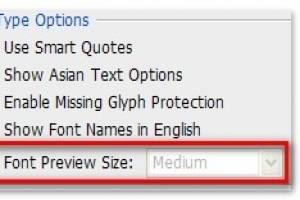
PC에 설치된 글꼴이 많아 폰트 목록을 열 때마다 포토샵이 느려진다면 폰트 미리 보기를 끄는 것도 성능 향상에 도움이 됩니다. 또 손상된 글꼴이 있는 경우에도 포토샵이 많이 느려질 수 있습니다. 폰트 미리 보기 설정은 Edit→Preferences→Type 메뉴에서 변경할 수 있습니다.
7. 팔레트 썸네일 미리 보기 크기 조정
|
|
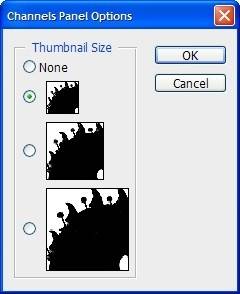
레이어, 패스, 채널 팔레트 썸네일 미리 보기를 활성화하면 썸네일 이미지가 증가하고 작업 변경 사항을 계속 반영함에 따라 생각보다 많은 메모리를 소비할 수 있습니다. 성능을 높이려면 팔레트 각각의 메뉴에서 panel options를 클릭하고 썸네일 크기를 줄이거나 None을 선택하면 됩니다.
8. Purge 명령 활용
|
|
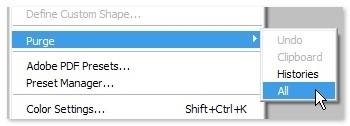
편집 작업을 하다보면 이로 인해 쌓이는 Undo, 클립보드, 히스토리 데이터가 메모리에 차곡차곡 쌓이게 되어 안 그래도 무겁던 포토샵이 점점 더 무겁게 느껴지는데요. 이럴 때 Edit →Purge 명령을 실행하면 메모리에 쌓인 이미지 관련 데이터를 깔끔하게 제거할 수 있습니다. 다만 Purge 명령으로 제거된 데이터는 복구가 불가능하기 때문에 신중하게 실행해 합니다.
9. PSD, PSB 파일 호환성 최대화 설정
|
|
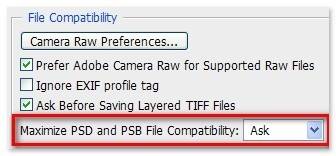
PSD와 PSB 파일의 호환성을 최대화하면 저장 시 레이어를 합친 이미지의 복사본을 첨부해서 파일 크기가 늘어나지만 이전 버전의 포토샵에서 해당 파일을 열거나 라이트룸에서 Edit in Photoshop 기능을 사용하려면 Always 또는 Ask 옵션을 선택해야 합니다.
만약 다른 컴퓨터에서의 작업을 고려하지 않는다면 Never로 선택해서 약간이나마 성능을 향상할 수 있고요. Edit→Preferences→File Handling 메뉴의 File Compatibility와 Maximize PSD and PSB File Compatibility에서 설정을 바꿀 수 있습니다.
참고로 포토샵 CS4가 지원하는 최대 파일 크기는▶ 300,000×300,000 픽셀 (PDF 파일은 30,000×30,000 픽셀 또는 200×200 인치)▶ PSD 2GB, TIFF 4GB, PSB 4엑사바이트 (4,096페타바이트 또는 400만 테라바이트), PDF 10GB
10. 깔끔한 포토샵 작업 환경 유지
|
|
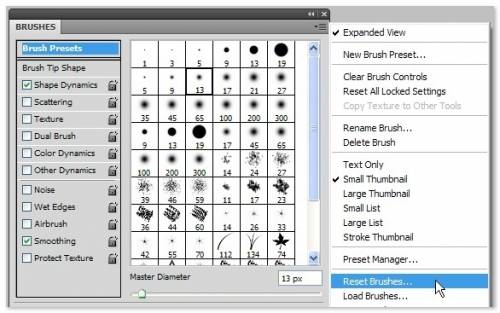
무료로 제공되는 플러그인, 브러시, 폰트 등 공짜라고 너무 설치하다 보면 포토샵 로딩 속도와 성능에 독이 될 수 있습니다. 작업 환경에 따라 꼭 필요한 것만 설치해서 포토샵 자원을 최소한으로 유지하는 것이 현명합니다.
또 작업 중 불필요한 레이어와 채널을 주기적으로 삭제하거나 Flatten/Merge 명령으로 파일 크기를 줄이고 자주 사용하지 않는 레이어와 레이어 세트는 스마트 오브젝트로 바꾸는 것도 좋습니다. 그리고 RGB와 CMYK 모드의 파일 크기가 25% 정도 되니 평상시는 RGB로 작업하다가 인쇄시에만 CMYK로 바꾸는 것도 추천합니다.
11. 모든 설정 초기화
|
|
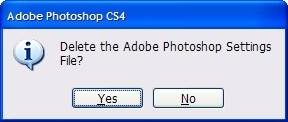
포토샵을 실행시킬 때 Shift+Alt+Ctrl을 함께 누르고 있으면 위 이미지와 같은 대화상자가 뜹니다. Yes를 클릭하면 포토샵의 모든 설정이 초기화됩니다.
< 참조한 내용 > 10 Simple Steps to Better Photoshop PerformanceOptimize performance of Photoshop CS4 on Windows XP and VistaProfessional Tips for Improving Photoshop's Performance
|
|
[ 관련기사 ]▶ 방화벽 SW 1등 '온라인 아머'가 공짜?▶ 더 빨라진 웹브라우저 '오페라10 베타'▶ IE가 피싱에 가장 안전한 브라우저?▶ MS와 페라리가 손잡다? 윈도7 바탕화면심현 버즈리포터(www.choboweb.com)'IT 제품의 모든것'-Copyright ⓒ ebuzz.co.kr, 무단전재 및 재배포 금지
Copyright © 전자신문. 무단전재 및 재배포 금지.
- “PC통신에서 세계로”... 넥슨 '바람의 나라' 30년, 온라인게임 역사 열다
- 추경 26조 집행 속도전…“국회 통과 즉시 현장 투입”
- 삼성, 차량 5부제 자율 시행…기존 10부제 확대
- 제4인터넷은행 재점화… “소상공인 금융 vs 건전성”
- BMW, 8월부터 독일 뮌헨 공장서 전기 세단 '더 뉴 BMW i3' 양산
- “126세 생일 5일 앞두고” 세계 최고령 추정 할아버지 사망…기네스 등재 못해, 왜?
- [단독]NHN, 이노그리드 인수…클라우드 사업 강화 포석
- [단독] 피지컬 AI 월드모델, LG·마음AI 컨소가 개발한다
- 트럼프 대이란 압박에도 코스피 반등…시장선 '관망'
- 정부, '제2 빗썸 사태' 막는다…가상자산 잔고대사 의무화