포토샵 '자동 정렬과 혼합 레이어'로 깔끔 사진 보정
[쇼핑저널 버즈] 이번 포토샵 CS4 강좌는 포토샵 CS3부터 적용된 새로운 기능인 '자동 정렬 레이어(Auto-Align Layers)'와 '자동 혼합 레이어(Auto-Blend Layers)'를 통해 사진 보정하는 방법을 설명하려고 합니다.
누구나 초점이 정확하고 노출이 적절한 멋진 이미지를 얻고 싶어 하지만 전문가가 아니라면 생각만큼 쉽지 않습니다. 하지만 초보자라 하더라도 포토샵 CS4의 신기능을 이용하면 어렵지 않게 선명하고 퀄리티 높은 이미지를 얻을 수 있습니다.
|
|
자동 정렬 레이어와 혼합모드로 노출 및 초점이 맞춰진 최종 이미지 |
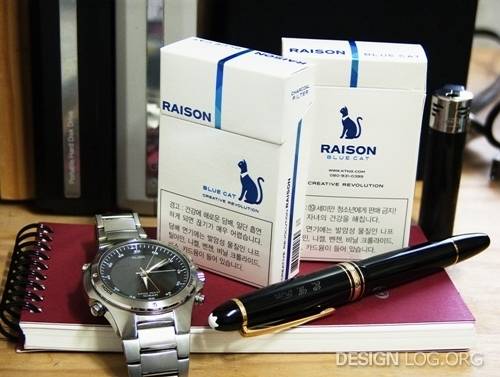
최근 들어 디지털 카메라 사진을 촬영할 때 JPEG 파일 모드가 아닌 RAW 파일 모드로 주로 촬영하고 있는데요. RAW파일은 촬영 당시 피사체에 대한 정보를 고스란히 담고 있는 원판에 가까운 이미지 데이터라 그만큼 후보정이 용이하기 때문입니다.
물론 파일 용량이 크다는 단점은 있지만 높은 퀄리티의 이미지를 얻을 수 있는 매력이 있으니 앞으로 디지털카메라로 촬영 시 가급적 RAW 모드로 놓고 촬영해 보시길 바랍니다.
그럼 촬영된 RAW 파일을 가지고 보다 좋은 이미지를 얻기 보정을 위해 레이어 자동 정렬과 자동 혼합을 통한 후보정 과정을 설명하겠습니다.
|
|
각각 다른 셔터속도, 노출, 포커스의 Exif 정보를 가진 이미지 |
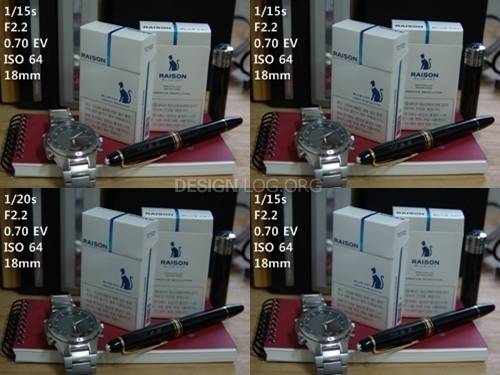
위의 이미지는 이번 강좌를 위해서 간단하게 책상 앞의 소품들을 모아놓고 다른 셔터속도, 노출값, 초점으로 촬영된 4장의 이미지로 각각의 이미지에 표기된 Exif 정보는 실제 이미지에서 추출된 값입니다.
|
|
Adobe Bridge는 RAW파일을 미리 볼 수 있습니다. |
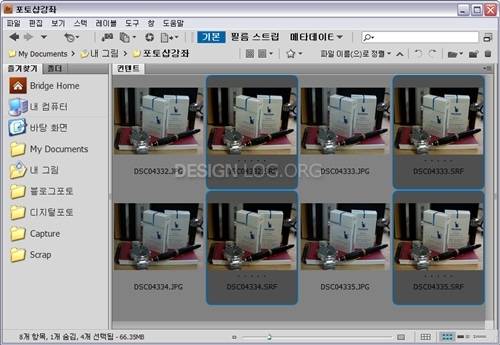
어도비 브릿지(Adobe Bridge) CS4를 열고 앞서 촬영한 4장의 사진에서 촬영 시 피사체에 대한 많은 정보를 담고 있는 RAW파일들을 선택합니다.
|
|
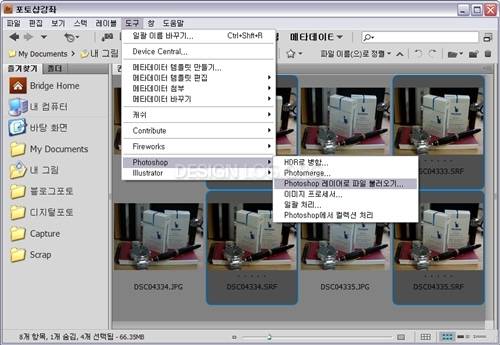
다음은 어도비 브릿지 CS4 메뉴 > 도구 > 포토샵(Photoshop)에서 포토샵 레이어로 파일 불러오기를 클릭합니다.
|
|
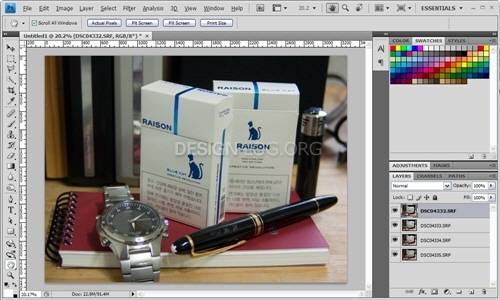
그럼 위의 이미지와 같이 4장의 이미지가 하나의 문서창에 4개의 레이어로 불러 들여진 것을 확인 할 수 있을 겁니다.
|
|
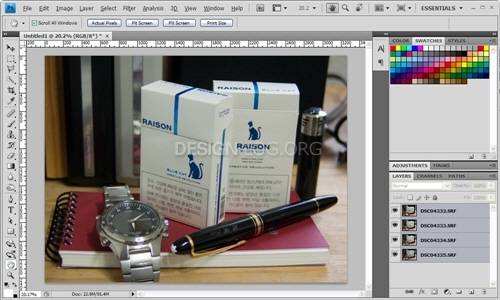
그럼 모든 레이어를 선택하기 위해 메뉴 바에서 Select > All Layers [Alt+Ctrl+A]를 선택합니다.
|
|
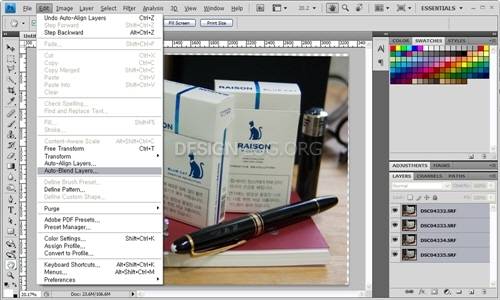
먼저 초점이 맞지 않는 여러 레이어의 이미지를 빠르게 교정하기 위해 Edit > Auto-Align Layers를 클릭합니다.
|
|
Auto-Align layers 옵션 창 |
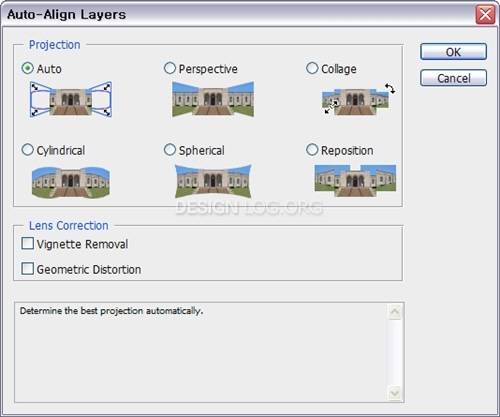
위의 이미지와 같은 옵션 팝업창이 뜨게 되는데 그림처럼 '오토(Auto)' 모드를 선택하고 확인 버튼을 클릭하면 됩니다. 나머지 옵션은 파노라마 사진을 만들고자 할 때 선택하는 기능이라 나중에 유용하게 활용하시면 됩니다.
|
|
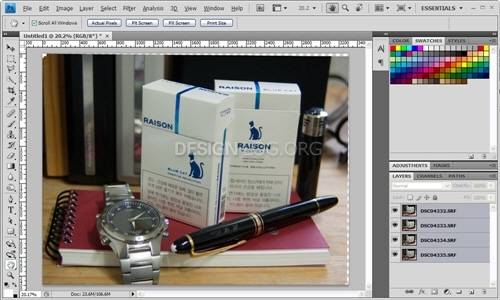
그럼 위의 이미지처럼 레이어가 회전과 변형을 통해 초점이 자동적으로 맞춰진 것을 확인 할 수 있습니다.
|
|
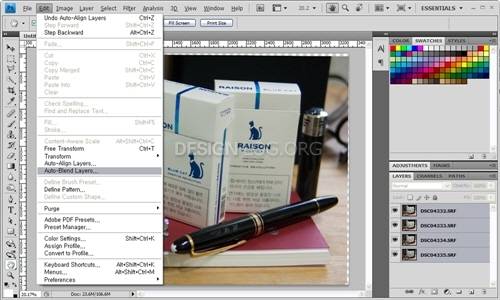
이제 자동 정렬된 레이어를 자동 혼합 레이어(Auto-Blend Layers)로 노출이나 색상을 최적의 상태로 바로 잡아주기 Edit > Auto-Blend Layers 명령을 클릭합니다.
|
|
Auto-Blend Layers 옵션창 |
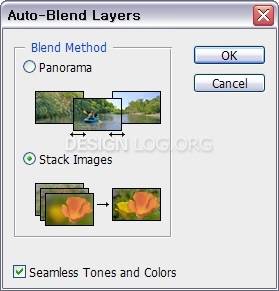
옵션창이 뜨면 파노라마 모드 아래에 여러 장의 이미지를 혼합하여 하나로 합치는 스택 이미지(Stack Images)를 체크하고 확인을 누릅니다.
|
|
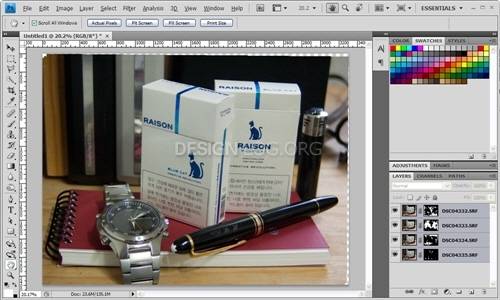
위의 이미지의 레이어 창에서 보이는 것처럼 전체적인 빛의 노출값이 보정되어 보다 산뜻하고 퀄리티 높은 이미지가 만들어 진 것을 확인할 수 있습니다.
|
|
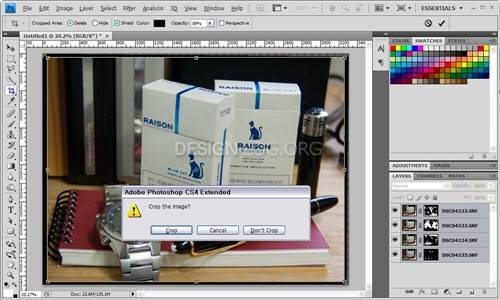
이제 필요 없는 부분을 제거하기 위해서 도구 상자에서 자르기 툴(Crop)을 선택 필요한 부분만 남기고 깔끔하게 잘라내면 됩니다.
|
|
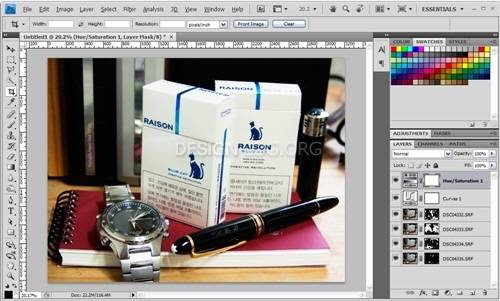
이제 마지막으로 조정패널을 이용 사용자의 취향에 맞춰 명함이나 색상톤을 약간씩 조정합니다.
|
|
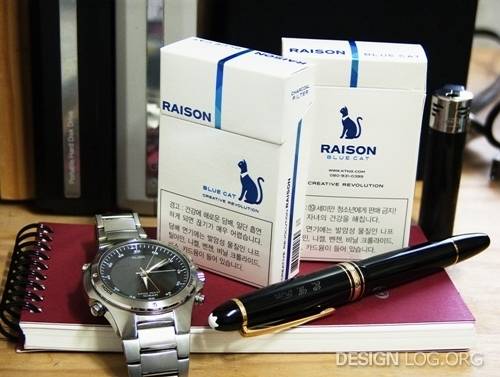
그 다음 최종적으로 레이어를 병합시켜 주면 아래와 같이 훨씬 선명하고 적적한 노출이 적용된 완성도 높은 이미지를 만들 수 있습니다.
|
|
[ 관련기사 ]▶ 태블릿 없이 즐기는 포토샵 브러시 팁▶ 포토샵 글로벌 커뮤니티 열렸다▶ 클릭 몇번으로 포토샵 파일 '다이어트'▶ 빈티지 스타일 브러시 "포토샵 쓸맛나네!"김현욱 버즈리포터(http://www.designlog.org)'IT 제품의 모든것'-Copyright ⓒ ebuzz.co.kr, 무단전재 및 재배포 금지
Copyright © 전자신문. 무단전재 및 재배포 금지.
- 10일 만에 아이디어 4500건 돌파…'모두의 창업' 멘토 1위는 '전화성'·기관은 '한남대'
- KAIST, 섞을수록 강해지는 '高엔트로피' 설계로 수소 생산 3배↑
- 삼성전자, 2분기 D램 가격 30% 또 인상…AI 수요 견고
- 26.2조 추경 막판 줄다리기…여야 이견에 진통 불가피
- 13년만에 돌아온 '몬길'... 넷마블, 자체 IP로 글로벌 정조준
- LGU+, 유심 업데이트·무료 교체 안내 1068만건 발송
- “48시간 남았다, 지옥문 열린다”…트럼프, 이란에 최후통첩
- 호르무즈 이어 '홍해'까지 막는다…이란 의회 의장 “바브엘만데브 해협 봉쇄” 위협
- KAIST, 佛 CNRS와 MOU...양자·AI 협력 강화
- 신세계백화점, '라인페이'와 대만 관광객 공략…최대 30% 적립