프린터 오류 막으려면 지금 드라이버 업데이트하세요. 설치법도 간단합니다.
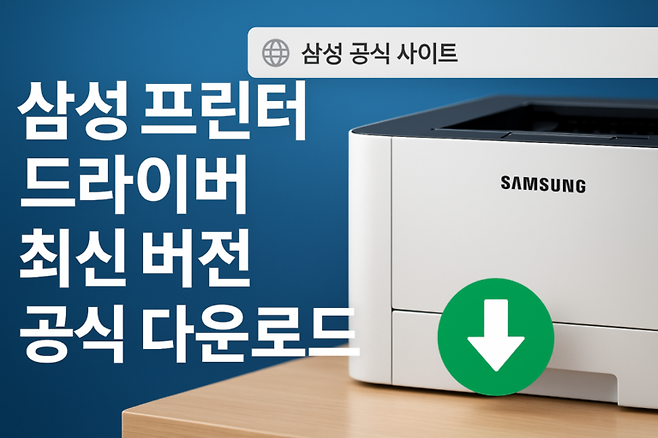
삼성 프린터 드라이버, 왜 최신 버전으로 유지해야 할까요?
프린터가 갑자기 작동하지 않거나 인쇄 속도가 느려졌다면, 원인은 드라이버일 가능성이 높습니다. 특히 운영체제가 업데이트된 후, 기존 드라이버가 호환되지 않아 오류가 발생하는 경우가 많은데요. 이런 문제를 방지하려면 드라이버를 항상 최신 상태로 유지하는 것이 중요합니다. 최신 드라이버는 보안 취약점을 보완하고, 인쇄 품질과 연결 안정성을 향상시켜 줍니다. 정기적인 업데이트는 단순한 관리가 아니라 프린터를 오래, 안정적으로 사용하는 기본 조건입니다.
공식 다운로드 경로는 두 곳입니다
삼성 프린터 드라이버를 다운로드할 수 있는 공식 경로는 삼성전자서비스 홈페이지와 HP 공식 사이트입니다. 2017년 이후 삼성의 프린터 사업이 HP에 인수되면서, 최신 프린터 모델은 HP에서 드라이버를 제공하고 있습니다. 구형 모델은 여전히 삼성전자에서 지원하므로, 사용 중인 모델에 따라 경로를 잘 구분해서 접근하셔야 합니다. 두 경로 모두 악성코드나 비공식 프로그램 없이 안전하게 다운로드가 가능하며, 윈도우와 macOS 등 다양한 운영체제를 지원합니다.
프린터 모델명부터 정확히 확인하세요
정확한 드라이버를 찾기 위해서는 먼저 프린터의 모델명을 확인해야 합니다. 모델명은 보통 프린터 전면이나 후면 라벨, 혹은 하단에 부착되어 있습니다. SL-M2020, ML-2165W 같은 형식으로 표기되며, 설명서나 구매 영수증, 또는 컴퓨터의 프린터 설정 메뉴에서도 확인할 수 있습니다. 윈도우에서는 ‘장치 및 프린터’, macOS에서는 ‘시스템 환경설정 → 프린터 및 스캐너’ 메뉴를 활용하세요. 모델명이 틀리면 설치 중 오류가 발생할 수 있으므로 정확히 입력하는 것이 중요합니다.
드라이버 다운로드와 설치는 어렵지 않습니다
모델명을 확인한 후에는 삼성전자서비스의 다운로드 자료실 또는 HP 공식 드라이버 페이지에 접속해 검색하면 됩니다. 운영체제를 선택한 뒤 최신 드라이버를 다운로드하고, 설치 파일을 실행하면 설치 마법사가 자동으로 진행됩니다. 설치 도중 프린터를 USB로 연결하라는 안내가 나올 수 있으며, 이때 지시에 따라 연결하면 됩니다. 다른 프로그램은 종료하고, 백신이 설치를 방해하지 않도록 일시적으로 실시간 감시 기능을 꺼두는 것도 도움이 됩니다.
최신 드라이버가 주는 실질적인 혜택
드라이버 업데이트를 하면 단순히 오류가 줄어드는 것 외에도 다양한 기능이 향상됩니다. HP 통합 이후에는 모바일 인쇄 기능, 무선 연결 안정성, 출력 품질 등 많은 부분이 개선되었고, 이는 최신 드라이버에서만 제대로 작동합니다. 반대로 업데이트를 하지 않으면 최신 운영체제와의 호환성 문제로 인해 인쇄가 되지 않거나 기능 일부가 제한될 수 있습니다. 주기적으로 드라이버를 확인하고 업데이트하는 습관이 중요합니다.
본 문서는 삼성 프린터 드라이버와 관련된 일반적인 정보 제공을 목적으로 작성되었으며, 실제 설치 과정에서 발생하는 문제에 대해서는 책임지지 않습니다. 모든 드라이버는 반드시 삼성전자서비스 또는 HP 공식 홈페이지 등 정식 경로를 통해 다운로드하시기 바랍니다.
Copyright © 생활톡톡