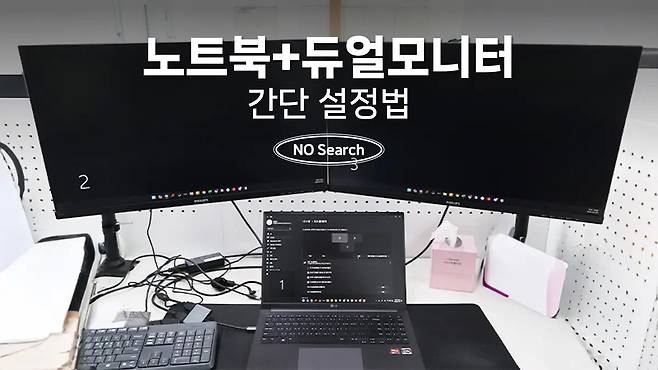
노트북에 모니터 2개 연결하기
노트북은 휴대성이 좋지만 화면이 작아 아쉽습니다. 재택근무를 하시는 분은 집에 있는 모니터를 연결해 사용하실 텐데요.
듀얼 모니터를 써오시던 분들은 모니터 +노트북으로 사용하려면 작은 노트북 화면 때문에 답답함을 느끼실 수도 있습니다.
이런 답답함을 해결하기 위해 노트북+듀얼 모니터 구성하는 방법을 알아보겠습니다.
1. 노트북 단자 정보 확인
단자 종류 및 호환성 확인
- 노트북과 모니터의 포트 종류 확인
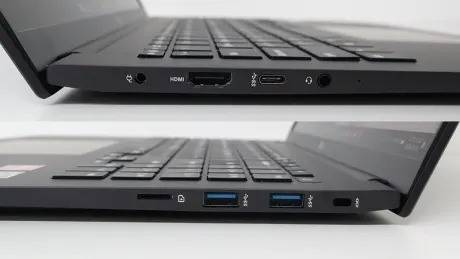
제일 먼저 해야 할 일은 노트북 포트와 모니터 뒷면의 포트가 호환되는지 확인하는 것입니다.
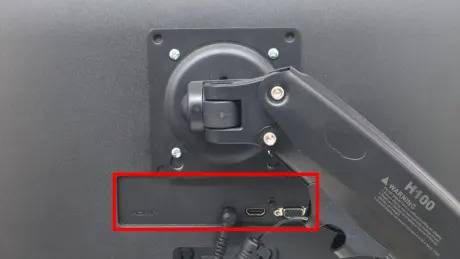
노트북의 디스플레이 포트가 2개 이상이라면 각 포트에 맞는 케이블을 꽂아 사용하면 됩니다.
별도의 컨버터 없이 케이블만 구매해 꽂으면 바로 사용할 수 있는 포트는 HDMI / DP / mini-DP 포트입니다.
- 디스플레이 포트가 하나라면
USB to HDMI 분배기 / 컨버터 구매 필요
디스플레이 포트가 하나라면 USB 포트를 통해 영상신호를 보내야 합니다.그전에 USB 포트가 영상신호 전송이 가능한 버전인지 확인해야 합니다.
제품 상세페이지 또는 설명서를 통해 확인할 수 있습니다.

LG 노트북 16UD70R-GX56K로 예를 들어 설명드리면, HDMI 포트 하나 C 타입 포트 하나, A 타입 포트 2개가 있습니다.
USB 포트의 버전은 3.2 Gen 2로 영상신호 전송이 가능합니다.
※ USB 포트 버전의 명칭이 자주 바뀌는 바람에 헷갈리긴 하지만, USB 포트 버전이 3보다 높다면 컨버터를 통해 영상신호를 모니터로 보낼 수 있습니다.
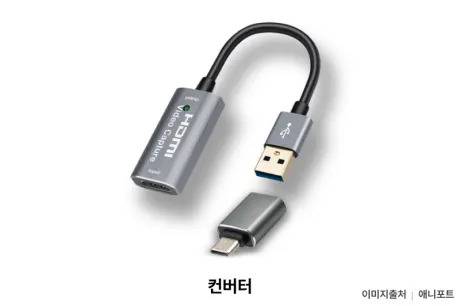
USB 버전을 확인했다면, 이제 USB 3.0 to HDMI 컨버터를 구매해야 합니다.
USB 3.0을 지원하는 포트 모양에 맞춰 A 타입 / C 타입 중 하나를 골라 구매하시면 됩니다.
- 주의사항!
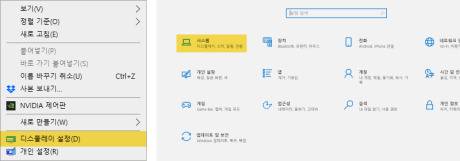
HDMI 분배기는 화면 복제만 가능!
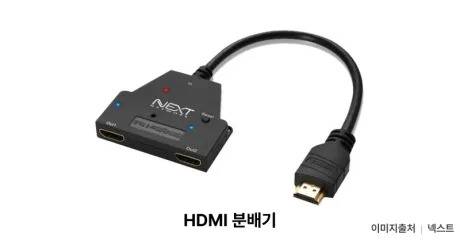
※주의사항!
HDMI 분배기는 화면 확장이 아니 화면 복제만 가능하며, 제대로 듀얼 모니터를 구성할 수 없습니다.
단자 확인하는 법 정리!
1. 디스플레이 포트(HDMI / DP / mini-DP)가 2개 이상 → 케이블 구매해 각 모니터에 연결
2. 디스플레이 포트가 1개 → USB 포트의 버전이 3.0 이상인지 확인 → USB to HDMI 컨버터 구매 → 각 모니터에 연결
2. 모니터 위치 설정
모니터 식별 후 위치 설정
자주 쓰는 모니터를 메인모니터로 설정
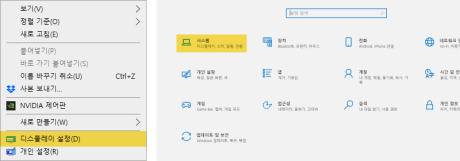
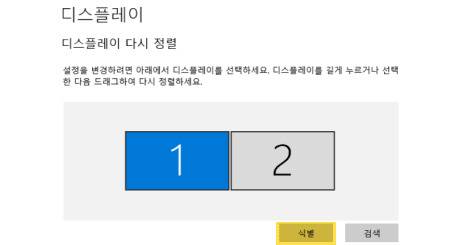
포트를 모두 연결했다면 이제 디스플레이 설정을 할 차례입니다.
바탕화면을 오른쪽 클릭 후 디스플레이 설정에 들어가 식별 버튼을 클릭하면 모니터 화면에 숫자가 뜹니다.
이 숫자가 연결된 모니터의 식별 번호입니다.
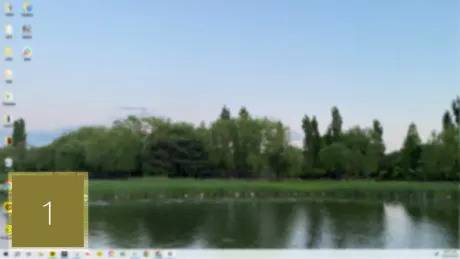
디스플레이 선택 창에서 모니터 위치를 드래그하여 바꿀 수 있습니다. 실제 모니터가 놓여진 위치에 맞춰 모니터를 조절하면 됩니다.
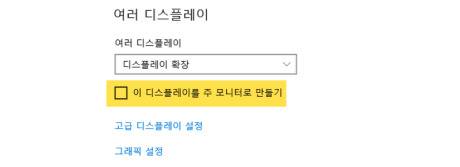
또 가장 큰 크기의 모니터, 혹은 자주 사용할 모니터의 번호를 클릭한 후 이 디스플레이를 주 모니터로 만들기를 활성화하면, 그 모니터를 기준으로 새 창, 새 작업이 열립니다.
3. 기타 Tip
① 노트북 덮은 상태로 듀얼 모니터 사용하기
② 작업하고 있는 창을 이리저리 쉽게 옮기기
- 노트북 덮은 상태로 듀얼 모니터 사용하기
- 클램쉘 모드
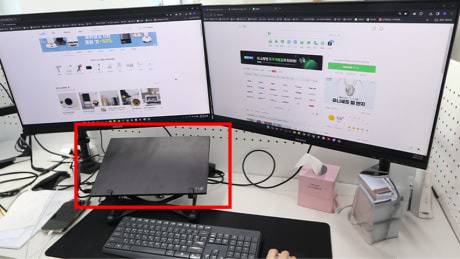
책상에 모니터 놓을 자리가 부족한 경우, 듀얼 모니터만 사용하고 노트북은 접어놓을 수 있습니다.
이렇게 접어놓고 사용하는 모습이 조개껍데기가 닫힌 모습과 비슷하다고 하여, clamshell(조개껍질) mode라 합니다.
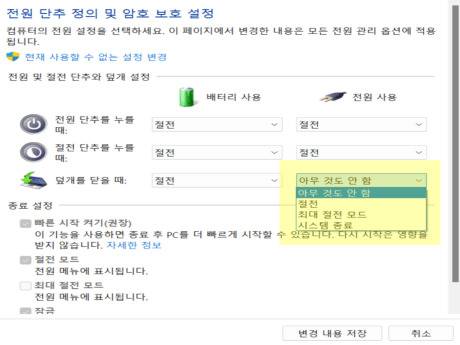
설정 검색 창에서 '덮개를 닫을 때의 작동 설정'을 입력하여 클릭하면 제어판이 뜹니다.
여기서 덮개를 닫을 때 → 아무것도 안 함을 클릭하고 저장하면 노트북을 닫은 상태로도 듀얼 모니터를 사용할 수 있습니다.
작업중인 창 다른 모니터로 쉽게 옮기기
- 윈도우 키 + 방향키
듀얼모니터를 사용하면 작업 중인 창을 이 쪽 모니터에서 저 쪽 모니터로 옮겨야 할 일이 많은데, 이 때마다 마우스로 창을 옮기려면 창 크기도 제멋대로 변할 뿐더러 시간도 오래 걸립니다.
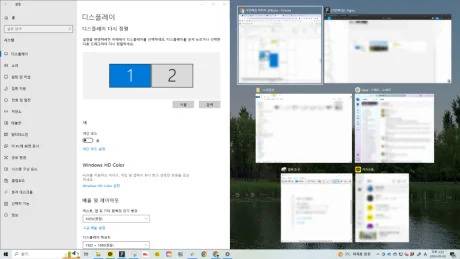
이 때 쓰기 편리한 단축키가 바로 윈도우 + 방향키입니다.
윈도우 키와 방향 키를 누르면 현재 작업 중인 창이 이리저리 옮겨 다닙니다. 지금 모니터뿐만 아니라, 확장되어 연결되어 있는 모니터를 넘나들며 쉽게 옮겨지니 매번 번거롭게 마우스로 옮기실 필요가 없어 편리합니다.