OneUI 7.0으로 업데이트한 후 갑자기 알림창과 퀵패널이 분리되어 불편함을 느끼는 사용자가 많습니다. 새로운 인터페이스는 화면의 왼쪽을 내리면 알림창만 표시되고 오른쪽을 내리면 퀵패널이 표시되는 방식으로 변경되었습니다. 하지만 걱정하지 마세요. 이 글에서는 OneUI 7.0에서 이전처럼 알림창과 퀵패널을 한 번에 볼 수 있는 방법을 자세히 알려드리겠습니다.
OneUI 7.0 알림창과 퀵패널 기본 설정의 변화
삼성전자는 OneUI 7.0 업데이트와 함께 사용자 경험을 개선하기 위해 알림창과 퀵패널을 분리했습니다. 아이폰 처럼 변경 된 것 같은데.. 갤럭시를 사용하시는 많은 사용자들은 이러한 변화에 적응하기 어려워하고 있습니다. 기존 방식에 익숙한 사용자라면 특히 불편할 수 있습니다.
OneUI 7.0의 기본 알림창 작동 방식
OneUI 7.0의 기본 설정에서는 알림창과 퀵패널이 다음과 같이 작동합니다.
- 화면 왼쪽 부분을 아래로 스와이프: 알림창만 표시
- 화면 오른쪽 부분을 아래로 스와이프: 퀵패널만 표시
- 알림창과 퀵패널 사이는 좌우 스와이프로 전환 가능
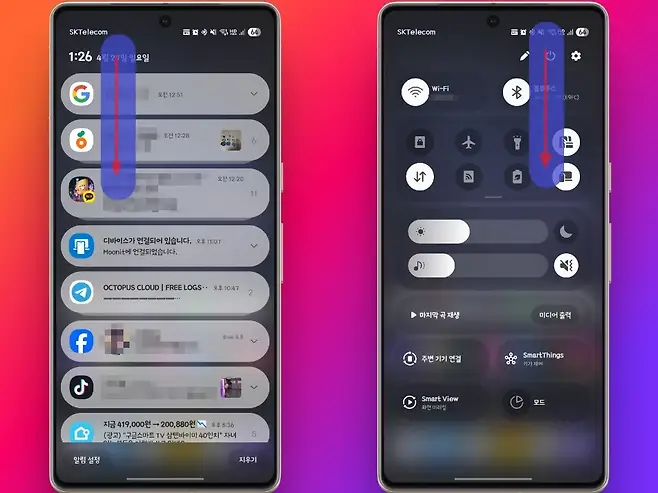
이러한 분리 방식은 더 직관적인 인터페이스를 제공하기 위한 삼성의 의도였지만 많은 사용자들은 한 번에 두 기능을 모두 확인할 수 없어 오히려 사용성이 떨어진다고 느끼고 있습니다.
OneUI 7.0 알림창과 퀵패널 함께 보기로 되돌리는 방법
다행히도 삼성은 사용자의 선택권을 존중하여 기존 방식으로 되돌릴 수 있는 옵션을 제공하고 있습니다. 아래 단계를 따라 알림창과 퀵패널을 함께 볼 수 있도록 설정해보세요.
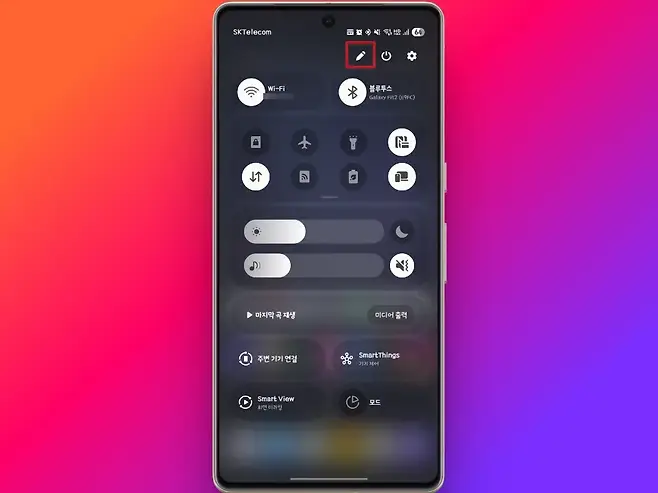
1단계: 퀵패널 편집 메뉴 접근하기
먼저 화면 상단을 아래로 스와이프하여 알림창이나 퀵패널을 엽니다. 그런 다음 연필 모양의 편집 아이콘을 찾아 탭합니다. 이 아이콘은 일반적으로 화면 상단 근처에 위치해 있습니다.
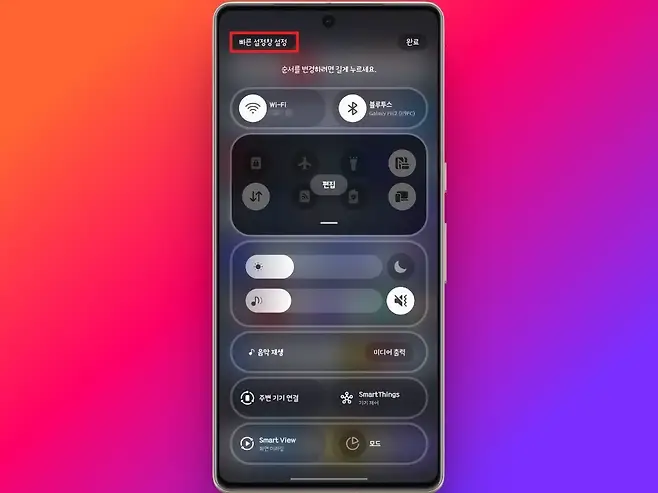
2단계: 빠른 설정창 설정 메뉴 찾기
편집 모드에 들어가면 왼쪽 상단에 위치한 빠른 설정창 설정 옵션을 찾아 탭합니다. 이 메뉴는 알림창과 퀵패널의 표시 방식을 변경할 수 있는 설정 페이지로 연결됩니다.
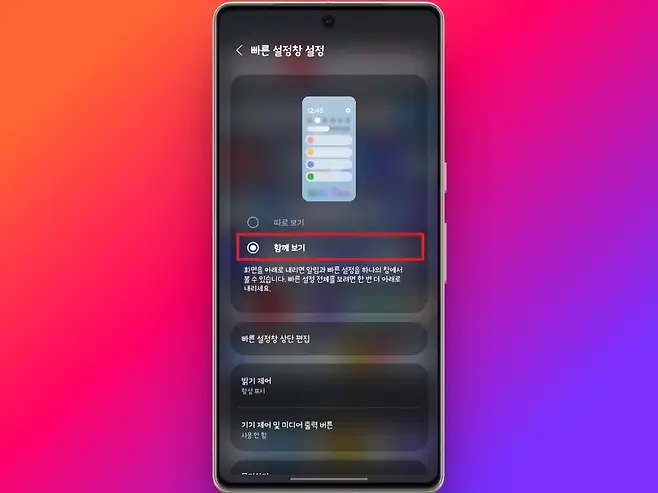
3단계: 함께 보기 옵션 선택하기
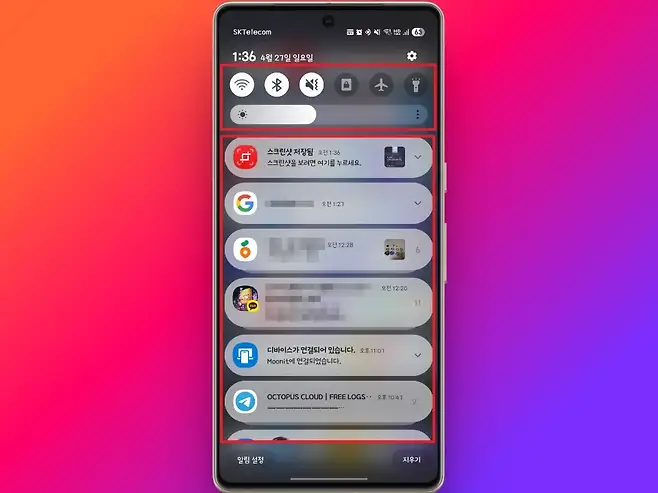
설정 페이지에서 현재 선택되어 있는 따로 보기 옵션 대신 함께 보기 옵션을 선택합니다. 이렇게 하면 OneUI 6.0 이전 버전과 같이 알림창과 퀵패널이 함께 표시되도록 변경됩니다.
4단계: 설정 완료하기
변경 사항을 적용하기 위해 설정 화면에서 뒤로 가기를 한 후 화면 우측 상단의 완료 버튼을 누릅니다. 이제 화면 상단을 아래로 스와이프하면 알림창과 퀵패널이 함께 표시되는 것을 확인할 수 있습니다.
마치며
OneUI 7.0의 알림창과 퀵패널 분리는 삼성의 사용자 경험 개선 노력의 일환이지만 모든 사용자에게 편리한 것은 아닙니다. 다행히 원하는 방식으로 쉽게 설정을 변경할 수 있어 본인의 사용 습관에 맞게 인터페이스를 조정할 수 있습니다. 새로운 기능을 탐색하고 적응해 보는 것도 좋지만 익숙한 방식이 더 편하다면 이 글에서 소개한 방법으로 언제든지 되돌릴 수 있습니다.