
와이파이 비밀번호. 처음엔 분명 알았는데,
시간이 지나면 '어... 뭐였지?'가 됩니다.
스마트폰 바꾸거나, 손님이 "와이파이 돼요?" 물어볼 때
비번이 기억 안 나면 참 난감하죠.
하지만 걱정 마세요.
지금부터 알려드리는 4가지 방법이면
비밀번호를 까먹었어도, 금방 다시 찾을 수 있습니다.
와이파이 비번 "기억 안 날 때?" 지금 바로 찾는 꿀팁 4가지
지금부터 시작합니다.
공유기만 보면 비번이 보입니다
설치한 지 오래된 공유기.
그 본체를 자세히 보면 비밀번호가 라벨에 붙어 있을 수도 있습니다.
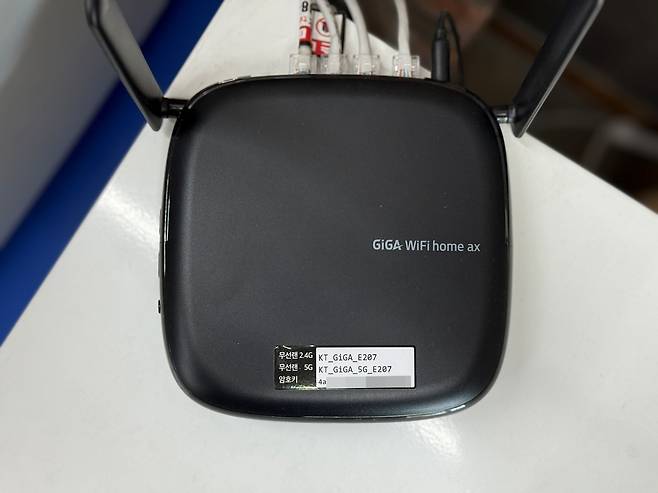
SSID(와이파이 이름) 옆에
WPA Key 또는 Password라고 적힌 숫자/문자 조합.
처음 설치 이후 바꾸지 않았다면
그게 지금 쓰는 와이파이 비번입니다.
비번 몰라도 공유기만 리셋하면 끝
하지만 비번을 변경했는데 기억이 안 난다면?
그럼 공유기를 초기화하세요.
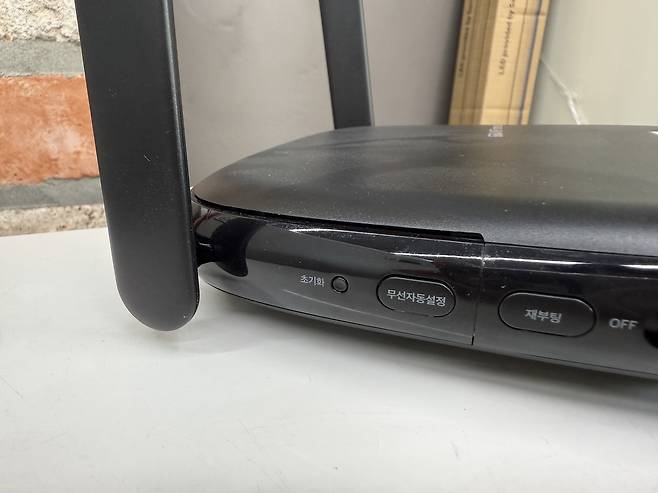
뒤쪽에 있는 Reset 버튼을
핀이나 클립으로 5~10초 눌러주면
모든 설정이 공장 초기 상태로 돌아갑니다.
당연히 비번도 초기값으로 복원됩니다.
라벨에 적힌 비밀번호로 다시 연결하면 끝.
※단, 회사나 공공장소 공유기는 건드리면 안 됩니다.
갤럭시로 와이파이 비번 찾는 초간단 방법
갤럭시 사용자라면 진짜 간단합니다.
따로 뭐 깔 필요도 없어요.
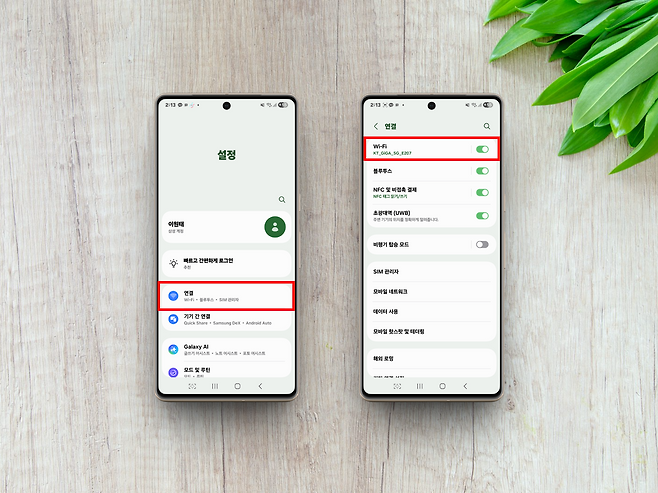
'설정 → 연결 → Wi-Fi'로 들어간 다음
접속 중인 와이파이 옆 톱니바퀴를 누르세요.
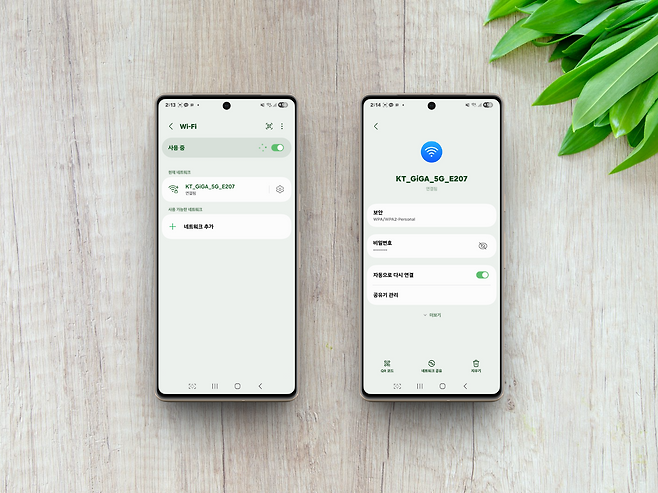
비밀정보 항목 옆 눈동자 아이콘을 누르고
지문이나 패턴으로 잠금 해제하면
비밀번호가 그대로 뜹니다.
아이폰에도 있습니다, 비번 확인 기능
아이폰도 됩니다.
iOS 18기준이며, 누구나 아주 쉽게 찾을 수 있어요.
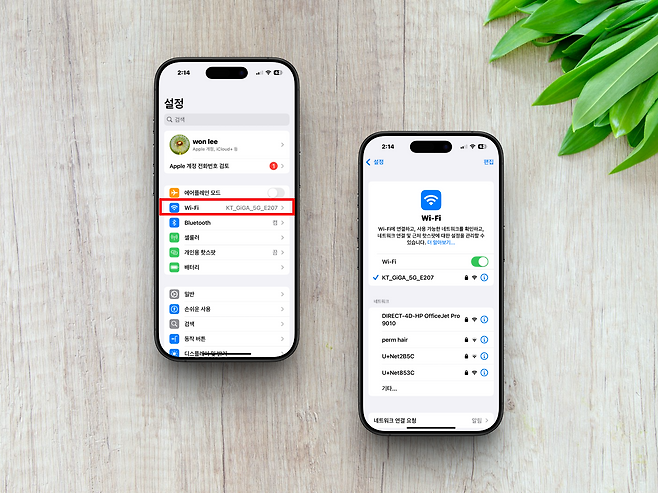
'설정 → Wi-Fi'에 들어가
지금 연결된 와이파이 옆 느낌표(ⓘ) 아이콘 클릭.
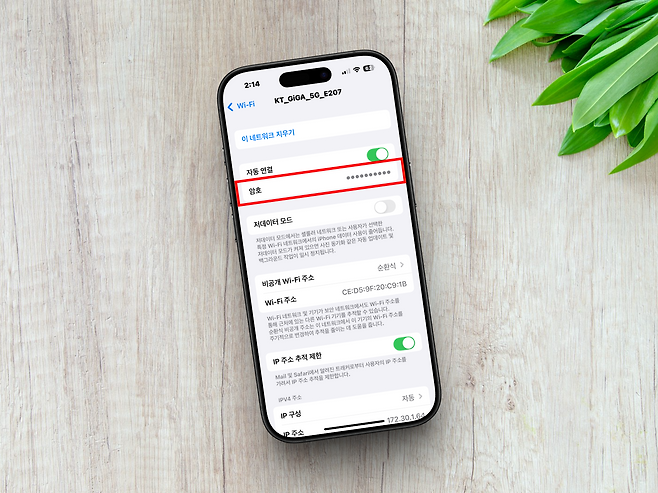
'암호' 항목 누르면 Face ID나 비밀번호 인증 후
비번이 바로 표시됩니다.
그동안 몰랐다면 오늘 꼭 써보세요.
이건 저장해 두면 두고두고 씁니다
비밀번호는
잊어버릴 때마다 다시 찾으려면 귀찮고 번거롭습니다.
지금 알려드린 4가지 방법은
공유기, 스마트폰에서 누구나 할 수 있는
진짜 현실적인 해결책입니다.
지금 당장 쓸 일이 없더라도
나중에 꼭 생각날 날이 옵니다.
저장해 두세요.
그리고 친구가 "와이파이 비번 까먹었어"라고 하면
이 글 링크 하나만 보내주세요. 끝입니다.