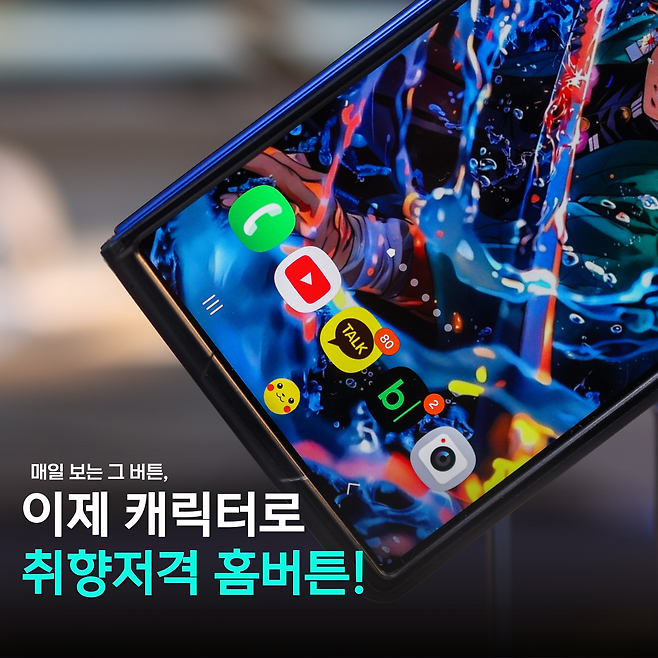
갤럭시 홈버튼, 아직도 기본 그대로 쓰고 계시나요? 저는 평소 갤럭시 기능이나 커스터마이징 관련 콘텐츠를 꾸준히 다루고 있습니다. 그중에서도 Good Lock 관련 콘텐츠는 늘 반응이 좋았습니다. 특히 갤럭시 유저들이 "이런 기능이 있었어요?" 하며 놀라는 모습을 볼 때마다 '다음엔 어떤 숨은 기능을 소개할까' 생각하게 되더라고요.
그래서 이번에는 많은 분들이 아직 모르는 기능. 바로 홈버튼 아이콘 바꾸는 방법을 정리해 봤습니다. 생각보다 과정은 간단하지만 효과는 확실해요. 매일 보는 폰이 조금씩 내 취향으로 바뀌고, 그 작은 변화에서 은근한 만족감이 생깁니다.
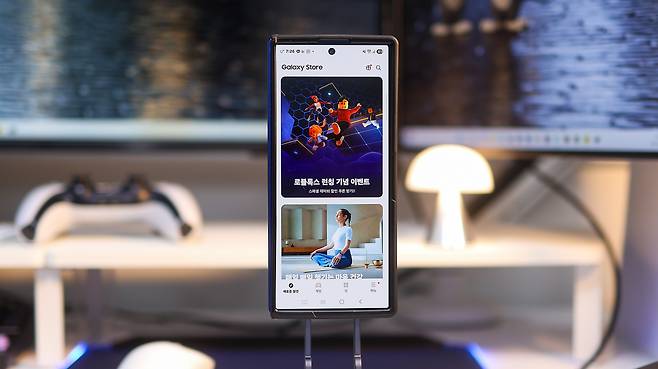
굿락(Good Lock)은 삼성이 직접 만든 공식 커스터마이징 앱입니다. 이 앱을 쓰면 UI, 아이콘, 버튼, 제스처 등 갤럭시의 거의 모든 요소를 내 마음대로 꾸밀 수 있죠. 여러 기능을 테스트하면서 느낀 건, Good Lock은 단순한 꾸미기 앱이 아니라 내 폰을 '진짜 나답게' 바꿔주는 도구라는 겁니다. 공식 앱이라 안정성도 높고, 루팅 같은 복잡한 과정이 전혀 필요 없습니다. 다만 갤럭시 모델에 따라 Good Lock 앱은 지원이 안될 수 있습니다.
굿락에서 제가 가장 자주 쓰는 모듈이 NavStar(내비스타) 입니다. 이 기능을 이용하면 홈버튼, 뒤로 가기, 최근 앱 버튼, 그리고 다른 버튼 메뉴까지 내 스타일에 맞게 추가할 수 있습니다. 아이폰에서는 시도하기 어려운 이런 커스터마이징, 갤럭시 유저라면 한 번쯤 해볼 만하죠.
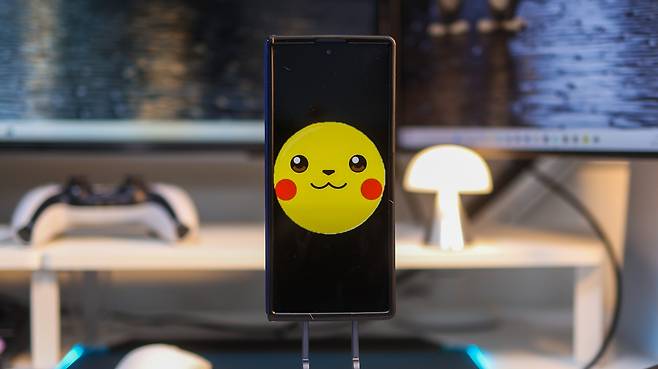
홈버튼을 바꾸려면 먼저 이미지를 준비해야 합니다. 저는 피카츄 아이콘을 사용해 봤는데요. 노란색 얼굴이 톡 튀어서 볼 때마다 기분이 좋아집니다.
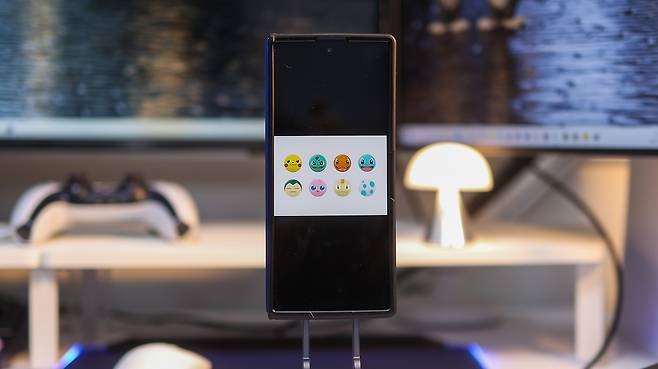
먼저 갤러리에서 홈버튼으로 쓰고 싶은 이미지를 하나 고르세요. 인터넷이나 이미지 사이트에서 마음에 드는 캐릭터 이미지를 저장해두었다면, 그 이미지를 그대로 선택하면 됩니다.
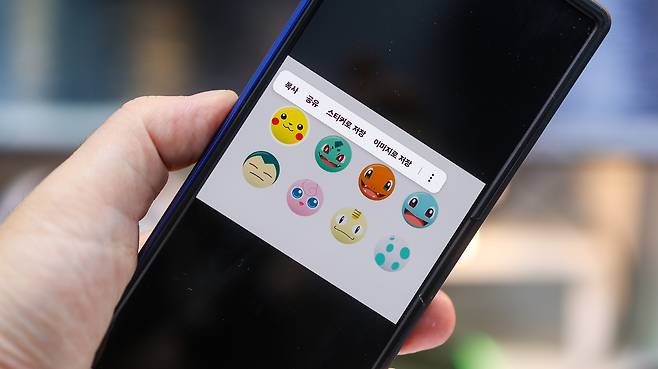
이제 이미지를 길게 꾹 눌러보세요. 자동으로 배경이 제거(누끼 따기) 되며 '이미지로 저장' 버튼이 뜹니다.
이걸 누르면 배경이 사라진 이미지 파일이 갤러리에 새로 저장됩니다. 즉, 별도의 앱을 설치할 필요가 없어요. 갤럭시 기본 갤러리 기능만으로 홈버튼용 이미지를 쉽게 만들 수 있습니다.
이제 적용할 준비가 끝났습니다.
이제 본격적으로 설정해 볼까요?
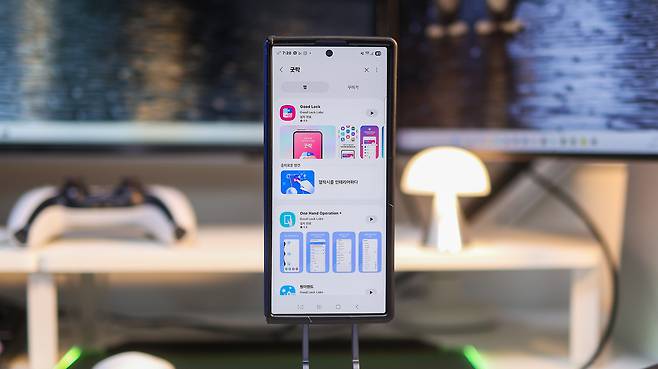
먼저 갤럭시 스토어에서 'Good Lock'을 검색해 설치하세요.
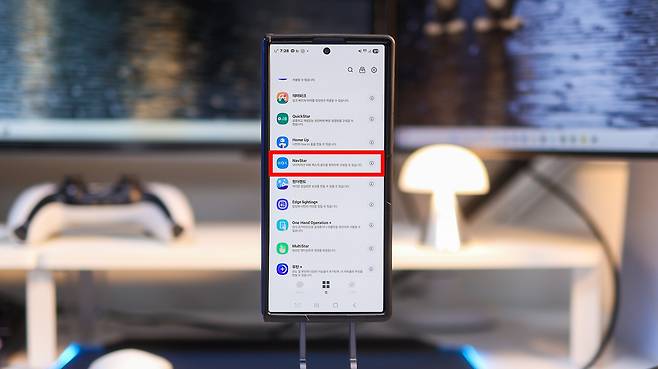
앱을 실행하면 여러 기능이 보이는데,
그중 'NavStar'를 찾아 설치하고 실행합니다.
처음엔 메뉴가 조금 복잡해 보이지만 금방 익숙해질 거예요.
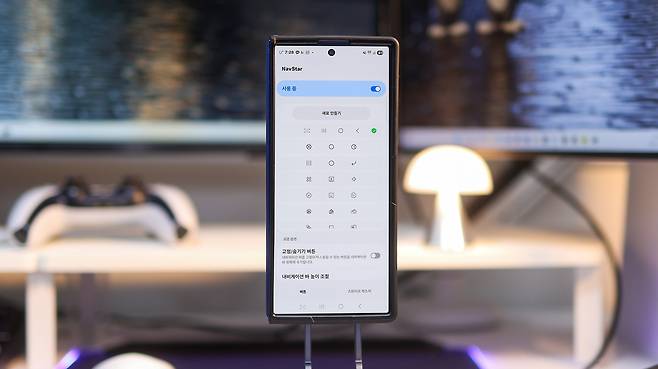
NavStar 첫 화면에서 '사용 중'으로 스위치를 켜주세요. 이걸 켜야 커스터마이징이 활성화됩니다.
그다음 '새로 만들기'를 눌러 새 내비게이션 바를 만듭니다.
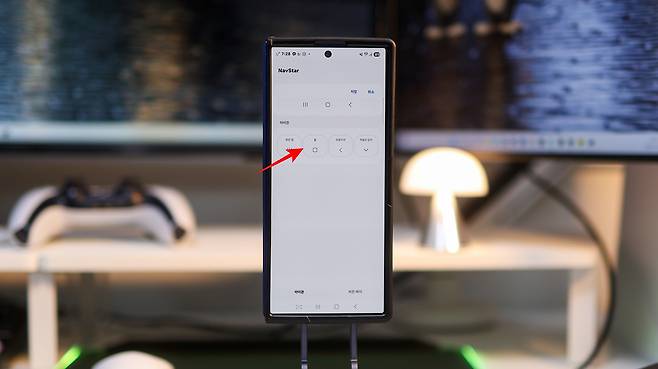
홈버튼 아이콘을 눌러주세요.
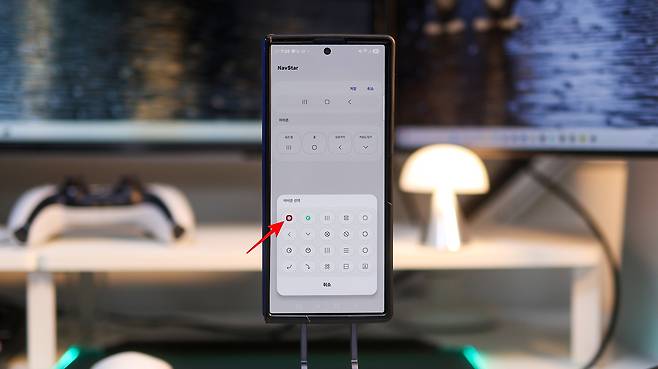
이제 아이콘 선택창이 열립니다. 여기서 '갤러리'를 선택해 주세요.
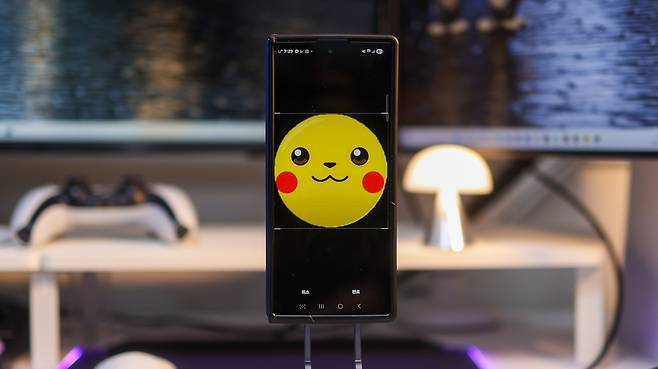
조금 전 저장한 피카츄 아이콘을 불러옵니다.
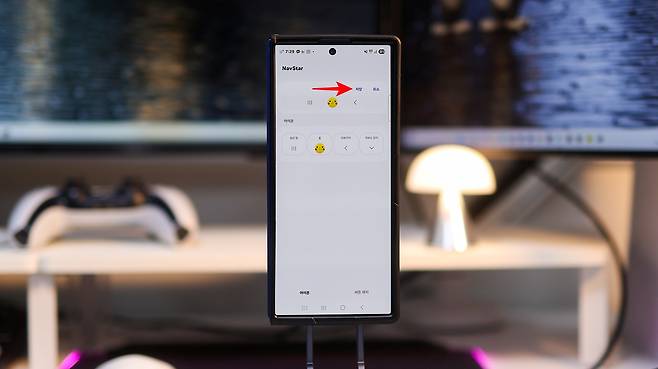
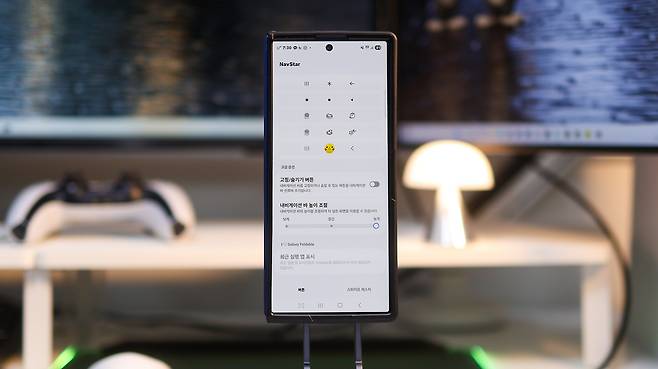
마지막으로 저장 버튼을 누르면 '내비게이션 바 목록' 하단에 방금 만든 커스텀 세트가 생깁니다. 그걸 선택하면 바로 적용 완료!
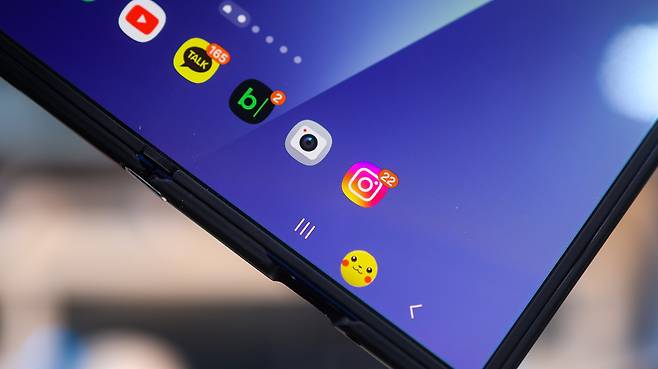
이제 홈버튼을 눌러볼까요? 귀여운 피카츄 아이콘을 누르는 순간, 홈 화면으로 이동합니다. 누를 때마다 작은 캐릭터가 반겨주는 느낌이라 괜히 기분이 좋아요. 폰을 켤 때마다 피식 웃음이 나고, 하루 시작이 조금 더 유쾌해집니다. 무엇보다 이 기능은 아직 많은 분들이 모르기 때문에 "이거 어떻게 한 거야?" 하는 반응을 자주 들어요. 그럴 때마다 뿌듯함이 두 배가 됩니다.
Good Lock 안에는 Nav Star 외에도 시계 꾸미기, 알림창 색상 변경, 잠금화면 편집 같은 기능이 많아요. 앱 하나로 갤럭시를 훨씬 감각적이고 내 스타일에 가깝게 만들 수 있습니다.
폰 꾸미기를 좋아하는 분이라면, 오늘 소개한 설정만으로도 충분히 새 폰 같은 기분을 느낄 수 있을 거예요.