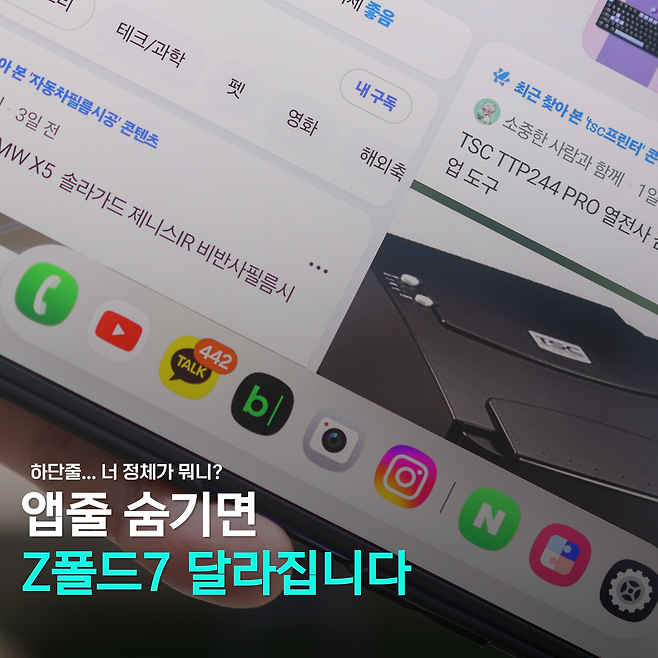
갤럭시 폴드3까지는 써봤지만, 최근까진 갤럭시 S24 울트라를 주력으로 사용했습니다. 그러다 이번에 Z폴드7으로 바꾸고 나니, 화면 아래에 줄지어 있는 앱 아이콘 줄(태스크바)이 눈에 계속 들어오더라고요.
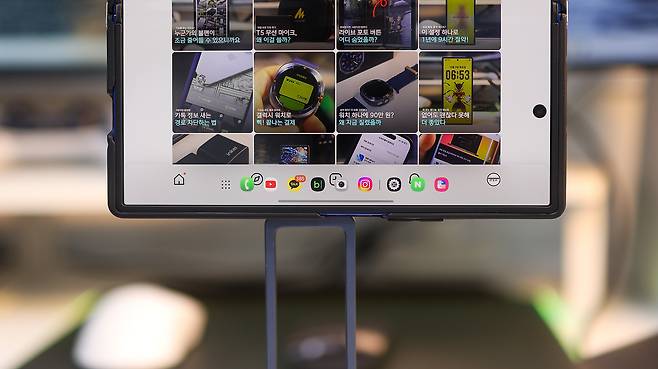
처음엔 "앱 전환할 때 편하네?" 싶었는데, 웹브라우징이나 문서 작업을 하다 보면 시선이 자꾸 아래로 가서 집중이 안 되는 느낌이 들었습니다. 영상이나 게임처럼 전체 화면에서는 사라지지만, 그 외 대부분의 앱에서는 계속 떠 있어서 은근히 거슬렸죠. 그래서 직접 설정을 하나하나 찾아봤습니다. 하단 앱줄을 평소엔 감쪽같이 숨기고, 필요할 때만 쓱 꺼내는 방법, 알고 나면 간단하지만, 몰랐을 땐 꽤 답답하거든요.
특히 S 시리즈에서 폴드로 넘어온 분들이라면 저처럼 "이거 왜 계속 떠 있지?" 하셨을지도 모릅니다.
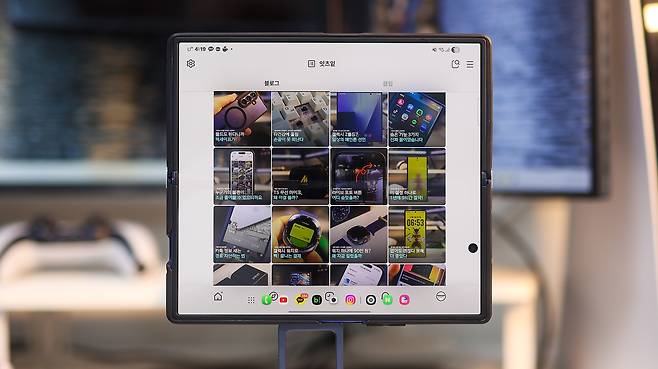
하단 앱줄(태스크바)은 여러 앱을 빠르게 전환할 수 있어 편리하긴 합니다. 하지만 폴드7처럼 화면이 큰 기기에서는 이 줄이 시선을 계속 끌어내려요. 특히 글을 읽거나 웹페이지를 볼 때는 눈이 자꾸 아래쪽으로 향해 집중이 흐트러지는 느낌이 생깁니다.
그래서 저는 이 줄을 자동으로 숨기고, 필요할 때만 꺼내는 세팅을 적용했습니다.
이제 차근차근 함께 설정해 볼게요.
자동 숨김 기능을 쓰려면 먼저 내비게이션 바를 '스와이프 제스처'로 전환해야 합니다. 이걸 안 하면 '앱을 열면 자동 숨김' 옵션이 아예 나타나지 않아요.
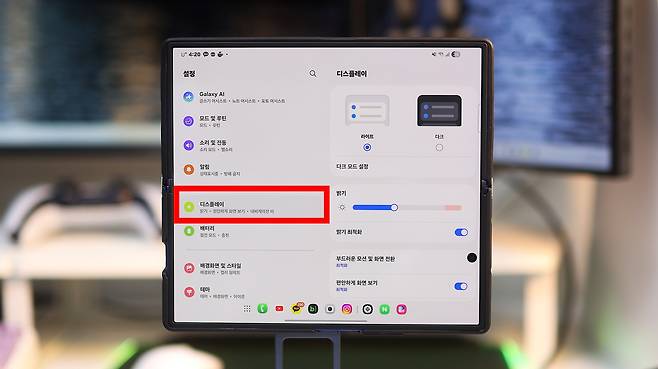
1) 설정 앱 → 디스플레이로 들어갑니다.
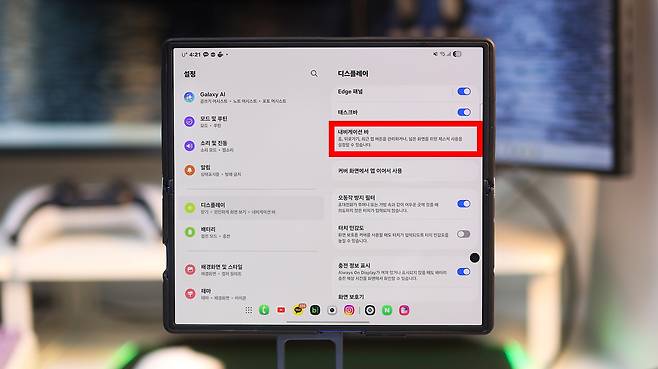
2) 아래로 스크롤 하면 '내비게이션 바' 항목이 있습니다.
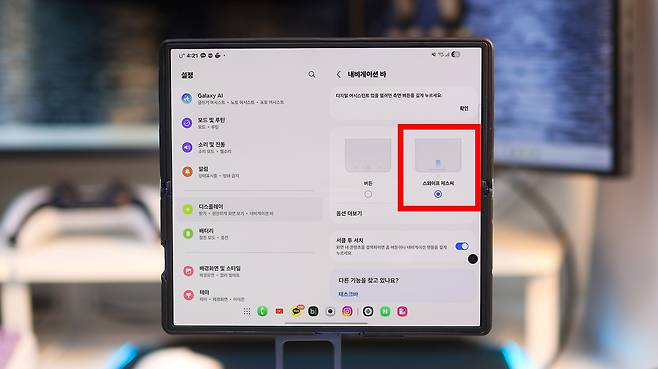
3) 여기서 '스와이프 제스처'를 선택해 주세요.
이제 하단 버튼이 사라지고, 아이폰처럼 손가락으로 쓸어 올리는 방식으로 조작할 수 있습니다.
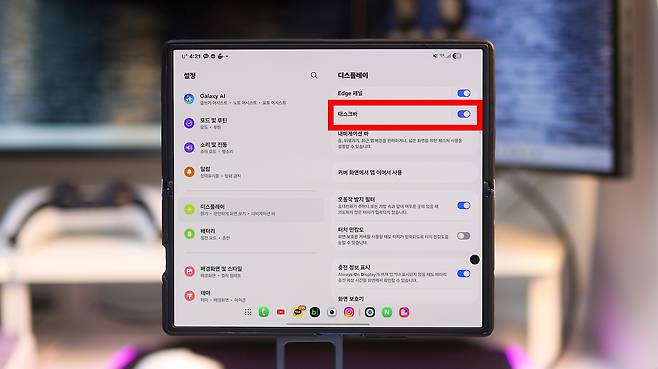
제스처 설정을 마쳤다면, 이제 한 번만 이전 화면으로 나가면 바로 위쪽에 '태스크바' 메뉴가 보입니다. '디스플레이' 설정 안에서 바로 찾을 수 있으니 다시 메뉴를 전부 열 필요는 없어요.
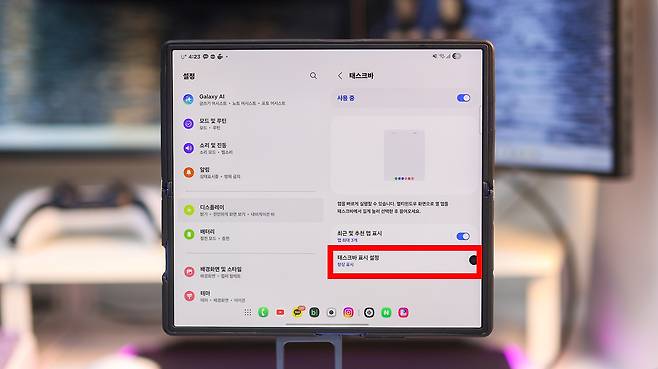
이제 '태스크바'를 선택한 뒤 '태스크바 표시 설정'을 선택하고
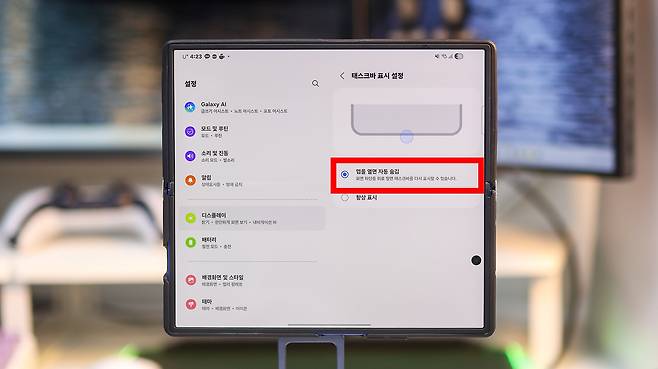
그 안의 '앱을 열면 자동 숨김' 옵션을 켜주세요
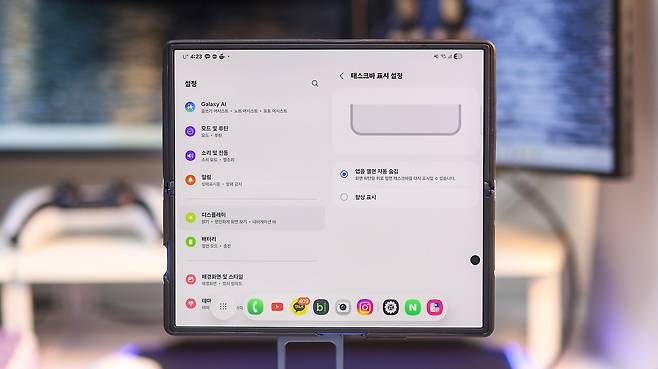
이제 앱을 실행하면 하단 앱줄이 자동으로 사라지고, 필요할 때는 화면 아래를 살짝 쓸어 올리면 크기가 커진 앱 아이콘들이 '톡'하고 올라옵니다.
이 한 단계만으로도 화면이 훨씬 깔끔해지고 몰입감이 확 달라집니다. 특히 문서 작업이나 웹서핑 중엔 체감이 확실해요.
기본 자동 숨김 기능만으로도 충분하지만, "조금 더 내 손에 맞게 움직였으면 좋겠다" 싶다면 삼성의 '굿락' 앱을 활용해 보세요.
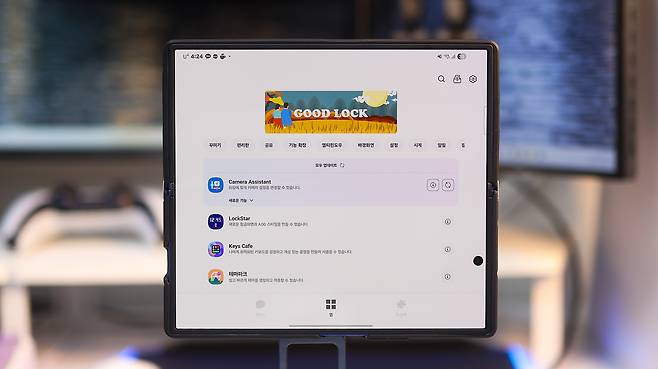
1) 굿락 앱을 실행합니다.
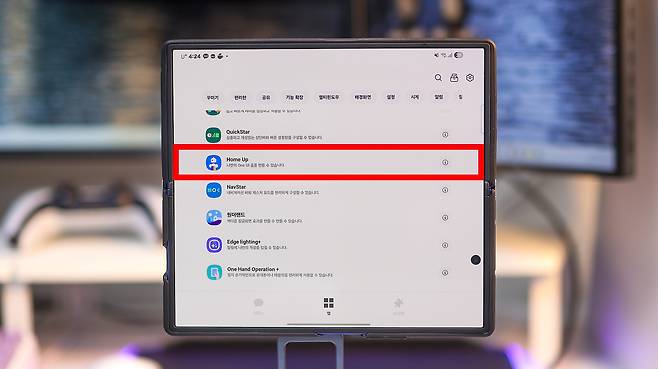
2) 메뉴에서 'Home UP' 모듈을 선택하세요.
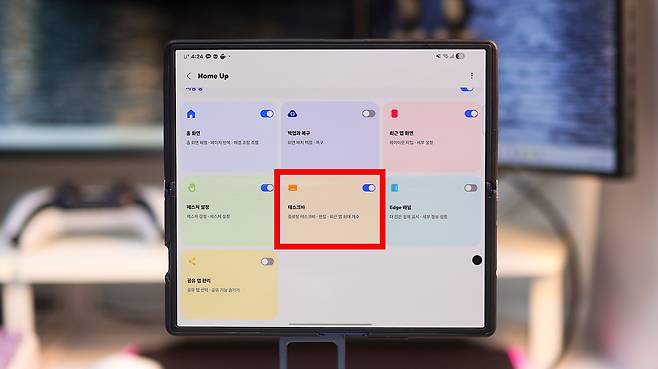
3) 그 안의 '태스크바' 메뉴로 들어갑니다.
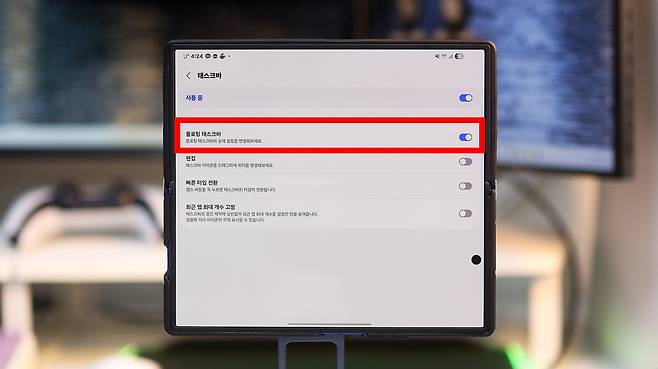
4) '플로팅 태스크바' 기능을 켜면, 여기서 세부 조절도 가능합니다.
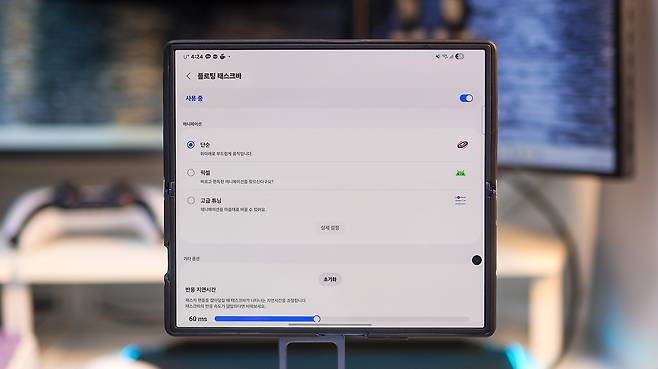
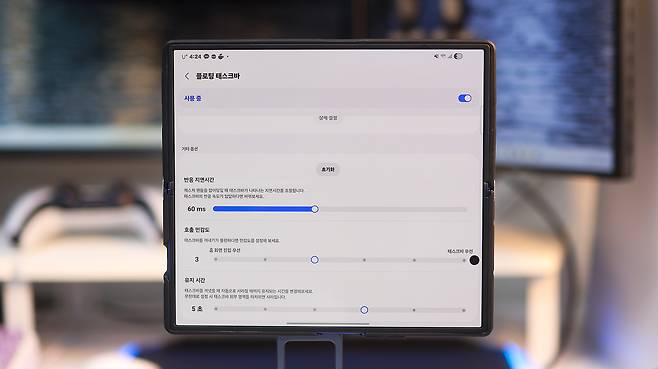
- 애니메이션 : 부드럽게 뜰지, '짠!' 하고 튈지
- 반응 지연시간 : 얼마나 빠르게 반응할지
- 호출 민감도 : 얼마나 쓸어 올려야 반응할지
- 유지 시간 : 얼마나 오래 표시될지
저는 개인적으로 '픽셀' 애니메이션을 추천드려요. 짧고 또렷하게 '톡'하고 올라오는 느낌이 Z폴드7의 화면과 정말 잘 어울립니다.
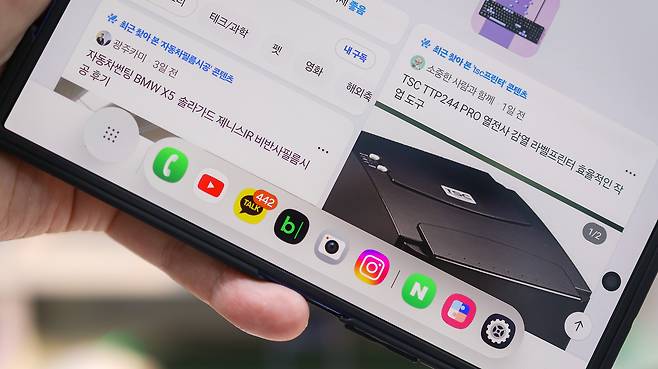
태스크바 자동 숨김 기능은 스와이프 제스처 모드에서만 적용되는 설정입니다. 그래서 이 기능을 사용하지 않는 분들은 하단 앱줄이 튀어나오는 겹침 현상 자체가 생기지 않습니다.
하지만 제스처 내비게이션을 사용하는 경우, 홈 화면으로 나가려고 아래에서 위로 쓸어 올릴 때 그 제스처 영역과 태스크바가 겹치면서 앱줄이 먼저 나타나는 상황이 생길 수 있습니다.
이럴 땐 굿락 Home UP 설정에서 '반응 지연시간'을 조절하면 해결됩니다.
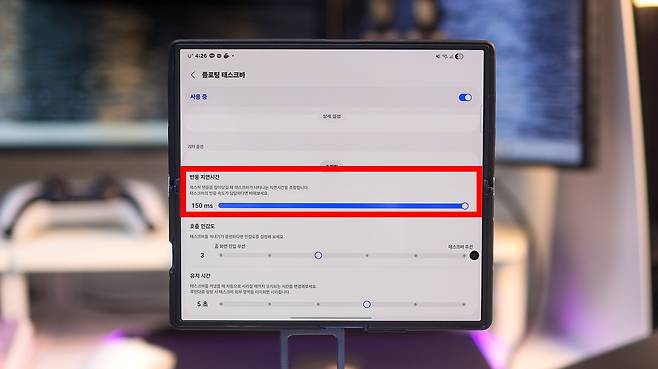
- 짧게 설정하면 살짝만 올려도 바로 반응하고,
- 길게 설정하면 의도치 않게 앱줄이 튀어나오는 걸 방지할 수 있습니다.
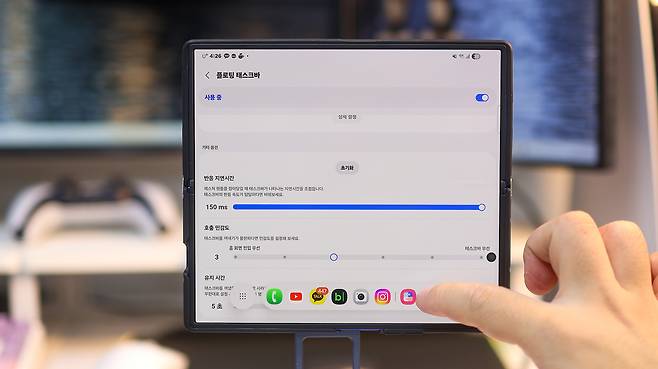
저는 개인적으로는 조금 긴 반응 지연시간을 추천드립니다. 이렇게 두면 홈으로 나갈 때 앱줄이 방해하지 않고, 필요할 때만 깔끔하게 올라옵니다. 이렇게 세팅해두면 하단 앱줄이 정확히 내가 원할 때만 쓱 나타나고, 작업 중에 제스처가 겹쳐 튀어나오는 일도 거의 없습니다. 화면 조작이 훨씬 자연스럽고 부드러워져요.
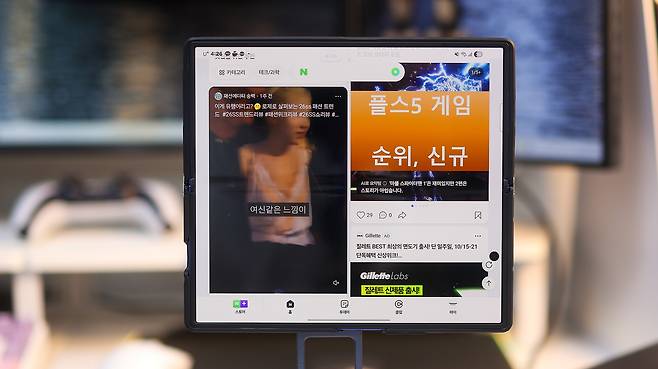
갤럭시 Z폴드7은 큰 화면 덕분에 멀티태스킹에 최적화되어 있지만, 그만큼 시선이 분산될 때도 많습니다. 하단 앱줄(태스크바)을 자동으로 숨기는 건 단순히 공간 정리가 아니라, 몰입감을 되찾는 설정입니다.
이 기능을 켜두면 웹서핑이나 문서 작업할 때 화면이 훨씬 깔끔하고, 눈의 피로도 덜합니다. 필요할 때만 불러오면 되니 사용성도 그대로죠. 작은 설정 하나지만, 써보면 폴드7이 훨씬 가벼워진 느낌이 듭니다. "이거, 왜 진작 안했지?" 싶을 정도로요.
지금 바로 따라 해보세요.