TV에 쿠팡플레이 연결 안될 때? 지금 바로 해결하세요!
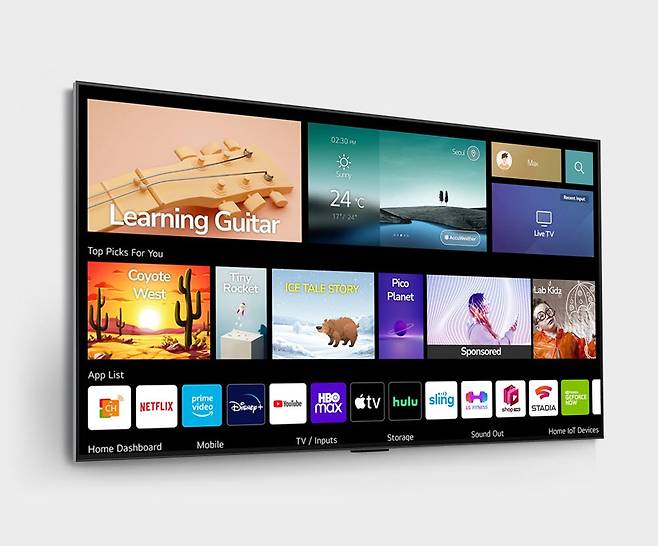
모바일 화면이 작게 느껴진다면, 쿠팡플레이를 TV로 연결해 보는 걸 추천해요. 크고 시원한 화면에서 영화나 예능을 즐길 수 있어서 만족도가 훨씬 높아요. 연결 방법은 생각보다 간단해요. 스마트 TV 앱 설치, 크롬캐스트, 스마트폰 미러링 이 세 가지 중 한 가지 방식으로 진행하면 돼요.
모델별 설치 가능한 조건 확인은 필수
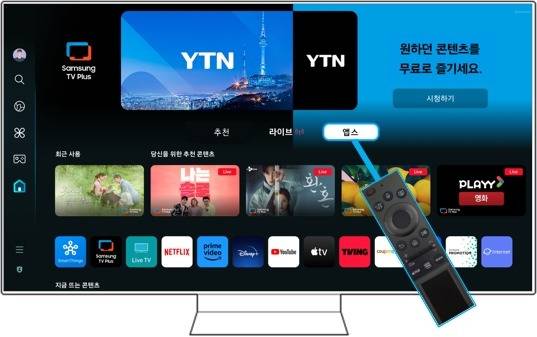
쿠팡플레이는 2017년 이후 출시된 스마트TV에서 원활히 작동해요. 삼성은 Tizen 3.0 이상, LG는 webOS 3.5 이상부터 설치가 가능하니, 내 TV가 해당 조건을 충족하는지 먼저 확인해보는 게 좋아요. 만약 앱 설치가 안 된다면, 최신 소프트웨어로 업데이트해주면 대부분 해결돼요.
소프트웨어 업데이트는 아래 경로로 들어가면 쉽게 가능해요.
🔹삼성 스마트 TV: 설정 > 고객지원 > 소프트웨어 업데이트
🔹LG 스마트 TV: 설정 > 고객지원 > 업데이트 확인
연결 안 될 땐 이런 점을 체크해보세요
TV와 스마트폰 또는 PC가 같은 와이파이에 연결되어 있는지 꼭 확인해야 해요. 연결 오류의 절반은 이 문제에서 발생하거든요. 그리고 쿠팡플레이 앱이 최신 버전인지도 확인해봐야 해요. 업데이트가 안 된 상태에서는 앱이 제대로 작동하지 않을 수 있어요. 그래도 안 된다면 TV 전원을 완전히 껐다가 다시 켜보는 것도 방법이에요.
LG TV 연결 방법
LG 스마트TV는 리모컨에서 홈 버튼을 눌러 LG Content Store에 진입하고, '쿠팡플레이'를 검색해서 설치하면 돼요. 앱 실행 후 QR코드 스캔 또는 인증코드를 입력해 로그인하면 바로 사용 가능해요. 간단한 설정만으로 빠르게 연결돼요.
자주 발생하는 오류 해결법
설치 오류는 네트워크 문제일 가능성이 높고, 로그인 오류는 인증 코드가 제대로 입력되지 않았거나 앱이 멈춘 경우가 많아요. 이럴 땐 앱을 재시작하거나 TV를 껐다 켠 다음 다시 시도해보면 좋아요.
스트리밍 중단 문제는 와이파이 속도가 떨어졌을 때 발생할 수 있어요. 공유기와 TV의 거리를 줄이거나, 5GHz 와이파이 대역을 사용하는 것도 좋습니다.
아이폰 사용자 연결 팁
아이폰을 사용 중이라면 AirPlay 기능을 활용해 미러링도 가능해요. 제어센터에서 '화면 미러링'을 누르고 연결할 TV를 선택하면 바로 연결돼요.
또는 쿠팡플레이 앱에서 상단의 캐스트 아이콘을 눌러 TV로 전송하는 방식도 있어요. QR코드나 인증코드 입력 방식도 그대로 사용할 수 있기 때문에 아이폰 사용자도 어렵지 않게 연결 가능해요.
연결에 실패했을 때 대안은?
혹시 스마트TV에서 쿠팡플레이가 지원되지 않는 모델이라면, 크롬캐스트나 미러링을 활용하는 방법도 있어요. 크롬캐스트는 HDMI 포트를 이용해 스마트폰의 영상을 TV로 전송해주는 장치인데, 설치도 간단하고 연결도 빠른 편이에요.
미러링의 경우는 스마트폰 화면을 그대로 TV에 복사해서 보여주는 기능이라 앱 설치가 불가능한 모델에서도 활용할 수 있어요.
정리하자면
✔️스마트 TV면 앱스토어에서 '쿠팡플레이' 설치
✔️QR코드 or 인증코드로 로그인
✔️TV와 스마트폰은 반드시 동일 와이파이에 연결
✔️오류 시 앱·TV 재시작, 네트워크 확인
✔️구형 모델은 크롬캐스트나 미러링 활용 가능
✔️iOS도 AirPlay로 쉽게 연결 가능
쿠팡플레이 TV 연결은 한 번만 익혀두면 다음엔 금방 할 수 있어요. 조금 복잡해 보여도 하나씩 따라 하면 금방 익숙해진답니다. 지금 바로 연결해보고, 더 넓은 화면에서 콘텐츠를 즐겨보세요! 😄
Copyright © 생활톡톡