윈도우11로 업데이트하려는데 "이 PC는 Windows 11을 실행할 수 없습니다"라는 메시지가 떴나요? CPU와 메모리는 충분한데 설치가 막혔다면, TPM 2.0 때문일 가능성이 매우 높습니다.
TPM 2.0, 도대체 뭘까요?
TPM은 Trusted Platform Module의 약자로, 마더보드에 내장된 보안 칩입니다. 마이크로소프트는 윈도우11에서 이 TPM 2.0을 필수 요구사항으로 지정했습니다. 랜섬웨어나 해킹 공격으로부터 시스템을 보호하기 위한 조치입니다.
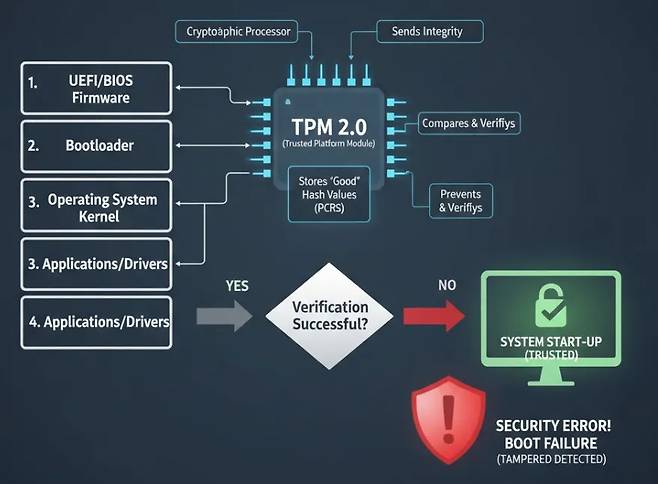
여기서 중요한 포인트는 2016년 이후 출시된 대부분의 PC는 이미 TPM 2.0 칩을 갖추고 있다는 사실입니다. 문제는 제조사가 기본적으로 비활성화 상태로 출하한다는 점입니다.
내 PC에 TPM 2.0이 있는지 확인하는 방법
가장 간단한 확인 방법은 다음과 같습니다.
- 1단계: Win 키 + R 키를 동시에 누릅니다
- 2단계: 실행 창에 tpm.msc를 입력하고 엔터를 칩니다
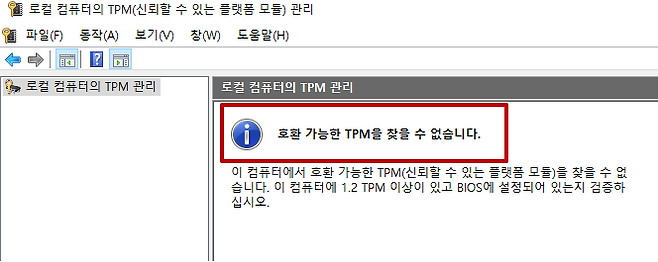
- 3단계: TPM 관리 콘솔이 열리면 상태를 확인합니다
"호환되는 TPM을 찾을 수 없습니다"라는 메시지가 나온다면? 걱정 마세요. TPM 칩이 없는 게 아니라 단지 비활성화되어 있을 뿐입니다.
해결 방법은 의외로 간단합니다
TPM 2.0을 활성화하려면 BIOS 설정에 들어가야 합니다. 제조사마다 진입 방법과 메뉴 위치가 조금씩 다릅니다.
인텔 CPU 사용자 : PTT라는 이름으로 표시됩니다
AMD CPU 사용자 : fTPM이라는 이름으로 표시됩니다
둘 다 마이크로소프트의 TPM 2.0 요구사항을 만족하는 기술입니다.
BIOS 진입 단축키 (제조사별)
- ASUS, Lenovo, Dell, Acer: F2 키
- MSI, ASRock, GIGABYTE: Delete 키
- HP: F10 키
- Samsung, LG: F2 키 연속 입력
부팅 시 제조사 로고가 뜰 때 해당 키를 연속으로 눌러주시면 됩니다.
제조사별 상세 설정 방법이 필요하시다면
BIOS에 진입했는데 TPM 설정을 어디서 찾아야 할지 모르겠다면, 제조사별로 메뉴 위치가 다르기 때문에 정확한 경로를 알아야 합니다. ASUS는 Advanced 메뉴에, MSI는 Security 메뉴에, GIGABYTE는 Miscellaneous 메뉴에 TPM 설정이 있습니다.
각 제조사별 상세한 BIOS 설정 경로와 스크린샷이 포함된 완벽 가이드가 필요하시다면, 아래 링크에서 확인하실 수 있습니다.
활성화 후 반드시 확인하세요
BIOS에서 TPM을 활성화하고 설정을 저장한 후에는, 윈도우로 재부팅하여 다시 tpm.msc 명령어로 확인해야 합니다. "TPM이 사용 준비가 되었습니다"라는 메시지와 함께 사양 버전 2.0이 표시되면 성공입니다.
만약 여전히 문제가 있다면 BIOS 버전이 오래된 경우일 수 있습니다. 제조사 홈페이지에서 최신 BIOS 펌웨어를 다운로드하여 업데이트하면 해결됩니다.
마무리하며
윈도우10 지원 종료가 2025년 10월 14일로 예정되어 있습니다. 대부분의 경우 새 PC를 구매할 필요 없이, 5분 정도 투자하여 BIOS 설정만 변경하면 윈도우11로 안전하게 업데이트할 수 있습니다.
더 자세한 제조사별 BIOS 설정 방법, 문제 해결 팁, TPM 모듈 구매 가이드까지 포함된 완벽한 매뉴얼이 필요하시다면, 메인 블로그에서 확인하세요.