예전에 다른 글에서 이런 말을 한 적이 있을 겁니다. '승리의 여신: 니케'(이하, 니케)는 처음 공개된 시점부터 굉장히 기대하던 게임이라고요. 예쁜 캐릭터가 세일즈 포인트이긴 했지만, 저는 아케이드 건슈팅 게임을 떠오르게 하는 전투 방식이 가장 마음에 들었습니다. 게임이 출시돼 약 2개월째 서비스를 이어가는 지금도 전투가 가장 재미있고요.
하지만 아쉬움도 있습니다. 터치 조작이 아니라, 진짜 컨트롤러를 손에 쥐고 플레이해보고 싶다는 것이죠. 자동 조작이 주가 되는 게임이지만 '특수 개체 요격전'처럼 수동 조작이 필수인 콘텐츠도 있는 만큼, 이런 콘텐츠를 즐길 때 아케이드 건슈팅처럼 즐길 수 있으면 좋을 것 같았어요.
그러다 2월 15일, 니케의 PC판이 출시되었습니다. 꿈을 실현시킬 기회가 온 것이죠. 처음에는 PC용 건컨트롤러를 구입하려고 했지만 안타깝게도 이미 품절이라서, 닌텐도 스위치의 컨트롤러 '조이콘'을 이용해 제 꿈을 실현시켜보았습니다.
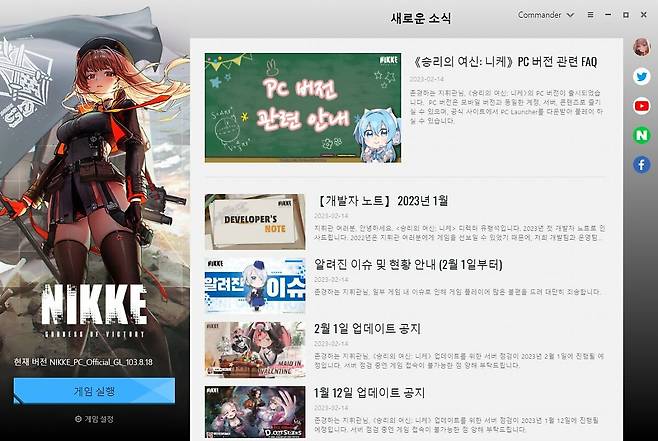
- 블루투스로 조이콘을 PC에 연결
먼저, 조이콘을 PC에 연결합니다. PC가 블루투스 연결을 지원한다면 조이콘의 '동기화 버튼'을 꾹 눌러 바로 연결하면 되고, 블루투스 연결을 지원하지 않는다면 별도의 '블루투스 동글'로 연결하면 됩니다.
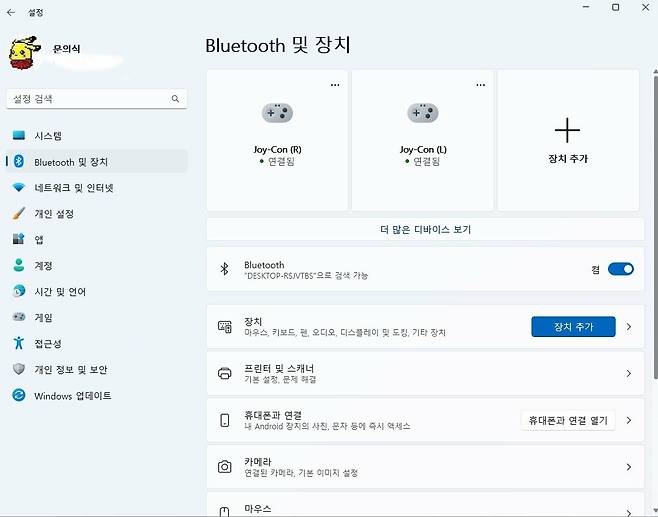
- reWASD 설치
니케를 아케이드 건 슈팅 게임처럼 즐기려면 조이콘의 자이로 기능을 활성화해야 합니다. 또, 니케 PC판은 별도의 키 설정이 불가능하며, 키보드, 마우스 외의 컨트롤러를 지원하지 않습니다. 그래서 조이콘으로 니케 PC판을 즐기기 위해서는, 조이콘을 키보드, 마우스처럼 사용할 수 있도록 인식시킬 필요가 있습니다.
이를 위해서는 조이콘의 조작을 PC에 맞게 바꿔 줄 프로그램이 필요한데요, 저는 reWASD를 사용해 진행했습니다. reWASD는 공식 홈페이지를 통해 다운로드 받을 수 있습니다.
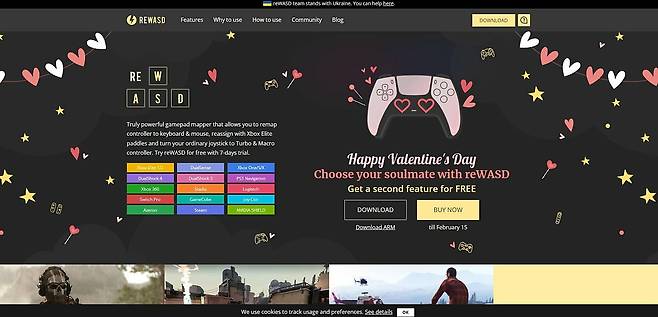
- 오른쪽 조이콘으로 마우스 조작이 가능하게 설정
조이콘을 연결한 다음 reWASD를 켜면 이와 같은 화면이 나옵니다. 조이콘 왼쪽과 오른쪽이 별개로 인식되어 있는데요, 일단은 이 상태에서 마우스 조작이 가능하게끔 적용해야 합니다. 왼손으로 조준하는 게 편하다면 왼쪽 조이콘부터, 오른손으로 조준하는 게 편하다면 오른쪽 조이콘부터 세팅을 진행하면 됩니다.
여기서는 오른쪽 조이콘을 마우스 조작으로 활용했을 때를 기준으로 진행하겠습니다.
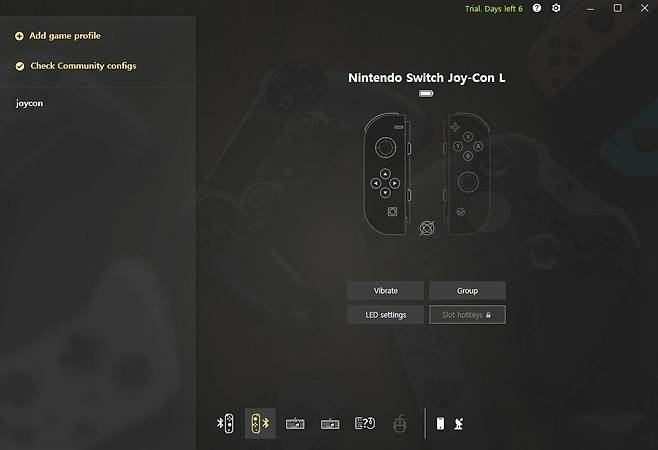
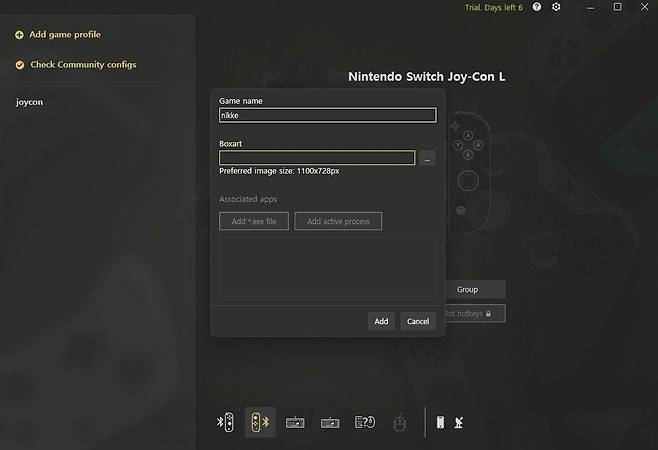
1. Add game profile을 눌러 새 프로필을 작성합니다. 이름만 정해주면 됩니다.
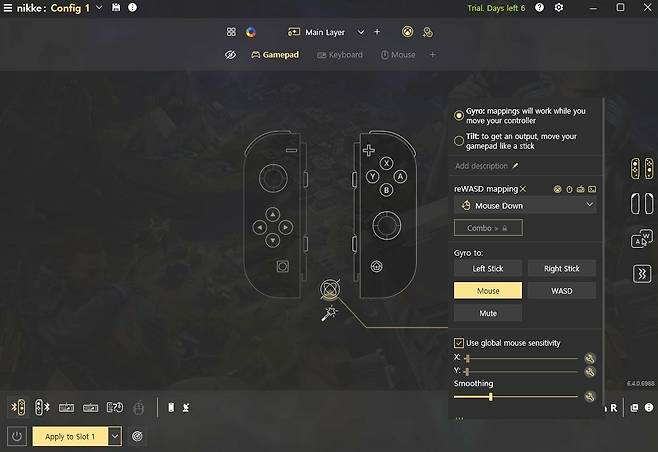
2. 설정 화면이 나오면 지팡이 모양 아이콘 위에 있는 자이로 아이콘을 눌러 자이로 조작을 무엇으로 인식하게 할지 설정합니다. 'Gyro to:'에서 'Mouse'를 선택하면, 알아서 자이로 조작을 마우스로 인식하게 됩니다.
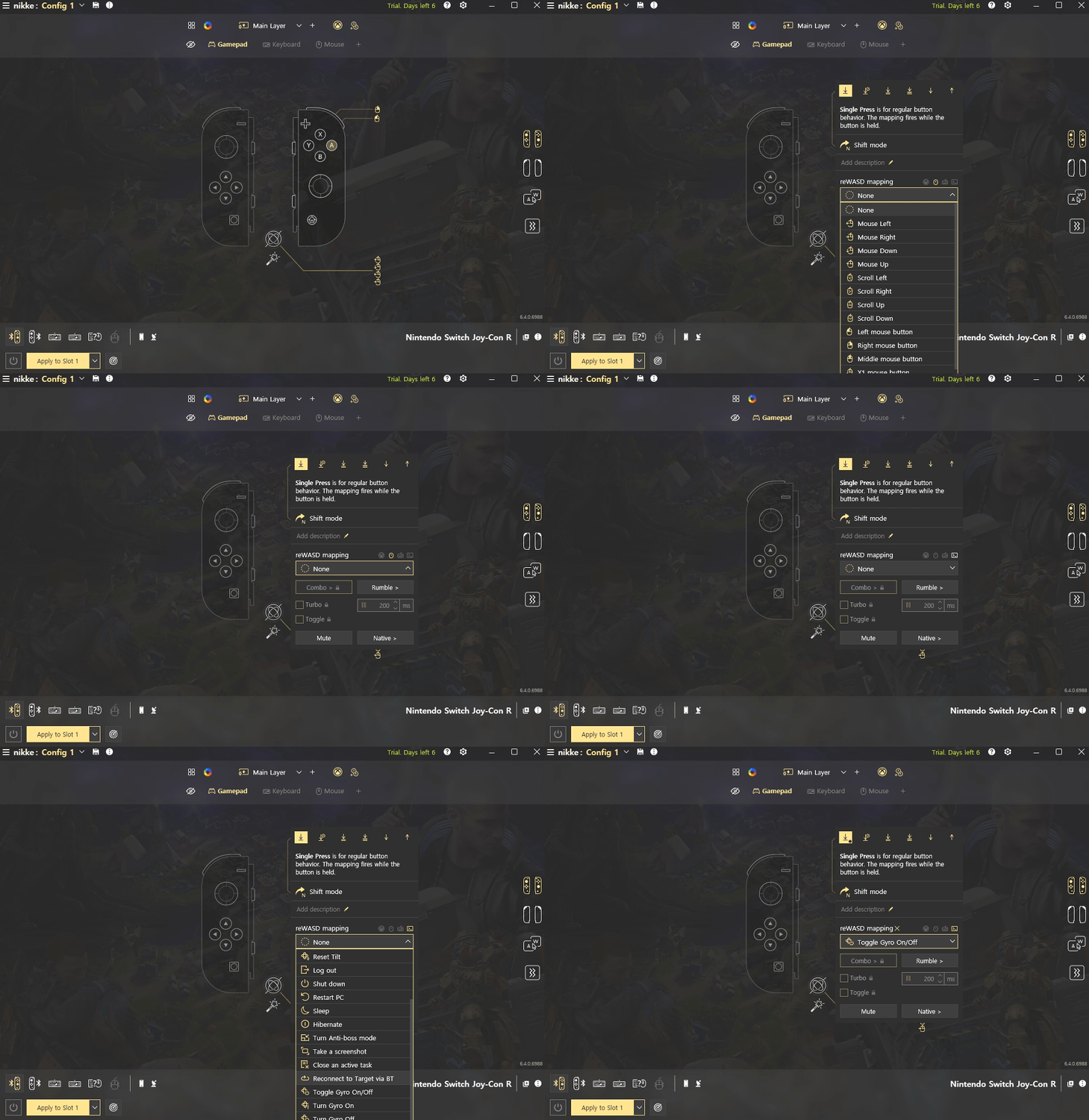
3. 다음으로 자이로 기능을 켜고 끌 수 있는 버튼을 설정합시다. 컨트롤러의 버튼을 직접 누르거나 reWASD에 표시되는 이미지에서 지정하고자 하는 버튼을 선택하고, 'reWASD mapping'에서 'Toggle Gyro On/Off'를 선택하면 해당 버튼으로 자이로 기능의 켜고 끄기가 가능해집니다.
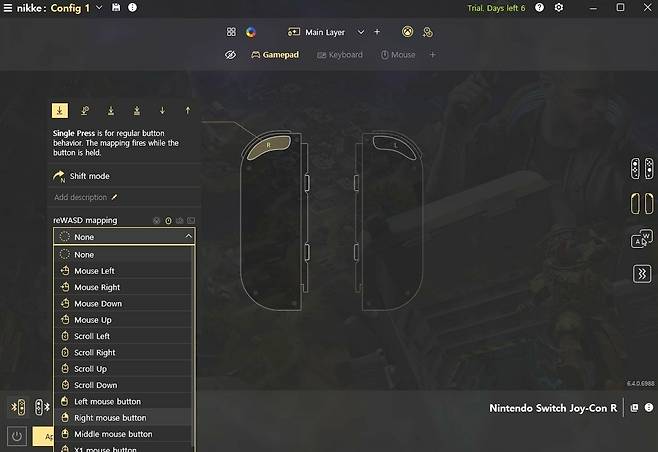
4. 마우스 클릭 버튼을 설정합시다. 저는 R버튼을 '마우스 왼쪽 클릭', ZR버튼을 '마우스 오른쪽 클릭'으로 설정했습니다. 방법은 자이로 기능 켜고 끄기 버튼 설정과 동일하게, 설정하고자 하는 버튼을 선택한 다음 'reWASD mapping'에서 원하는 버튼을 선택하면 됩니다. 마우스 왼쪽 클릭은 'Left mouse button', 마우스 오른쪽 클릭은 'Right mouse button'입니다.
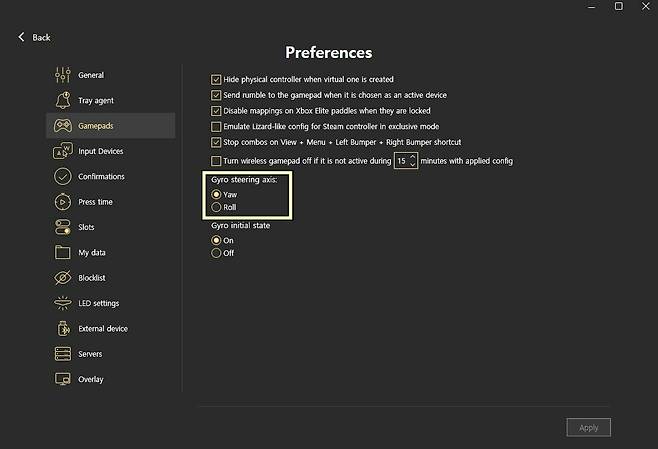
5. 제목 표시줄에 있는 톱니바퀴 모양을 누르면 나오는 각종 설정 화면에서 'Gamepads'를 선택하고, 'Gyro steering axis'를 'Yaw'로 설정합니다.
6. 'Apply to Slot 1'을 누르면 지금까지의 설정이 저장되고, 조이콘을 휘두르는 대로 마우스 포인터가 움직이는 걸 확인할 수 있습니다.
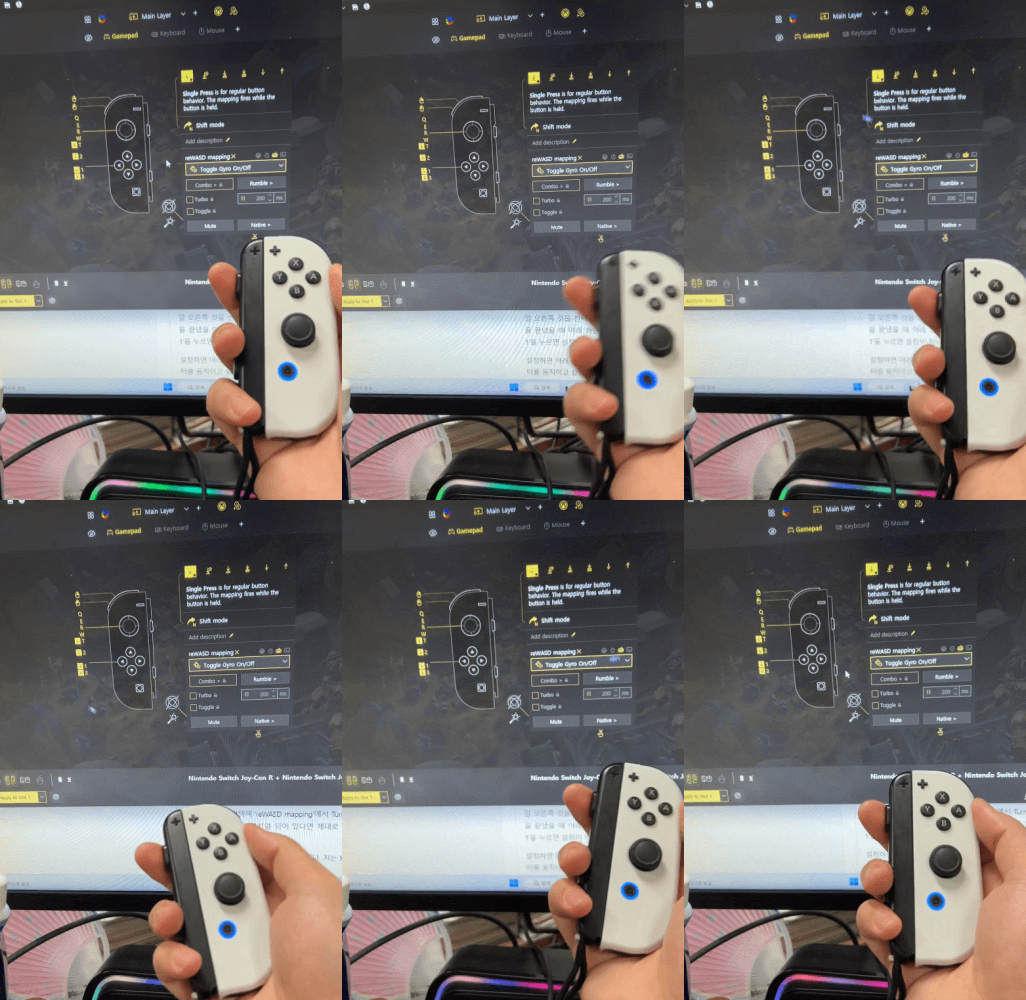
7. 하지만 이대로 자이로 기능이 항상 켜져 있는 채로 두면 의도치 않은 조작이 발생할 때가 많습니다. 이를 방지하기 위해 누르고 있을 때는 자이로 기능이 켜지고, 뗄 때는 자이로 기능이 꺼지는 버튼을 지정합시다.
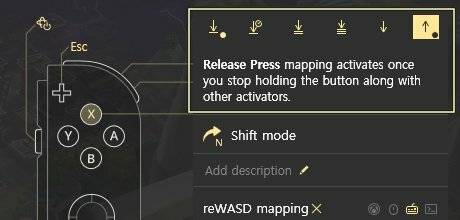
해당 기능을 지정할 버튼을 선택하면 메뉴가 나오는데, 위에 화살표들이 보일 겁니다. 이중 가장 왼쪽 것을 선택해 'reWASD mapping'에서 'Turn Gyro On'을, 곧바로 제일 오른쪽 것을 선택해 'reWASD mapping'에서 Turn Gyro Off'를 설정해줍시다. 설정을 끝냈을 때 아래 화면처럼 되어 있다면 제대로 된 것입니다. 이후 'Apply to Slot 1'을 누르면 설정이 적용됩니다.
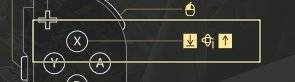
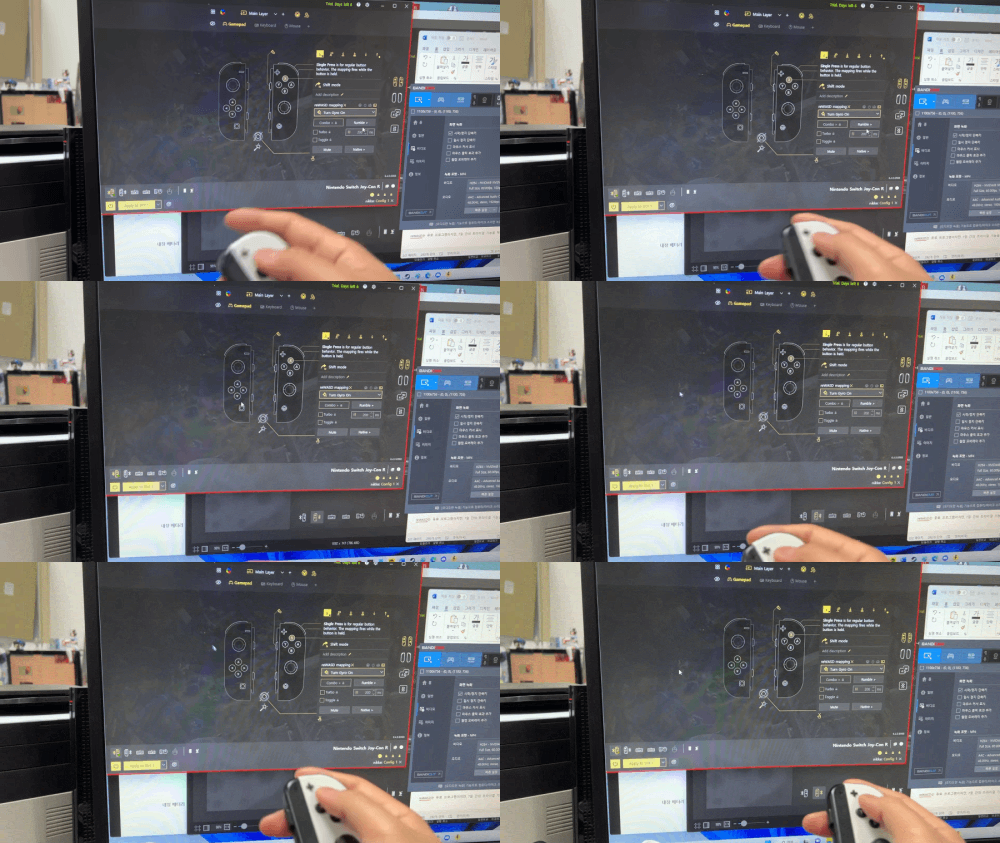
설정이 완료되면 아래 이미지처럼 조작할 수 있습니다. 저는 X버튼에 설정했는데, 마우스 포인터를 움직이고 싶을 때만 X버튼을 누르는 거죠.
- 왼쪽 조이콘으로 키보드 조작이 가능하게 설정
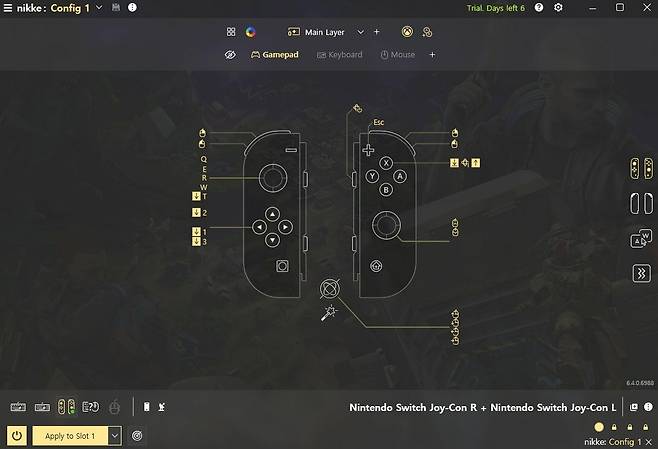
니케 PC판은 키보드 1, 2, 3으로 버스트 스킬을, Q, W, E, R, T로 조작 니케를 변경할 수 있습니다. 엄폐는 조작 중인 니케에 설정된 버튼을 한 번 더 누르면 됩니다. 현재 이 설정은 바꿀 수 없기 때문에, 왼쪽 조이콘으로 해당 키보드 조작이 가능하도록 설정해봅시다.
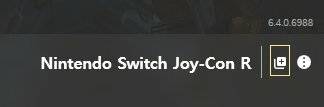
1. reWASD 설정 화면 오른쪽 아래, 'Nintendo Switch Joy-Con R' 옆에 있는 버튼을 누릅니다. 그룹 설정 기능으로, PC에 한 쌍의 조이콘을 하나의 컨트롤러처럼 인식시킬 수 있습니다.
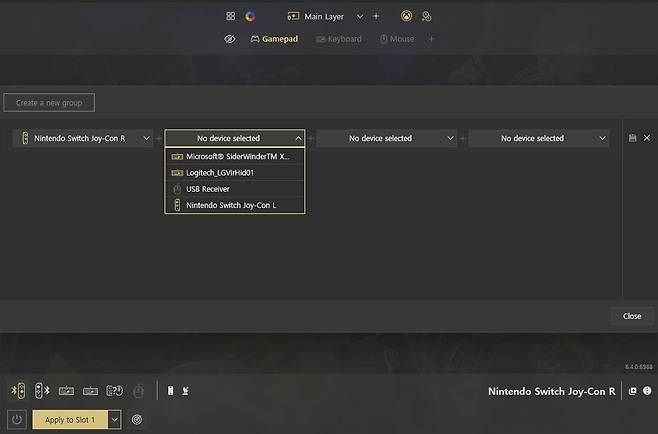
2. 그룹 설정 화면이 나오면 'Nintendo Switch Joy-Con L'을 선택하고, 가장 오른쪽에 있는 플로피 디스켓 모양의 저장 버튼을 눌러줍니다.
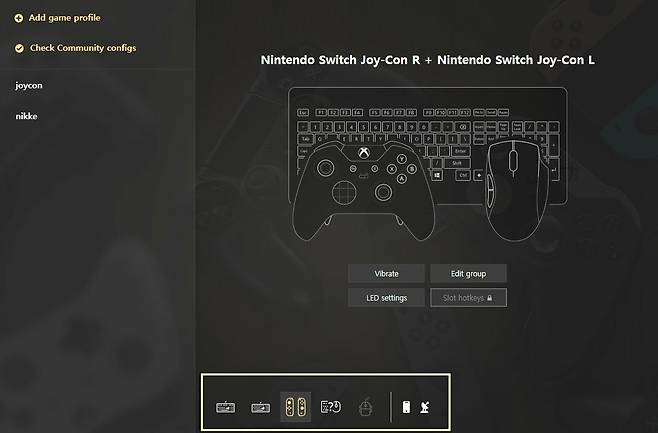
3. 그럼 메인 화면으로 나오게 되는데, 하단 연결된 컨트롤러 확인 UI에서 왼쪽 조이콘과 오른쪽 조이콘이 하나의 컨트롤러로 인식된 것을 볼 수 있습니다. 여기서 마우스 조작 설정할 때 지정했던 프로필을 선택합시다.
4. 버튼 설정 방식은 앞서 마우스 조작 설정에서 했던 것과 동일합니다. 사용하고자 하는 키를 선택하고, 'reWASD mapping'에서 지정하고 싶은 버튼을 설정하면 됩니다. 모든 설정이 완료되면 'Apply to Slot 1'을 눌러 설정을 저장합시다.
키보드 키 설정이 제대로 됐는지 확인하고 싶다면, 메모장을 열고 버튼을 눌렀을 때 지정한 키가 입력되는지 보는 것으로 체크하면 됩니다.
- 소감
이제 니케 PC판에서 조이콘을 사용해봅시다. 아래는 조이콘 조작을 이용해 특수 개체 요격전의 토커티브와 싸워본 영상인데, 터치 조작으로 할 때와 비슷한 성적이 나왔습니다. 좀 더 익숙해진다면 손이 좀 바빠지는 콘텐츠도 문제없이 즐길 수 있지 않을까 싶습니다. 개인적으로는 키보드/마우스보다 이게 더 편하기도 했고요.
지금도 조이콘으로 재미있게 즐길 수 있기는 하지만, 조이콘으로 더욱 완벽하게 즐기기 위해서는 니케 PC판 자체의 개선이 필요합니다.
현재 니케 PC판의 조작 방식은 모바일판과 크게 다르지 않습니다. 모바일판에서 조준점 이동을 위해 터치를 유지한 채로 손을 움직이듯, PC판에서도 클릭을 유지한 채로 손을 움직여야 합니다. 마우스 이동만으로 조준하는 건 불가능한 것이죠. 그래서 조이콘으로 조작할 때도 클릭 버튼과 자이로 활성화 버튼을 동시에 눌러야 조준점이 움직입니다. 건슈팅 게임의 조작 방법과는 차이가 크지만, 그래도 터치 조작이나 마우스 조작보다는 좀 더 건슈팅 게임을 한다는 느낌이 강합니다.
PC 환경에 맞는 자연스러운 조작을 구현하기 위해서는 PC로 출시됐던 그동안의 건 슈팅 게임처럼 '마우스 이동으로 조준점 이동 옵션'이 반드시 필요합니다. 해당 옵션이 적용되면 마우스 조작도 더 편해지고, 조이콘 같은 외부 컨트롤러로 조작하는 것도 훨씬 자연스러워질 겁니다.
아쉬움이 있기는 해도 니케 PC판과 조이콘의 궁합은 나쁘지 않았습니다. 과정이 복잡해 보여도 차근차근 따라 해보면 간단합니다. 이걸 위해 조이콘을 구입하는 건 추천하지 않지만, 조이콘을 갖고 있다면 한 번쯤 해봐도 나쁘지 않을 듯합니다.