여러분에게 최고의 컨트롤러는 무엇인가요? 누군가는 오늘날 게임패드의 사실상 표준처럼 자리 잡은 Xbox 컨트롤러를 떠올릴 수도 있고, 또 다른 누군가는 아날로그 스틱을 최초로 도입한 닌텐도64 컨트롤러를 꼽을 수도 있습니다. 혹은 모션 인식을 통해 색다른 조작 경험을 선사했던 Wii 리모컨과 눈차크를 최고의 컨트롤러로 기억하는 사람도 있겠죠.
개인적으로 저에게 최고의 컨트롤러를 꼽으라면 단연 PS5의 듀얼센스입니다. 가장 큰 이유는 게임을 플레이할 때의 경험 자체가 달라지기 때문입니다. 햅틱 피드백은 기존 진동과는 결이 다른, 훨씬 더 세밀한 촉각을 전달해주고, 어댑티브 트리거는 상황에 따라 달라지는 장력을 통해 몰입감을 한층 끌어올려줍니다. 여기에 컨트롤러에 내장된 스피커 역시 빼놓을 수 없습니다. 게임에 따라 무전 음성이나 패링 효과음 등이 듀얼센스 스피커를 통해 출력되는데, 이런 요소들이 게임과 플레이어 사이의 거리감을 자연스럽게 좁혀주죠.
물론 모든 게임이 듀얼센스의 기능을 적극적으로 활용하는 것은 아닙니다. 대체로 PS5 퍼스트 파티, 혹은 그에 준하는 세컨드 파티 게임들에서 제대로 지원하는 경우가 많고, 서드 파티 게임에서는 일반적인 컨트롤러와 큰 차이를 느끼기 어려운 경우도 적지 않습니다. 여기에 플랫폼 문제도 있었습니다. 바로 PC 환경 이야기입니다.
PS5에서는 무선 연결만으로도 모든 기능을 온전히 사용할 수 있지만, PC에서는 유선 연결을 해야만 듀얼센스의 기능을 제대로 활용할 수 있었습니다. 무선 연결 시에는 햅틱 피드백을 비롯한 주요 기능들이 제한되거나, 단순 진동 정도만 지원되는 경우가 많아 아쉬움을 남겼죠.
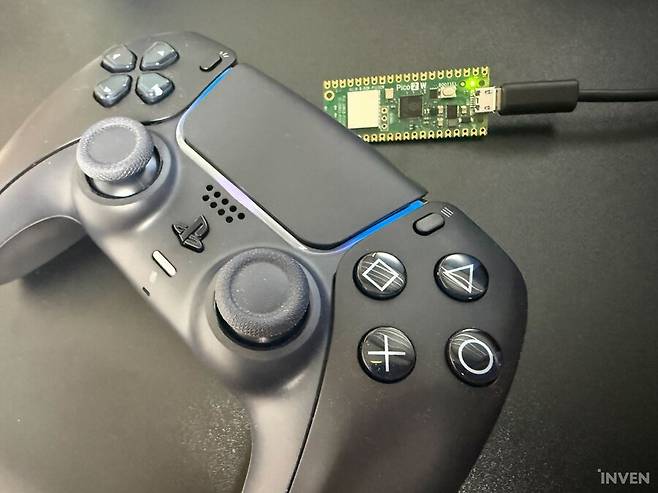
하지만 그런 아쉬움도 이제는 끝날지도 모르겠습니다. 최근 라즈베리 파이를 활용해 듀얼센스를 무선으로 연결하면서도 햅틱 피드백, 어댑티브 트리거는 물론 듀얼센스 스피커 기능까지 완벽하게 활성화할 수 있는 방법이 공개됐기 때문입니다. 과연 실제 사용 경험은 어땠을지, 직접 한번 확인해봤습니다.
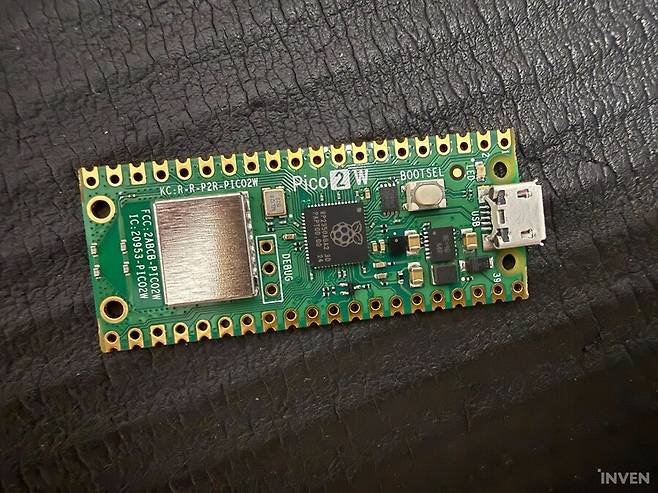
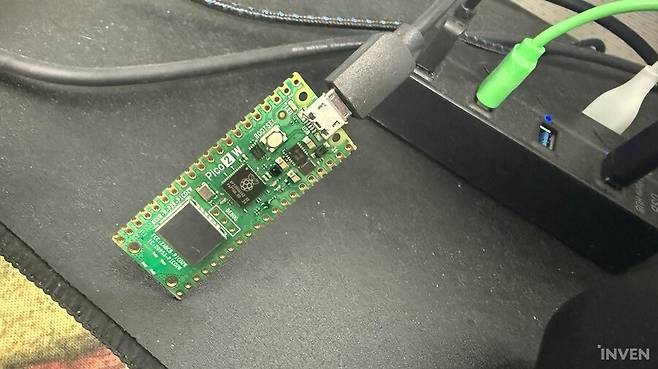
가장 먼저 라즈베리파이 피코2W를 사야 합니다. 피코2라든가 비슷한 게 아니라 피코2W여야 합니다. 이걸 듀얼센스 무선 수신기, 그러니까 동글로 개조해야 하는 건데요. 개조라고 해서 납땜을 해야 하나 하고 걱정할 필요 없습니다. 그냥 파일 하나만 넣으면 끝입니다. 참고로 케이블은 USB C타입이 아닌 USB 5핀 케이블이라는 점 명심하시길 바랍니다.
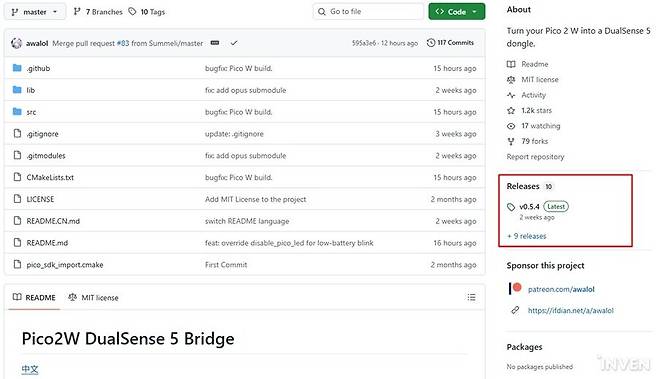
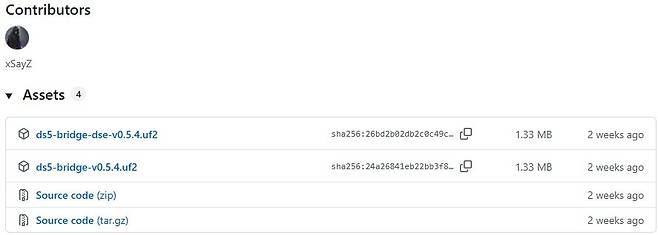
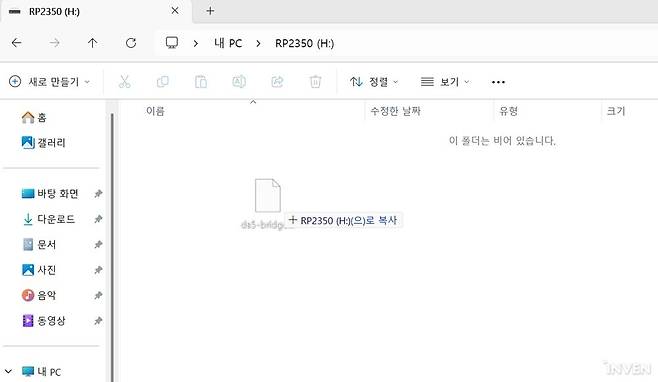
라즈베리파이 피코2W를 구했다면 나머지 설치 작업은 간단합니다. DS5Dongle 깃허브 페이지에 접속하면 설치 파일부터 공식 가이드까지 한눈에 확인할 수 있습니다만, 사실 일일이 확인할 필요는 없으니 한큐에 설명해 드리도록 하겠습니다.
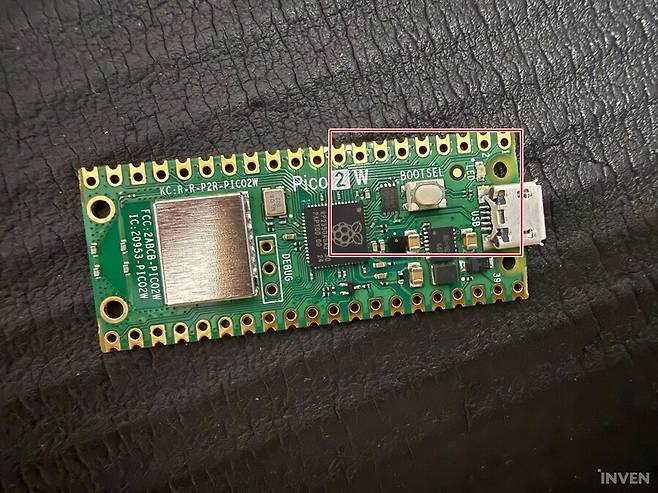
uf2 파일을 넣으면 피코2W가 알아서 재시작하면서 이제 저장소로 인식되지 않게 됩니다. 사실상 동글로 개조된 거라고 할 수 있죠. 그럼, 최신 버전이 나와서 업데이트해야 할 때는 어떻게 해야 할지 궁금할 수도 있는데 걱정할 필요 없습니다. PC와 연결을 해제한 상태에서 피코2W에 있는 BOOTSEL 버튼을 누른 상태로 다시 PC로 연결하면 됩니다. 그러면 다시 저장소로 인식하게 되죠.
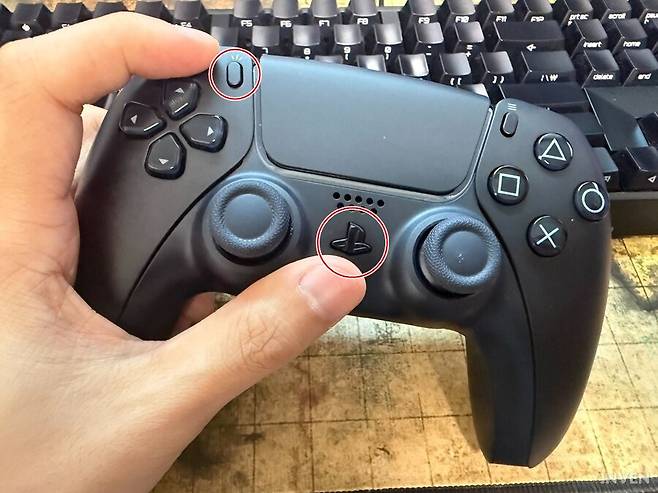
피코2W를 동글로 만들었다면 이제 듀얼센스와 페어링하면 끝입니다. 듀얼센스 좌측 상단의 만들기 버튼과 PS 버튼을 길게 누르고 있으면 불이 깜빡이게 되는데, 이렇게 되면 페어링 모드에 진입한 겁니다. 이때 피코2W에 가까이 대면 알아서 인식하고 연결되죠. 만약 제대로 되지 않는다면 피코2W 선을 뺐다가 다시 PC에 연결하고 가까이 두면 됩니다.
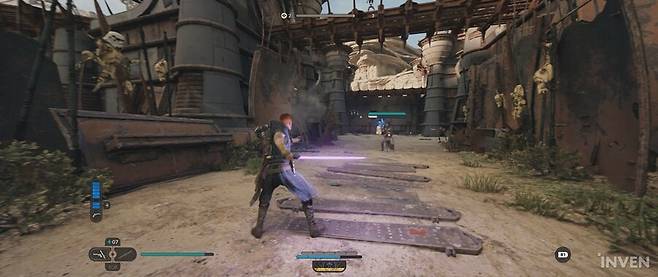

이제 제대로 듀얼센스가 연결됐는지, 그리고 듀얼센스의 기능들이 제대로 됐는지 확인해야 할 차례겠죠. 테스트에는 '스텔라 블레이드'와 '스타워즈 제다이 서바이버' 2개 게임으로 해봤습니다. 둘 다 햅틱 피드백부터 어댑티브 트리거, 듀얼센스 스피커 전부 다 활용하는 게임이어서 테스트 게임으로 선정했습니다.
'스텔라 블레이드' 역시 PS5 기간 독점작이었던 만큼, 듀얼센스의 모든 기능을 완벽하게 쓰고 있습니다. 개인적으로는 어느 기능이 더 낫다 덜하다고 하는 건 아니었지만, 그중에서도 패링할 때 듀얼센스 스피커를 통해 들려오는 사운드가 여러모로 패링할 때의 손맛과 몰입감을 끌어올려 줬는데요. 이 역시 무선에서 완벽하게 적용된 걸 확인할 수 있었습니다.
하단 영상은 인게임 사운드를 끈 상태로 녹화한 것으로 패링시 듀얼센스를 통해서 패링 사운드가 출력되는 걸 확인할 수 있습니다.
피코2W 덕분에 이제 PC에서 듀얼센스로 게임을 즐길 때 가장 큰 걸림돌이었던 ‘유선 연결’의 제약은 사실상 사라졌다고 봐도 될 것 같습니다. 물론 아쉬운 점이 없는 건 아닙니다. 서두에서 언급했듯, 듀얼센스의 기능을 적극적으로 활용하는 게임이 아직은 퍼스트 파티 중심에 머물러 있기 때문입니다. 그럼에도 '사이버펑크 2077'이나 '스타워즈 제다이 서바이버'처럼 서드 파티 게임임에도 듀얼센스의 특징을 십분 살린 작품들은 분명 존재합니다.
기존 컨트롤러와는 다른 다양한 기능으로 게임의 몰입감을 한층 끌어올려주는 듀얼센스. 이제는 유선의 제약에서도 벗어난 만큼, PC에서도 그 경험을 무선으로 한번 제대로 즐겨보는 건 어떨까요.