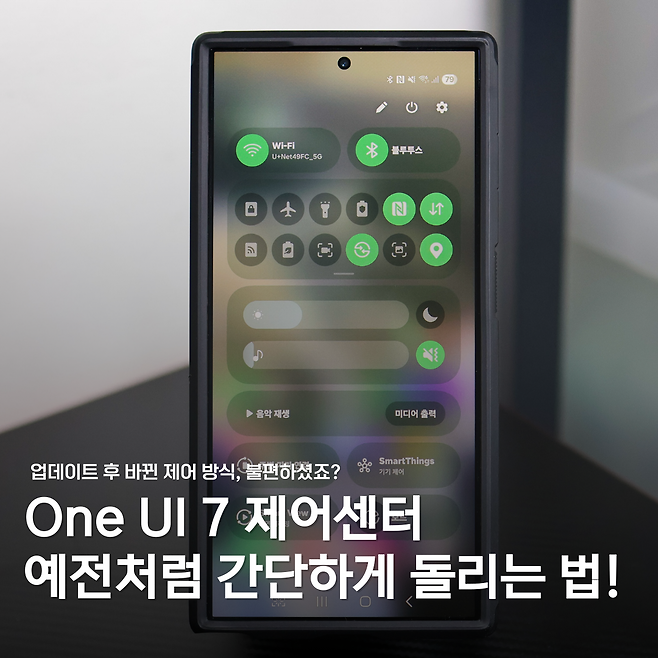
갤럭시 스마트폰을 쓰다 보면, 시스템 업데이트 하나로 익숙했던 조작 방식이 달라질 때가 있습니다. 최근 적용된 One UI 7 업데이트도 그런 사례 중 하나죠.
업데이트 이후, 알림창과 제어센터가 좌우로 나뉘면서 생각보다 불편하다는 반응이 많습니다. 한 손으로 조작하기 어렵고, 필요한 기능을 한 번에 찾기 힘들다는 이야기들이 이어지고 있죠.
그래서 오늘은 "One UI 7 쓰면서 제어센터 불편하셨죠? 해결 꿀팁 갑니다"라는 제목처럼 예전처럼 간단하게 조작할 수 있는 설정 방법을 소개합니다.
알림창과 제어센터가 나뉘었을 때 불편한 이유
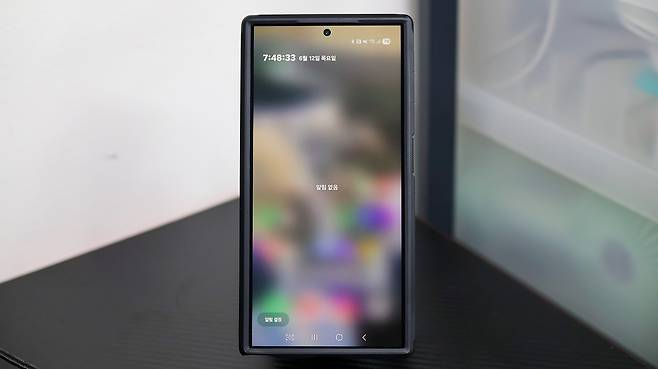
One UI 7부터는 화면 왼쪽을 아래로 내리면 알림창, 오른쪽을 내리면 제어센터가 나오는 방식으로 바뀌었습니다.
겉보기엔 정리된 느낌이 들 수 있지만 자주 사용하는 기능들이 분리되어 있다 보니 한 손 조작이 어렵고, 두 번의 스와이프가 필요해지는 일이 많습니다.
특히 이전 버전인 One UI 6에서는 한 번의 스와이프로 모든 기능을 불러올 수 있었기 때문에 상대적으로 불편함이 더 크게 느껴지기도 합니다.
One UI 6 방식으로 되돌리는 간단한 설정
다행히 이 설정은 몇 번의 간단한 조작만으로 One UI 6처럼 알림창과 제어센터를 한 화면에 통합할 수 있습니다.
이렇게 따라 설정을 바꿔보세요.
1. 제어센터 창 열기
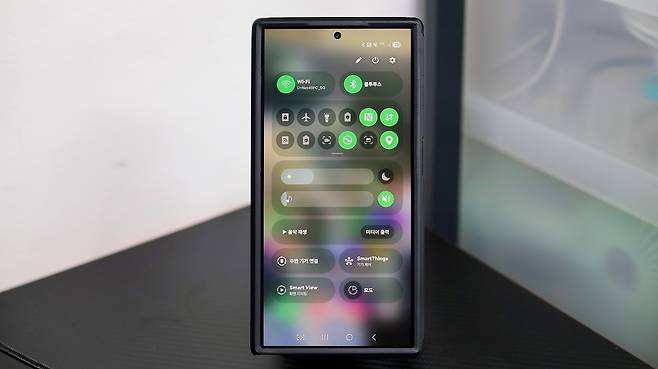
화면 오른쪽 상단에서 아래로 스와이프 하면 현재 설정된 제어센터가 나타납니다.
2. 연필 아이콘 선택
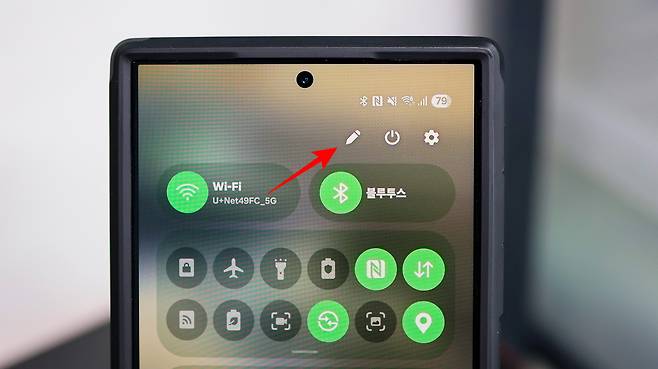
제어센터 상단 우측에 있는 연필 모양 아이콘을 누르면 편집 모드로 전환됩니다.
3. 빠른 설정창 설정 열기
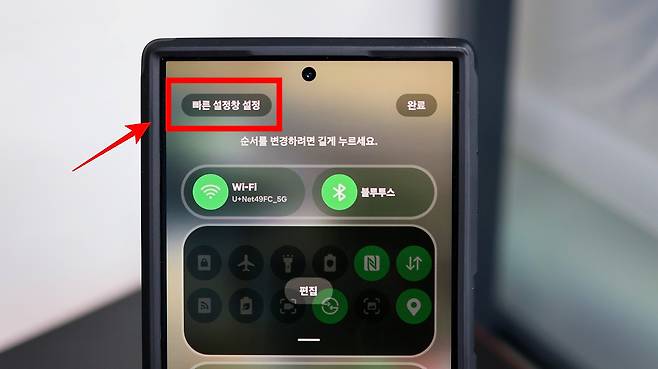
편집 화면 좌측 상단에 있는 '빠른 설정창 설정' 메뉴를 클릭합니다.
4. 보기 방식 변경
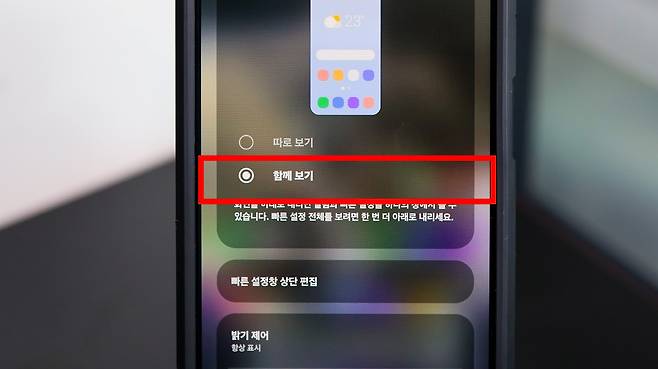
현재 '따로 보기'로 체크되어 있다면, '함께 보기'로 바꿔주세요. 이 설정을 통해 알림창과 제어센터가 하나로 연결됩니다.
5. 완료 누르고 저장
뒤로 가기를 눌러 설정 화면을 빠져나오고, 상단에 표시되는 '완료' 버튼을 눌러 마무리합니다.
설정 후 이렇게 달라집니다.
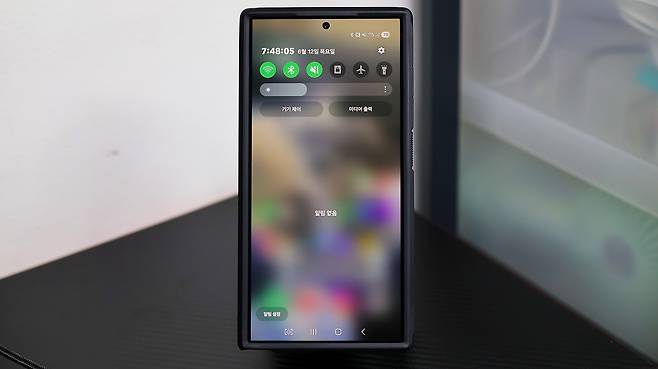
이제 화면을 아래로 내리면 한 화면에서 알림과 제어 기능을 함께 확인할 수 있습니다.
불필요하게 손을 여러 번 움직일 필요 없이 한 번의 조작으로 필요한 항목을 모두 제어할 수 있어 훨씬 간편합니다.
특히 한 손 조작에 익숙한 사용자라면 체감 차이가 더욱 뚜렷하게 느껴질 겁니다.
One UI 7에서 제어센터가 따로 나오는 방식이 불편했다면 지금 소개한 방법으로 간단하게 해결해 보세요.
사용 중 궁금한 점이나 다른 설정 팁이 궁금하다면 댓글로 남겨주세요. 갤럭시 관련 유용한 정보, 앞으로도 계속 업데이트하겠습니다.