1. Remove Background (Privacy-First)
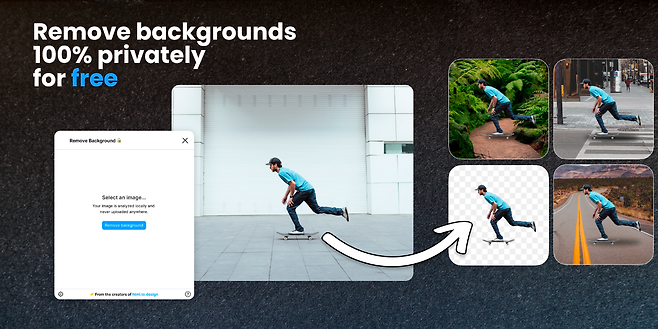
첫 번째 플러그인은 클릭 한 번으로 이미지의 배경을 지워주는 플러그인입니다.
플러그인을 실행하고 배경 제거를 클릭하면 몇 초안에 자동으로 배경을 인식해 제거해 줍니다. 사용법이 정말 간단해 누구나 쉽게 사용할 수 있으며, 아래와 같은 특징이 있어요.
- 이미지를 업로드할 필요가 없다.
- (사생활 보호) 로그인할 필요가 없다.
- 여러 이미지의 배경을 한 번에 제거할 수 있다.
사실 이런 종류의 플러그인은 시중에 많이 나와 있는데요! 사용법이 간편한 것도 좋지만 결과물의 퀄리티가 매우 중요합니다. 직접 사용해 본 사진을 보여드릴게요
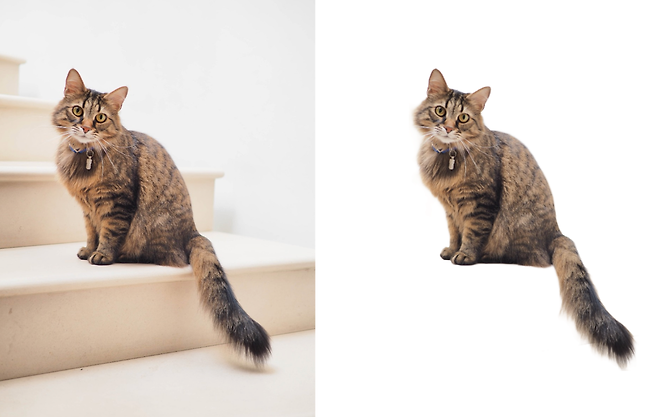
5초 투자해서 이정도 결과물이라면… 만족스럽지 않은가요?
추천 대상 : 매번 누끼 따려고 포토샵 열기 귀찮은 분 (자세히 보기)
⭐ 함께 써보기 좋은 툴 : 이미지 및 동영상 배경 제거 서비스 모음
2. vga dithercore.exe
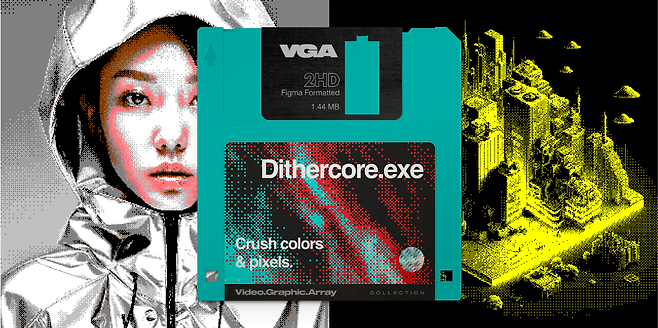
두 번째 플러그인은 픽셀 이미지 생성 플러그인입니다.
80-90년대 컴퓨터 그래픽 느낌의 픽셀 패턴과 컬러칩으로, 초기 PC 느낌의 이미지를 빠르게 만들 수 있습니다.
- 이미지, 벡터 모두 가능하다.
- 색상 및 픽셀 디더링 정도를 선택할 수 있다.
- export할 이미지 화질을 다양하게 제공한다. (240px ~ 1920px)

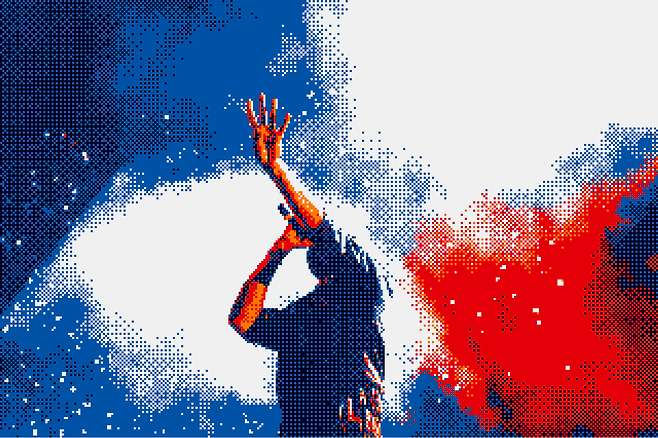
해당 플러그인을 활용해 만들어본 이미지인데요. 피그마에서도 이런 분위기의 작업을 할 수 있다는게 놀랍지 않으신가요? 이미지 사이즈를 다양하게 제공하고 있어서 고화질 작업도 문제 없습니다.
추천 대상 : 픽셀아트 느낌의 이미지 작업이 필요하신 분 (자세히 보기)
3. Image Palette
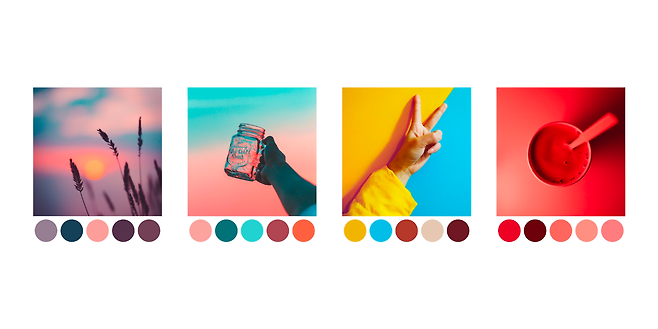
세 번째 플러그인은 특정 이미지를 통해 컬러를 추출해주는 플러그인입니다.
피그마에서도 원하는 곳을 선택해 컬러를 확인할 수 있는 기능이 제공되지만, 한 번에 하나의 컬러만 확인할 수 있어 여러 개의 컬러를 확인하고자 할 때 불편하게 다가오는 경우가 있어요. 이런 상황에서 ‘이미지 팔레트’ 플러그인을 활용하면 선택한 이미지에서 최대 5개의 컬러를 추출해 확인할 수 있죠.
- 원하는 이미지를 지정한 뒤, 플러그인을 선택하면 끝!
- 이미지 하단에 다섯개의 컬러를 확인할 수 있어요
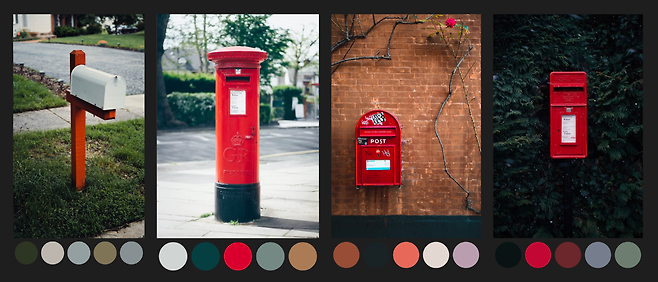
우편함이 포함된 네 장의 이미지를 통해 테스트를 해봤는데요. 이미지 하단에 다섯 개의 컬러가 바로 생성된 것을 알 수 있어요. 클릭 한 번으로 이렇게 바로 컬러를 추출해 준다는 점이 가장 큰 매력! 물론 이는 대략적인 값으로 정확도를 보장하지 않는다는 것이 플러그인 설명에도 쓰여있지만, 저는 빠른 추출이 가능하다는 점에 더 큰 점수를 주고 싶어요.
추천 대상 : 원하는 이미지에 포함된 컬러를 빠르게 확인하고 싶은 분 (자세히 보기)
4. ARC
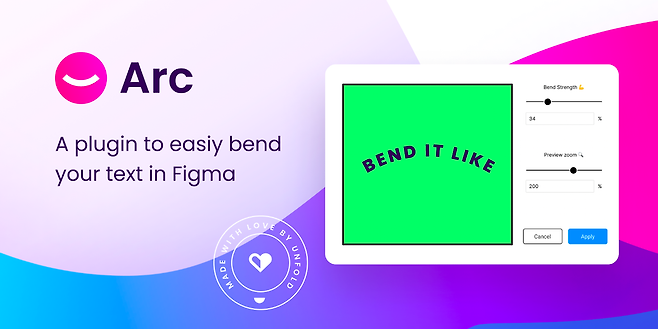
네 번째 플러그인은 텍스트를 원하는 방향에 따라 편집할 수 있는 플러그인입니다.
피그마에서도 기울임을 적용한 텍스트 스타일 편집은 가능한데요. 위, 아래 등 원하는 방향을 기준으로 편집하는 데는 한계가 있었어요. 그래서 스플래시 화면이나 회원가입 및 로그인 화면 등에서 텍스트를 강조하고자 할 땐 다른 툴에서 작업해야 하는 불편도 있었죠. 이런 상황에서 ‘Arc’는
- 입력된 텍스트를 선택한 뒤 플러그인을 실행해
- %를 기준으로 텍스트 방향을 위, 아래로 변경할 수 있어요.
- 100%로 설정하면 원형으로 텍스트를 만드는 것도 가능해요.
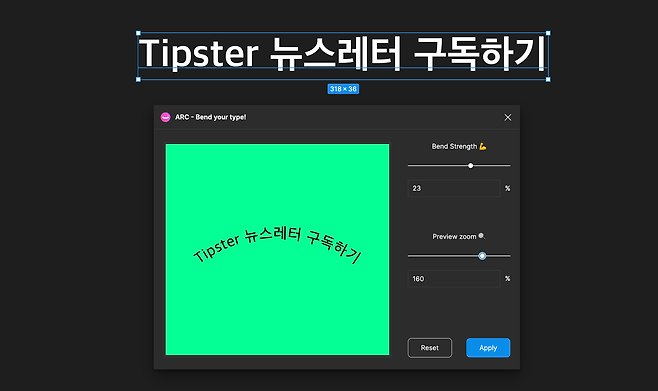
‘Tipster 뉴스레터 구독하기’라는 텍스트를 선택한 뒤, 플러그인을 실행한 모습이에요. 설정한 %에 따라 어떻게 보이는지 미리 보기가 가능하고, 확대해서 살펴볼 수 있는 기능도 제공해요. 원하는 모양이 완성되었다면 하단의 ‘적용(Apply)’버튼을 눌러주면 끝!
추천 대상 : 텍스트를 통해 특정 화면이나 이미지를 강조, 효과를 주고 싶은 분 (자세히 보기)
5. Noise & Texture
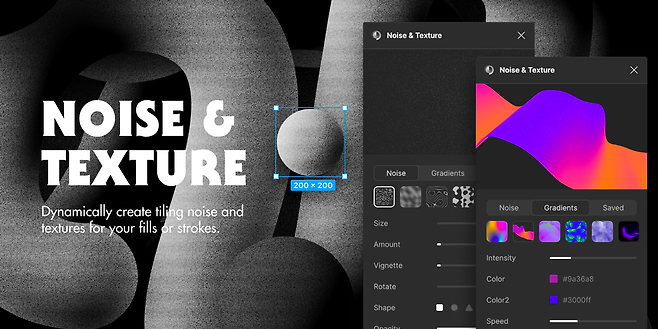
다섯 번째 플러그인은 특정 질감을 표현하거나 그라데이션을 생성하는데 도움이 되는 플러그인입니다.
이미 생성된 레이어에 질감이나 패턴 그리고 그라데이션을 적용할 수 있으며, 플러그인 자체에서 사이즈, 모양, 투명도 등을 지정해 새로운 레이어를 생성하는 것도 가능해요.
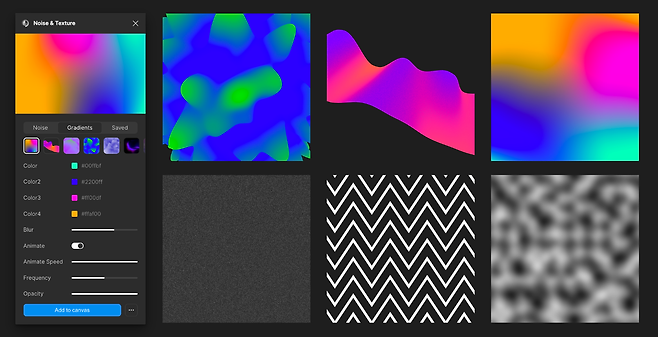

플러그인을 통해 그라데이션, 패턴, 특정 질감을 표현한 모습인데요. 이런 작업을 피그마를 포함한 관련 툴에서 직접 설정하려면 시간을 따로 투자해야 하는 경우가 많은데, 필요한 설정을 입력 또는 선택하면 순식간에 그럴듯한 모습을 만들어주니 더 매력적!
추천 대상 : 밋밋한 대상을 빠르게, 매력적인 모습으로 바꾸고 싶은 분 (자세히 보기)
디자인 업무 효율을 높여주는 툴을 만들고 있으신가요?
📮 광고 및 제휴 문의: https://tally.so/r/wa5WKE
#지식토스트