설치 막히셨나요? 지금 바로 해결하세요. 1분이면 충분합니다!
삼성프린트 드라이버 다운로드, 2025년 최신 설치법 정리
삼성 프린터 드라이버를 찾고 계신가요? 2025년 현재 삼성 프린터는 HP에 인수되었기 때문에, 삼성전자 다운로드센터 공식 홈페이지와 HP 공식 홈페이지를 통해 다운로드할 수 있습니다. 설치가 어렵게 느껴지신다면, 이 글을 끝까지 읽어보세요. 모델 확인부터 삭제, 오류 해결까지 한 번에 정리해드립니다.
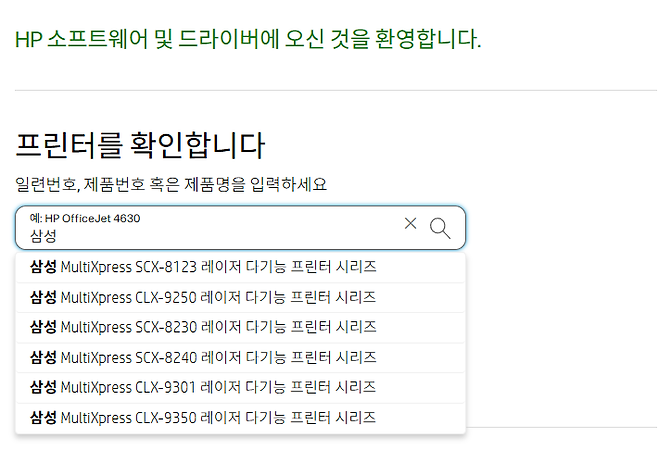
모델명부터 정확히 확인하세요
가장 먼저 해야 할 일은 사용 중인 삼성 프린터의 정확한 모델명을 확인하는 것입니다. 제품 본체에 부착된 라벨이나 설정 화면에서 모델명을 찾을 수 있습니다. 이 정보를 바탕으로 HP 드라이버 다운로드 페이지에 접속해 검색하셔야 정확한 드라이버를 받을 수 있습니다.
윈도우 노트북 설치는 이렇게 하세요
윈도우 사용자라면 USB 연결 후 자동으로 드라이버가 설치될 수 있지만, 그렇지 않은 경우 직접 설치해야 합니다. 운영체제에 맞는 드라이버를 선택한 뒤 다운로드하고, 실행 파일을 더블클릭하여 설치를 완료하시면 됩니다. 네트워크 프린터일 경우 IP 설정도 확인해 주세요.
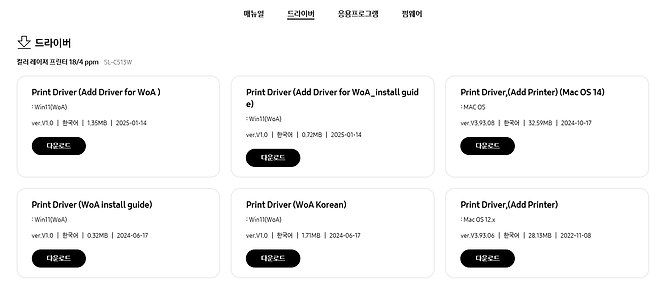
맥북은 지원 여부를 반드시 확인
맥OS는 일부 프린터 모델에서 지원이 되지 않을 수 있습니다. 따라서 설치 전 HP 공식 사이트에서 지원 여부를 먼저 확인해야 합니다. 설치는 압축 파일을 해제한 뒤 ‘PrinterDriver.pkg’ 파일을 실행하고, 시스템 환경설정의 프린터 추가 메뉴에서 프린터를 연결해 주세요.
드라이버 삭제는 이렇게 간단합니다
기존 드라이버가 문제를 일으킬 경우 완전 삭제 후 재설치가 가장 효과적입니다. 윈도우에서는 ‘앱 및 기능’이나 제어판의 ‘프로그램 제거’ 메뉴를 통해 삭제가 가능합니다. 일부 프린터는 ‘Samsung Printer Software Uninstall’ 도구를 사용해야 완전히 제거됩니다.
설치 중 오류가 날 때 이렇게 해결하세요
드라이버 설치 오류는 운영체제 버전 불일치, 권한 문제, 네트워크 환경 등이 주요 원인입니다. 드라이버를 다시 다운로드해 설치하거나, 윈도우 업데이트를 적용한 뒤 재시도하면 해결되는 경우가 많습니다. 네트워크 프린터의 경우 IP 설정과 방화벽 설정도 확인해야 합니다.
본 글은 사용자의 편의를 위한 정보 제공 목적이며, 삼성전자 및 HP의 공식 입장을 대변하지 않습니다. 드라이버 설치 및 설정에 따른 모든 책임은 사용자 본인에게 있습니다.
Copyright © 생활톡톡