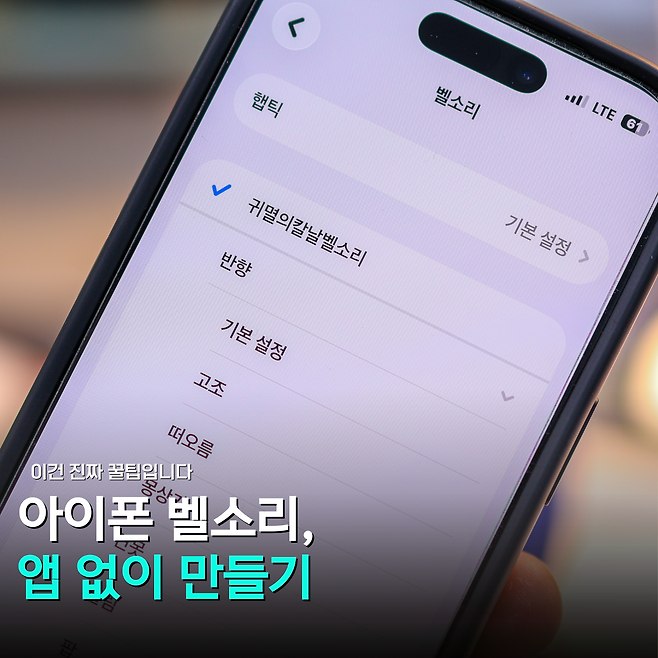
아이폰 벨소리, 아직도 기본음만 쓰고 계시나요?
사실 아이폰은 앱을 설치하지 않아도 원하는 음악으로 벨소리를 설정할 수 있어요.
처음 보면 조금 복잡해 보일 수 있지만, 핵심 단계만 따라 하면 생각보다 어렵지 않습니다.
바로 하지 않아도 괜찮으니, 일단 저장해 두셨다가 천천히 따라 해보세요.
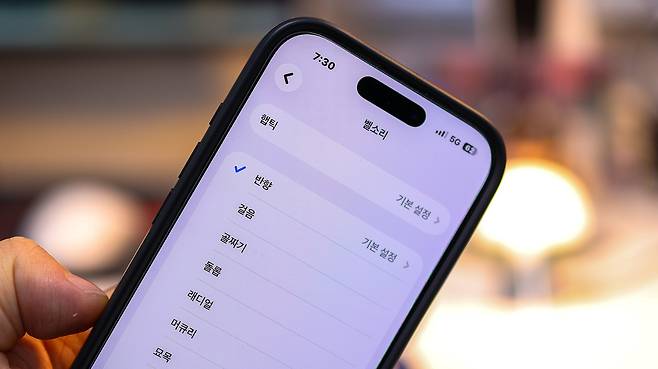
아이폰에는 벨소리 설정 메뉴가 눈에 잘 띄지 않아서 기본음을 그대로 쓰는 경우가 많아요.
그래서 "아이폰은 벨소리 바꾸기 어렵다"고 느끼는 분들도 적지 않습니다.
하지만 실제로 중요한 건 딱 두 가지예요.
벨소리 길이를 30초 안으로 맞추는 것, 그리고 파일 확장자를 바꾸는 것입니다.
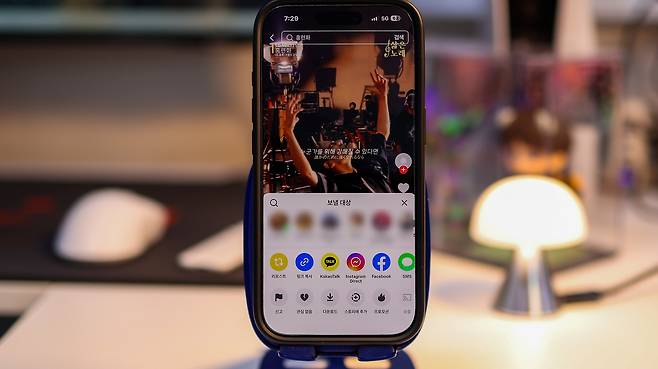
먼저 벨소리로 사용할 음악을 영상 파일로 준비해야 해요.
유튜브에서 원하는 곡을 화면 녹화로 저장해도 되고,
틱톡이나 릴스 같은 플랫폼에서 영상을 검색해서 다운로드해도 괜찮습니다.
이제 사진 앱에서 준비한 영상을 편집해 볼게요.
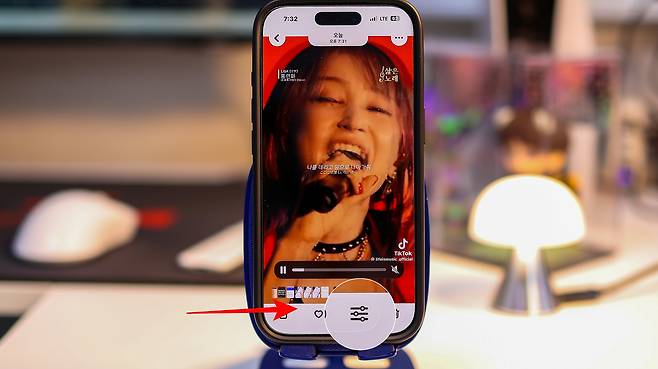
1) 사진 앱을 열고 준비한 영상을 선택합니다.
2) 오른쪽 아래에 있는 편집 버튼을 눌러주세요.
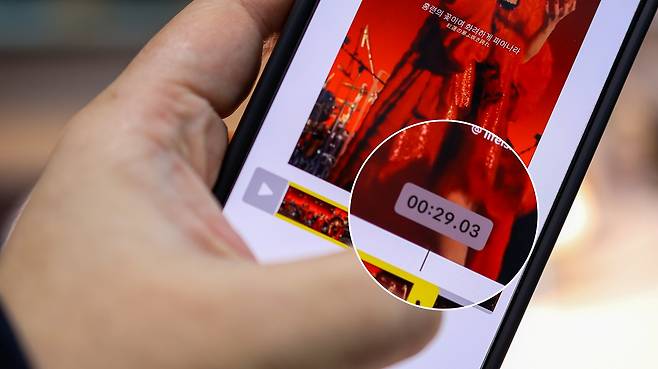
3) 벨소리로 쓰고 싶은 부분만 남기고 길이를 30초 미만으로 자릅니다.
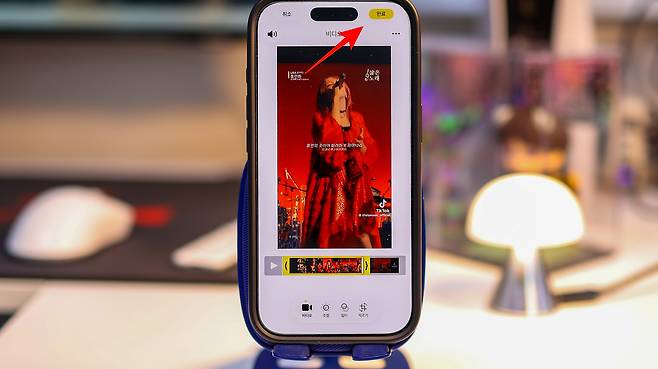
4) 편집이 끝나면 그대로 저장하면 됩니다.
아이폰 벨소리는 30초를 넘기면 설정할 수 없어요.
이 단계에서 길이만 제대로 맞춰두면, 이후 과정은 훨씬 수월해집니다.
이제 편집한 영상을 실제 벨소리로 설정하는 마지막 단계입니다.
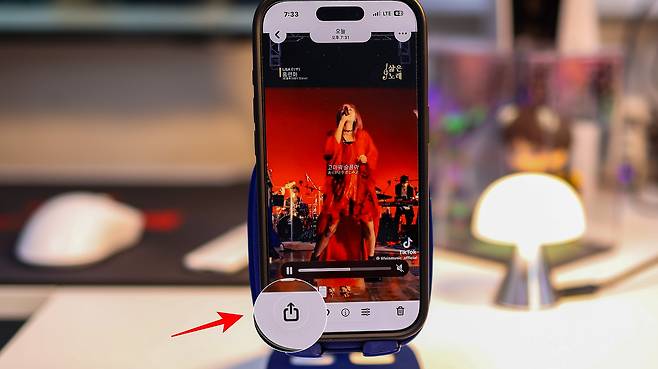
1) 영상 화면에서 왼쪽 아래에 있는 공유 버튼을 누릅니다.
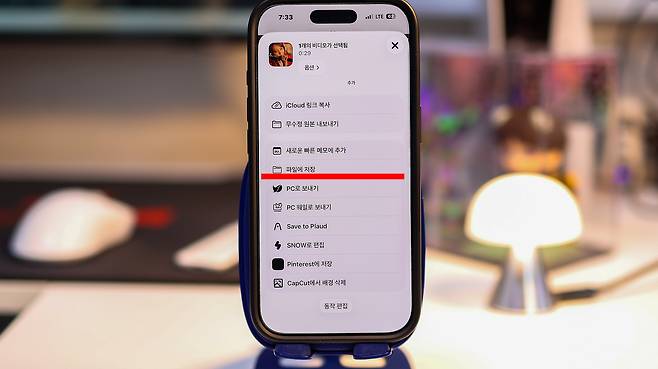
2) 공유 메뉴가 열리면 파일에 저장을 선택합니다.
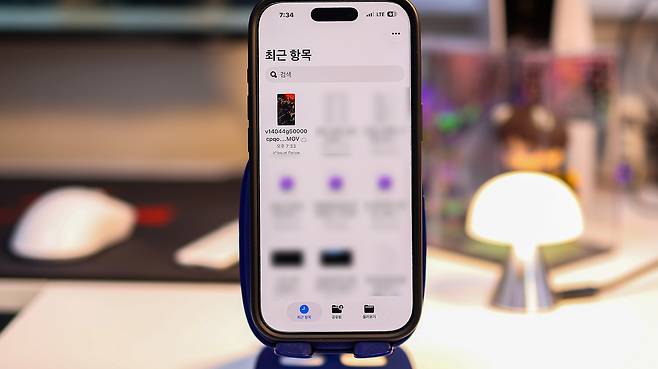
3) 저장이 끝나면 파일 앱으로 이동하세요.
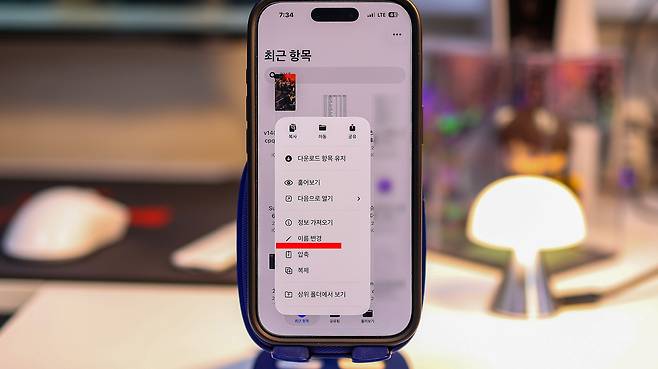
4) 방금 저장한 파일을 1초 정도 길게 눌러줍니다.
5) 메뉴에서 이름 변경을 선택합니다.
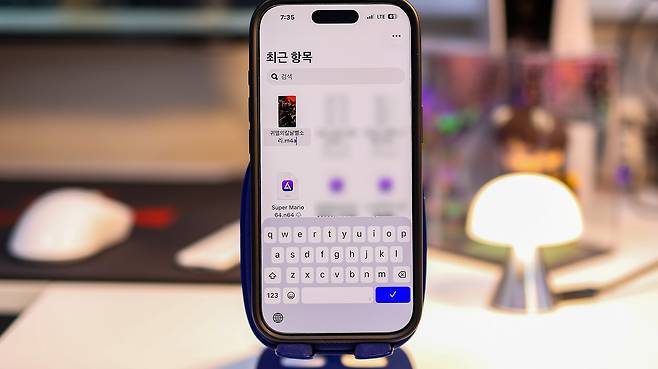
6) 파일 이름 맨 뒤의 확장자를 m4a로 바꿔주세요.
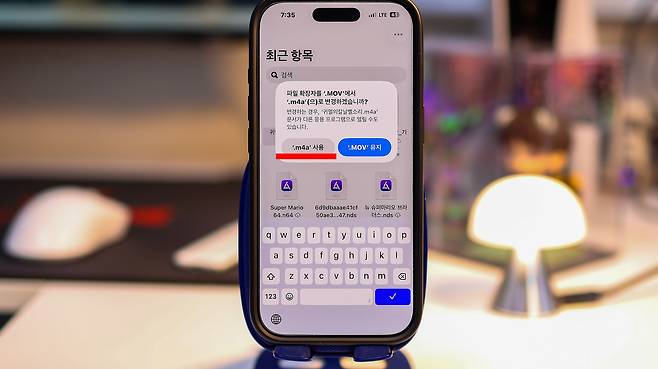
7) 확장자 변경 안내가 나오면 변경을 누릅니다.
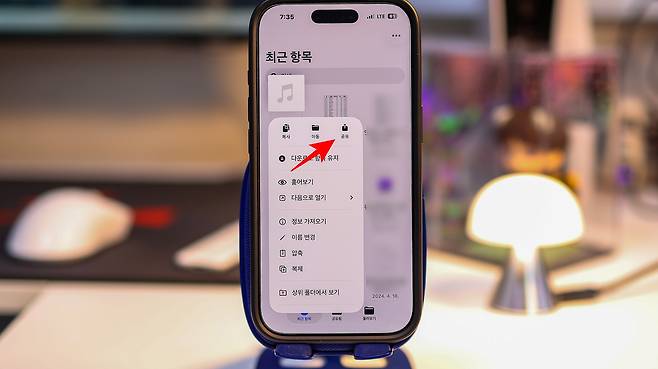
8) 다시 파일을 길게 누른 뒤 공유를 선택합니다.
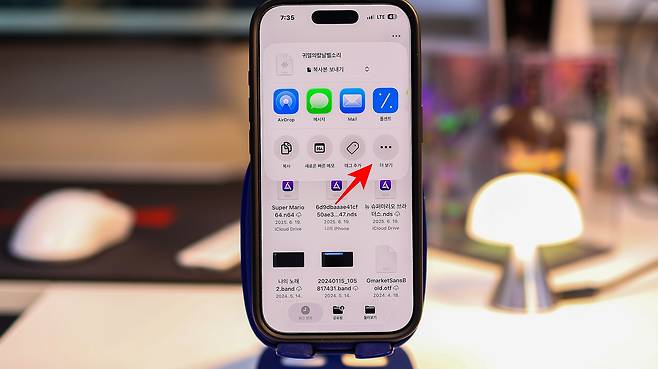
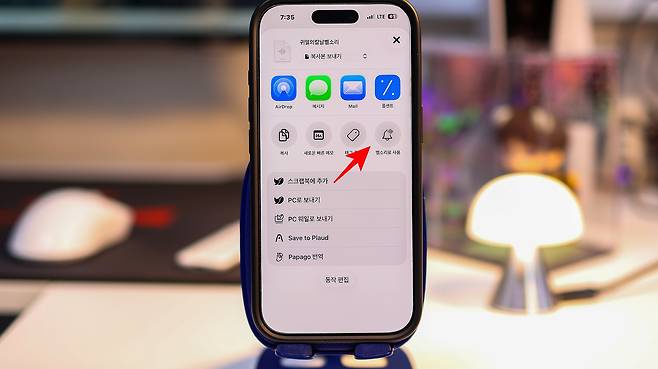
9) 더 보기를 누르고 벨소리로 사용을 선택하면 끝입니다.
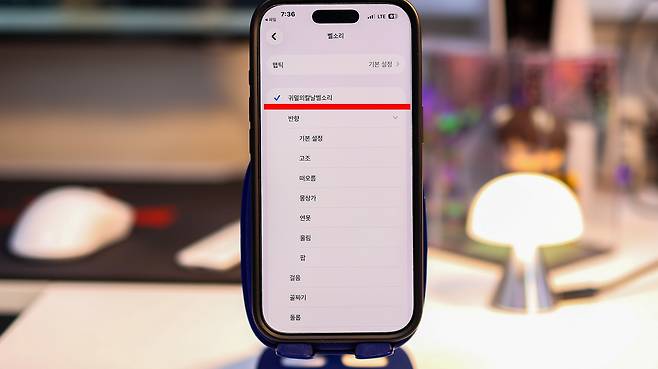
여기까지 진행됐다면, 이제 벨소리 목록에 내가 만든 벨소리가 추가돼 있을 거예요.
이 단계에서 막히는 경우도 종종 있어요.
대부분 영상 길이가 30초를 넘었거나, 확장자가 m4a로 바뀌지 않은 경우입니다.
또 파일이 사진 앱에만 있고, 파일 앱에 저장되지 않은 경우에도 벨소리 메뉴가 보이지 않을 수 있어요.
이 세 가지만 다시 한번 확인해 보세요.
아이폰은 앱을 설치하지 않아도 벨소리를 직접 만들 수 있습니다.
영상 길이를 30초 미만으로 편집하고, 파일 확장자를 m4a로 바꾸는 것만 기억하면 됩니다.
파일 앱에서 '벨소리 사용'을 선택하면 설정은 끝나요.
이제 기본 벨소리 대신
내가 좋아하는 음악으로 전화받을 준비, 되셨죠?
한 번만 해보면 다음부터는 훨씬 쉽게 설정할 수 있을 거예요.