게임 방송 입문 장비, 나에게 맞는 캡쳐보드 추천 가이드
이 글을 통해 여러분은 게임 방송을 시작하기 위한 최적의 캡쳐보드를 선택하고, 성공적인 방송 환경을 구축하는 데 필요한 모든 정보를 얻을 수 있습니다. 게임 방송을 시작하려는 입문자들에게 캡쳐보드는 필수적인 장비입니다. 어떤 캡쳐보드를 선택해야 할지, 어떤 기능을 고려해야 할지 막막하신가요? 이 글에서는 게임 방송용 캡쳐보드 선택에 대한 모든 궁금증을 해소하고, 여러분에게 맞는 최적의 장비를 추천해 드립니다.
1. 왜 캡쳐보드가 필요할까요?
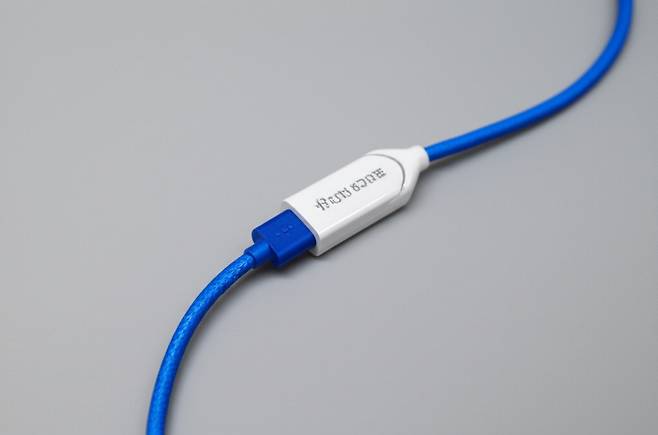
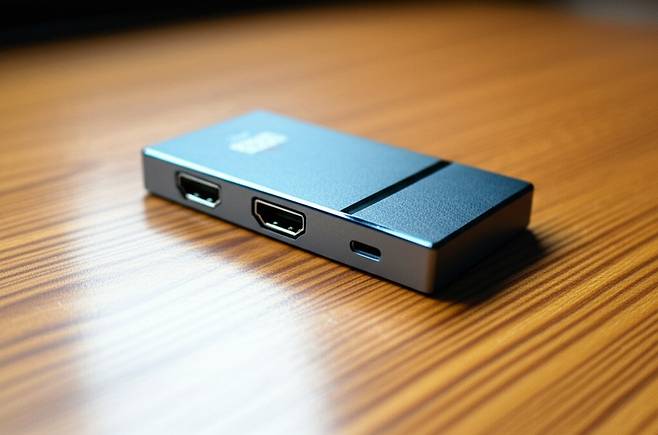
캡쳐보드는 게임 콘솔이나 PC의 화면을 녹화하거나 실시간으로 방송 플랫폼에 전송하는 장치입니다. 캡쳐보드가 없다면 고화질의 게임 화면을 시청자들에게 전달하기 어렵고, 렉 없는 쾌적한 방송 환경을 구축하기 힘듭니다. 특히 콘솔 게임 방송을 위해서는 캡쳐보드가 필수적입니다. PC 게임 방송의 경우, 고사양 PC를 사용한다면 캡쳐보드 없이도 방송이 가능하지만, 캡쳐보드를 사용하면 PC의 부담을 줄여 더욱 안정적인 방송 환경을 만들 수 있습니다.
2. 캡쳐보드 선택, 무엇을 고려해야 할까요?
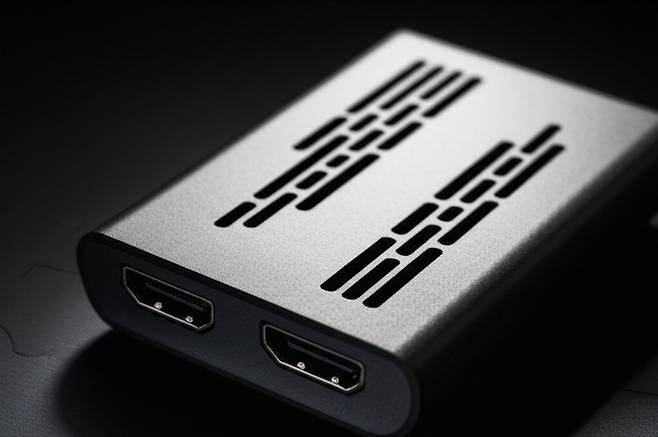
캡쳐보드를 선택할 때는 다음과 같은 요소들을 고려해야 합니다.
• 연결 방식: 캡쳐보드는 크게 내장형과 외장형으로 나뉩니다. 내장형은 PC 내부에 장착하는 방식이며, 외장형은 USB를 통해 연결하는 방식입니다. 내장형은 안정적인 성능을 제공하지만 설치가 다소 복잡하고, 외장형은 휴대성이 좋지만 내장형에 비해 성능이 떨어질 수 있습니다.
• 입력 및 출력 포트: 캡쳐보드가 지원하는 입력 및 출력 포트를 확인해야 합니다. HDMI, DisplayPort 등 다양한 포트가 있으며, 사용하는 게임 콘솔이나 PC의 포트와 호환되는 캡쳐보드를 선택해야 합니다.
• 소프트웨어 지원: 캡쳐보드 제조사에서 제공하는 소프트웨어의 기능과 사용 편의성을 확인해야 합니다. 화면 녹화, 편집, 스트리밍 등 다양한 기능을 제공하는 소프트웨어가 있으면 더욱 편리하게 방송을 진행할 수 있습니다.
• 가격: 캡쳐보드의 가격은 성능과 기능에 따라 천차만별입니다. 예산을 고려하여 합리적인 가격대의 캡쳐보드를 선택해야 합니다.
3. 입문자를 위한 캡쳐보드 추천
입문자에게 적합한 캡쳐보드를 몇 가지 추천해 드립니다.
2. Elgato HD60 S+: 외장형 캡쳐보드로, 4K 30fps 또는 Full HD 60fps 녹화 및 스트리밍을 지원합니다. Elgato Game Capture 소프트웨어를 통해 간편하게 방송을 진행할 수 있습니다.
3. Razer Ripsaw HD: 외장형 캡쳐보드로, 4K 60fps 패스스루 및 Full HD 120fps 녹화 및 스트리밍을 지원합니다. 뛰어난 성능과 안정적인 작동으로 인기가 높습니다.
4. 캡쳐보드 설치 및 설정 방법
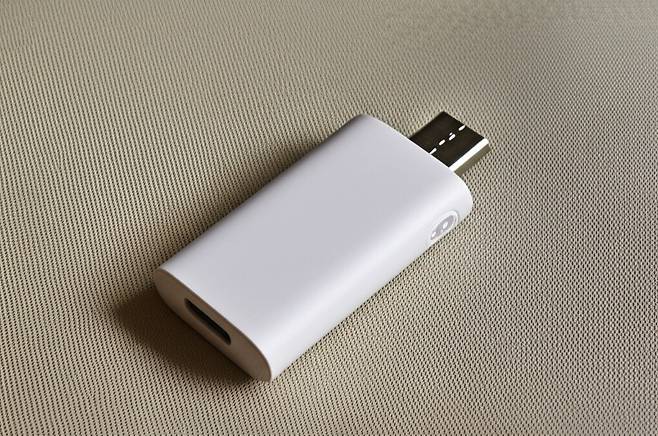
캡쳐보드 설치 및 설정 방법은 캡쳐보드 종류와 사용하는 소프트웨어에 따라 다릅니다. 일반적으로 다음과 같은 단계를 거칩니다.
2. 캡쳐보드 연결: 캡쳐보드를 게임 콘솔이나 PC와 연결합니다. 내장형 캡쳐보드는 PC 내부에 장착하고, 외장형 캡쳐보드는 USB를 통해 연결합니다.
3. 소프트웨어 설정: 캡쳐보드 제조사에서 제공하는 소프트웨어를 실행하고, 해상도, 프레임, 오디오 입력 등 방송 설정을 구성합니다.
4. 방송 플랫폼 설정: Twitch, YouTube 등 방송 플랫폼에서 스트리밍 설정을 구성하고, 캡쳐보드를 방송 소스로 선택합니다.
5. 캡쳐보드 활용 팁
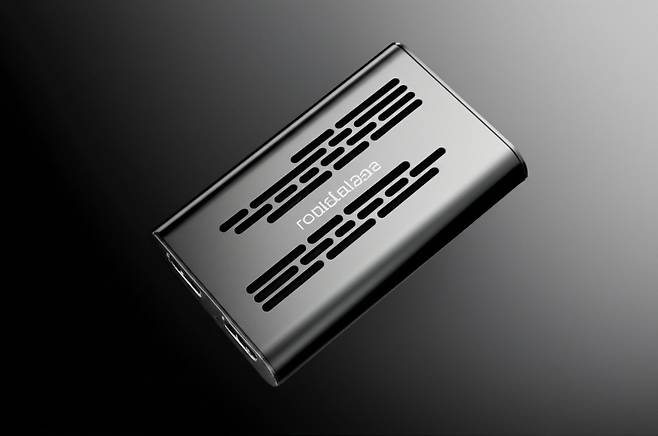
캡쳐보드를 더욱 효과적으로 활용하기 위한 몇 가지 팁을 소개합니다.
• 크로마키 기능 활용: 크로마키 기능을 활용하여 배경 화면을 제거하고, 원하는 이미지나 영상으로 대체할 수 있습니다.
• 멀티 트랙 오디오 녹음: 멀티 트랙 오디오 녹음 기능을 활용하여 게임 사운드와 마이크 음성을 분리하여 녹음할 수 있습니다. 이를 통해 편집 시 더욱 편리하게 오디오를 조절할 수 있습니다.
• 저지연 모드 활용: 저지연 모드를 활용하여 딜레이를 최소화하고, 시청자와 실시간으로 소통할 수 있습니다.
6. 캡쳐보드 관련 FAQ
Q: 캡쳐보드 없이 PC 게임 방송을 할 수 있나요?
A: 네, 고사양 PC를 사용한다면 캡쳐보드 없이도 PC 게임 방송이 가능합니다. 하지만 캡쳐보드를 사용하면 PC의 부담을 줄여 더욱 안정적인 방송 환경을 만들 수 있습니다.
Q: 어떤 캡쳐보드가 가장 좋나요?
A: 캡쳐보드는 사용 목적과 예산에 따라 선택이 달라집니다. 이 글에서 추천하는 캡쳐보드들을 참고하여 자신에게 맞는 제품을 선택하세요.
Q: 캡쳐보드 설치가 어렵나요?
A: 캡쳐보드 설치는 비교적 간단합니다. 이 글에서 설명하는 설치 방법이나 캡쳐보드 제조사에서 제공하는 설명서를 참고하여 설치하세요.
Q: 캡쳐보드 소프트웨어는 어떤 것을 사용해야 하나요?
A: 캡쳐보드 제조사에서 제공하는 소프트웨어를 사용하는 것이 가장 좋습니다. OBS Studio와 같은 무료 소프트웨어를 사용할 수도 있습니다.
Q: 캡쳐보드 구매 시 주의할 점은 무엇인가요?
A: 캡쳐보드가 지원하는 해상도, 프레임, 입력 및 출력 포트를 확인해야 합니다. 또한 캡쳐보드 제조사의 A/S 정책도 확인하는 것이 좋습니다.
Q: 캡쳐보드 사용 시 렉이 발생하면 어떻게 해야 하나요?
A: 캡쳐보드 드라이버를 최신 버전으로 업데이트하고, PC 사양을 확인해야 합니다. 또한 캡쳐보드 소프트웨어 설정을 최적화하여 렉을 줄일 수 있습니다.
Q: 캡쳐보드 오디오 설정은 어떻게 해야 하나요?
A: 캡쳐보드 소프트웨어에서 오디오 입력 장치를 선택하고, 볼륨을 조절해야 합니다. 또한 방송 플랫폼에서 오디오 설정을 확인해야 합니다.
Q: 캡쳐보드 화면이 검게 나오면 어떻게 해야 하나요?
A: 캡쳐보드 연결 상태를 확인하고, HDMI 케이블을 교체해 보세요. 또한 캡쳐보드 소프트웨어에서 입력 소스를 올바르게 선택했는지 확인해야 합니다.
7. 성공적인 게임 방송을 위한 마무리
캡쳐보드는 게임 방송을 위한 필수적인 장비이며, 자신에게 맞는 캡쳐보드를 선택하는 것이 성공적인 방송의 첫걸음입니다. 이 글에서 제공하는 정보를 바탕으로 신중하게 캡쳐보드를 선택하고, 즐겁고 안정적인 방송 환경을 구축하시기 바랍니다. 성공적인 게임 방송을 응원합니다!
이제 캡쳐보드를 선택하고 설치하는 데 필요한 모든 정보를 얻으셨으니, 망설이지 말고 게임 방송을 시작해 보세요. 시청자들과 함께 즐거운 시간을 보내고, 멋진 게임 방송 크리에이터로 성장하시길 바랍니다. 궁금한 점이 있다면 언제든지 질문해주세요!