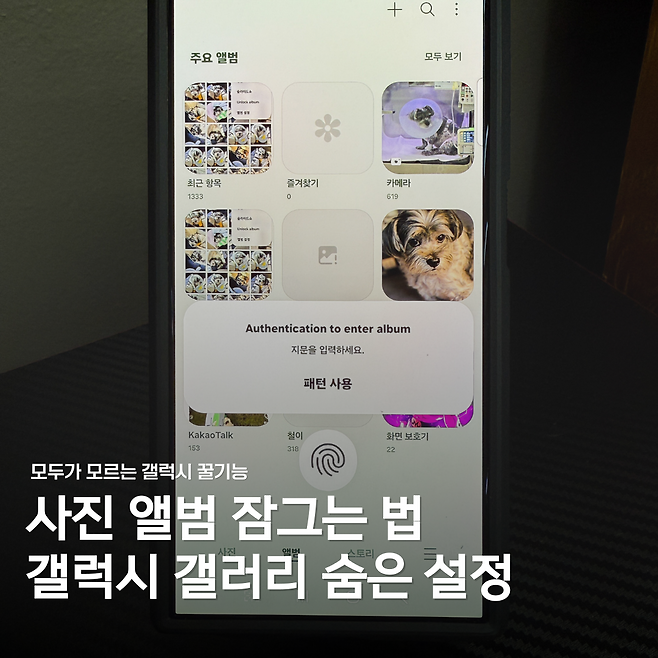
갤럭시 스마트폰에는 잘 알려지지 않은 유용한 기능들이 여럿 숨어 있습니다.
그중에서도 많은 사용자가 궁금해하는 사진 비공개 설정에 대해 알아보겠습니다.
별도의 앱 설치 없이 갤럭시 기본 갤러리 앱만으로 특정 앨범을 잠금 설정할 수 있다는 사실, 알고 계셨나요?
오늘 준비한 '당신만 모르는 갤럭시 숨은 기능, 사진 비공개 설정법 공개' 포스팅을 통해 자세히 알아보겠습니다.
갤럭시 사진 비공개 설정이 필요한 이유
왜 앨범 잠금 기능이 주목받고 있을까?
개인 사진이 많아진 요즘, 갤러리 내 특정 사진 폴더를 다른 사람에게 보이지 않게 숨기고 싶은 사용자들이 늘고 있습니다.
특히 가족이나 친구에게 휴대폰을 잠깐 빌려줄 때 프라이버시 보호가 필요하다는 의견이 많죠.
이럴 때 갤럭시의 숨은 기능인 '앨범 잠금'을 활용하면 별도 앱 없이 간편하게 사진을 비공개로 설정할 수 있습니다.
갤럭시 갤러리의 숨겨진 메뉴 활성화 방법
Gallery Labs 기능을 통해 앨범 잠금 기능 사용하기
기본 갤러리 앱에는 일반 사용자가 쉽게 접근할 수 없는 실험 기능 메뉴인 Gallery Labs가 있습니다.
이 기능을 활성화하면 앨범 잠금 기능을 사용할 수 있게 됩니다.
설정 순서
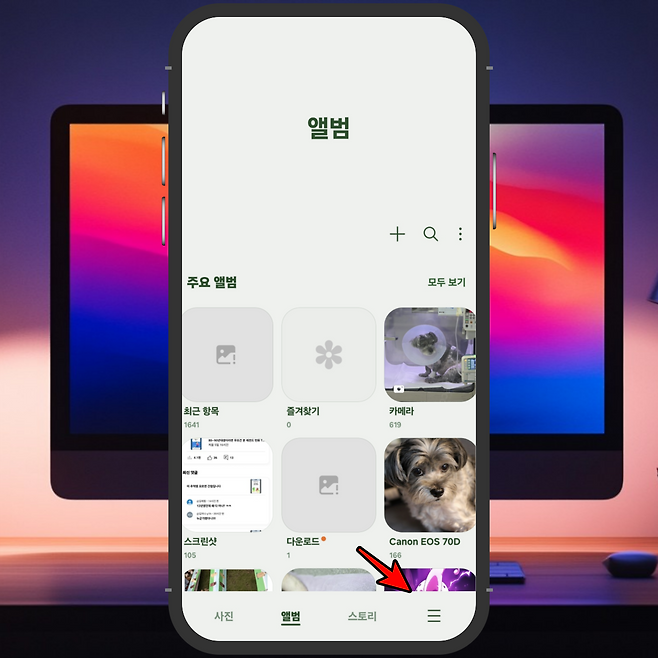
1) 갤러리 앱 실행
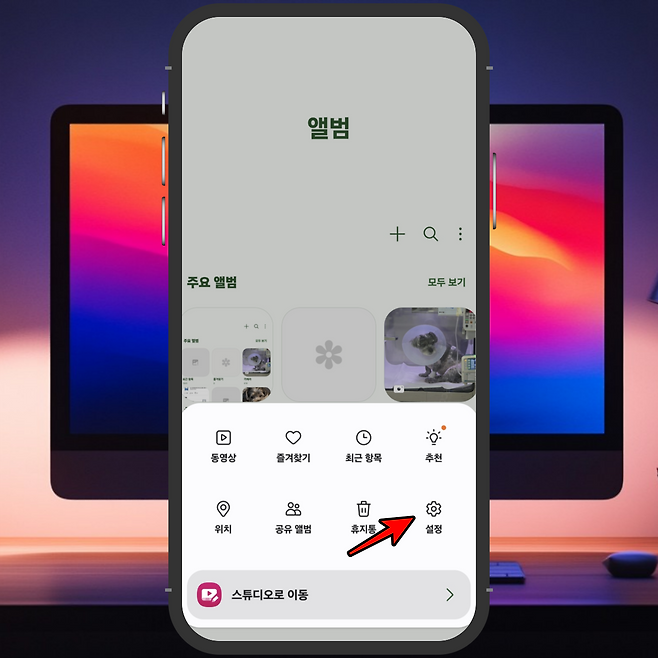
2) 우측 하단의 '메뉴(≡)' 클릭 → 설정 선택
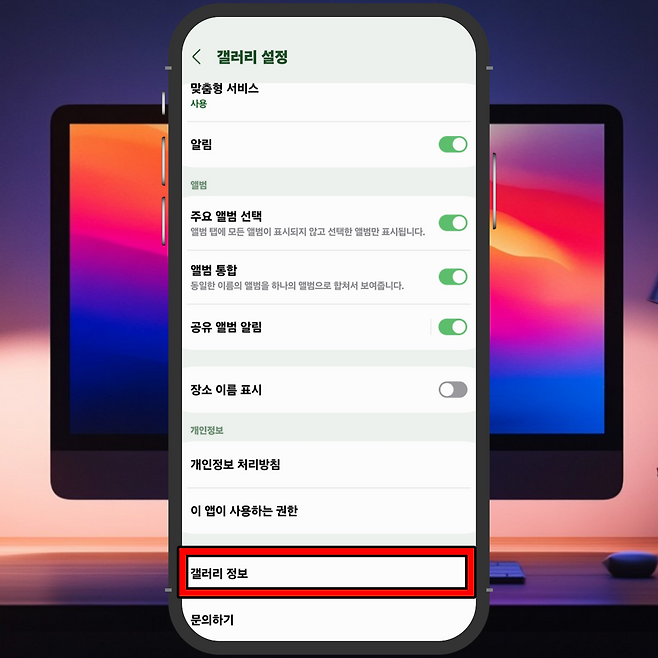
3) '갤러리 정보' 선택
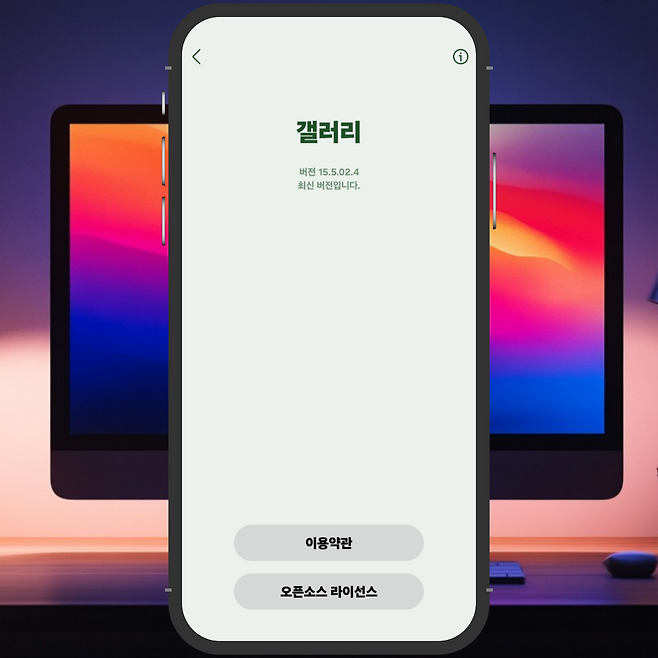
4) 갤러리 버전 항목을 연속으로 빠르게 5~7회 이상 탭
Gallery Labs 메뉴가 자동으로 생성됨
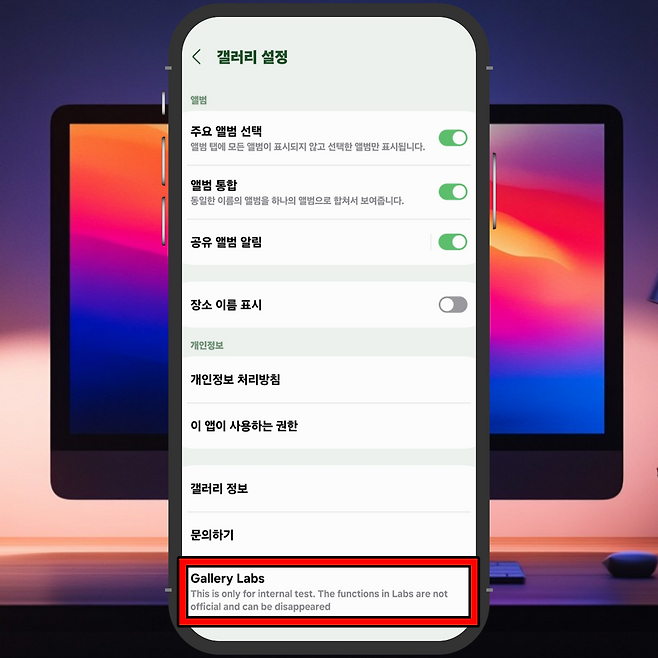
5) 이전 화면으로 돌아가 Gallery Labs 메뉴 진입
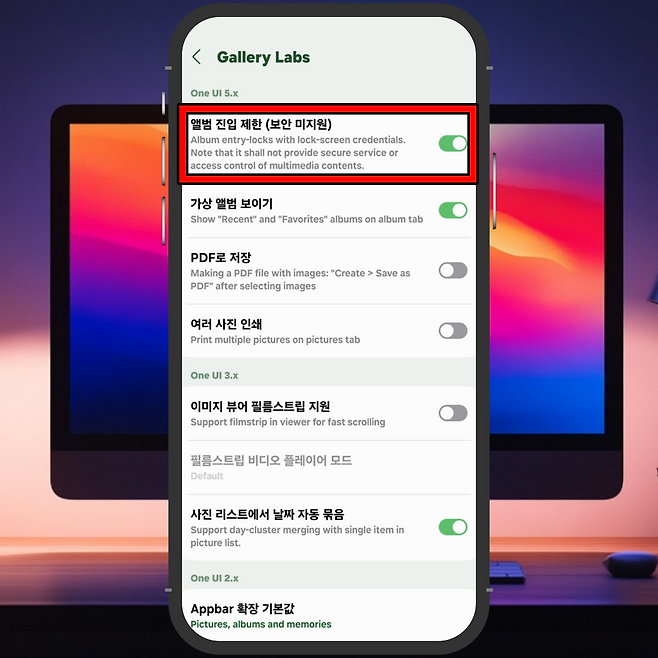
6) 'Album entry locks' 항목을 활성화
7) 확인 버튼 클릭으로 설정 완료
위 과정을 마치면, 이후 갤러리에서 원하는 앨범을 잠금 설정할 수 있는 옵션이 나타납니다.
앨범에 사진 비공개 설정 적용하기
특정 앨범을 잠그는 방법
Gallery Labs 설정을 마쳤다면, 이제 원하는 앨범을 잠금 처리할 수 있습니다.
적용 방법
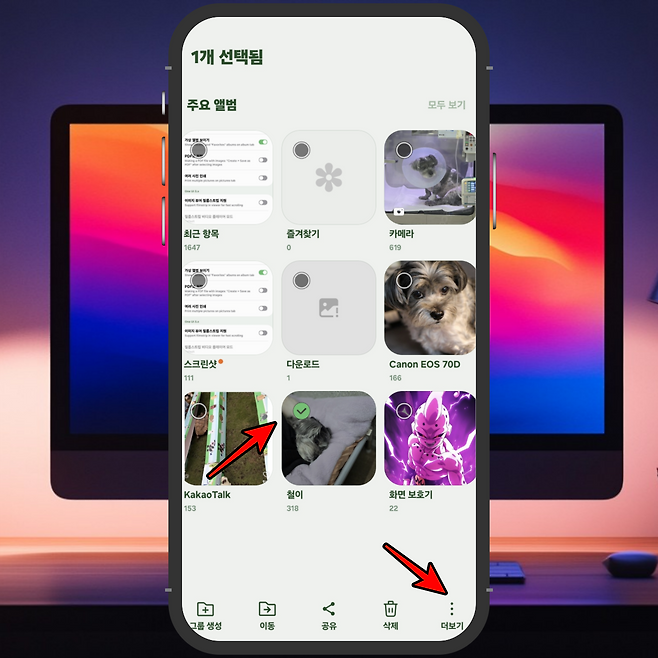
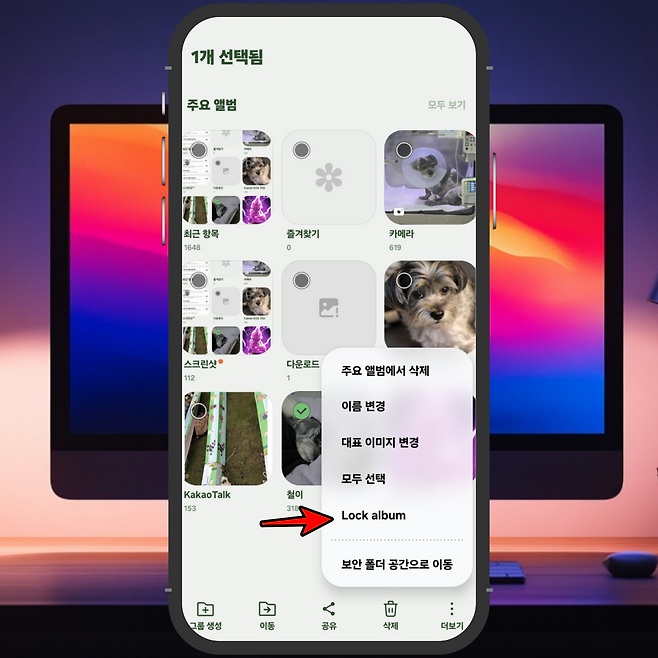
1) 갤러리에서 비공개로 설정하고 싶은 앨범을 길게 누르기
2) 우측 하단의 '더보기(⋮)' 메뉴 선택
3) 'Lock album' 항목 클릭
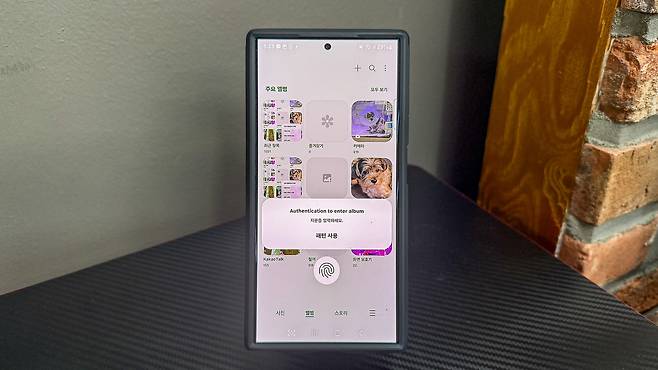
이제 해당 앨범은 지문 인식, 패턴, 비밀번호 등으로만 열 수 있는 비공개 앨범으로 전환됩니다.
사진 비공개 설정 해제하는 방법
잠금 해제가 필요할 때는?
비공개로 설정했던 앨범을 다시 일반 앨범으로 되돌리는 방법도 간단합니다.
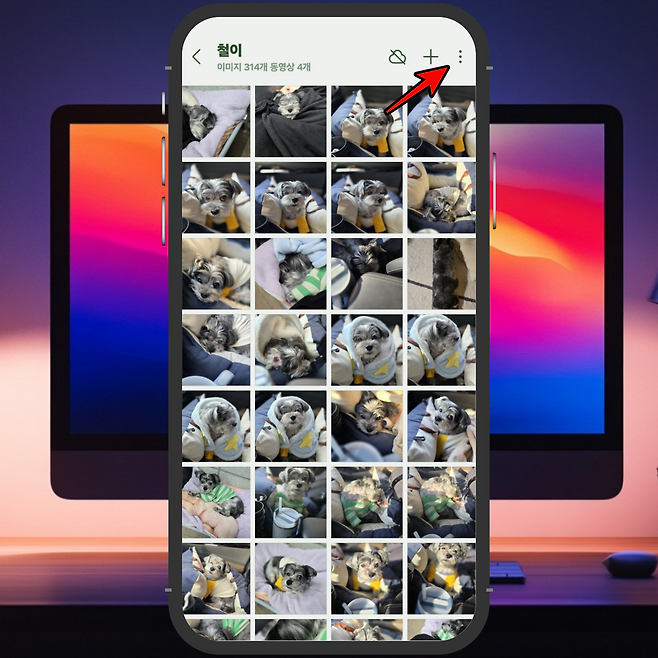
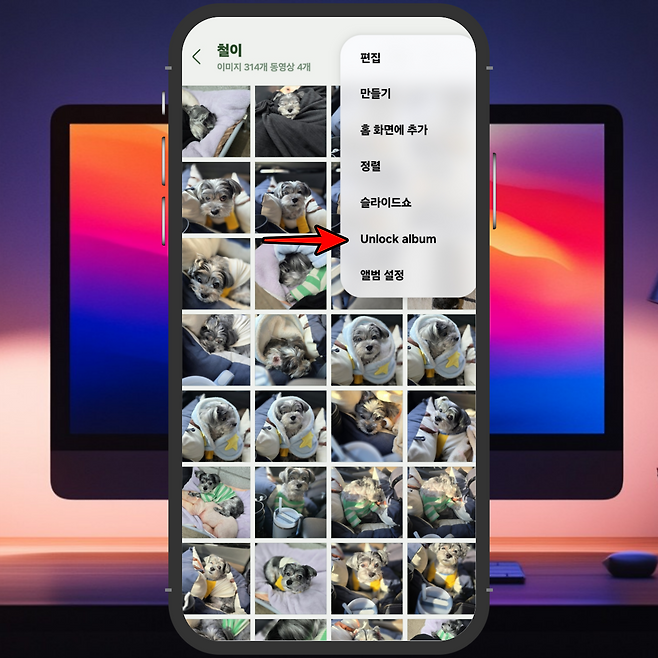
1) 갤러리에서 잠금된 앨범 선택
2) '더보기(⋮)' → 'Unlock album' 클릭
3) 잠금 해제 완료
언제든 원할 때 잠금과 해제를 자유롭게 설정할 수 있어 유용합니다.
결론: 꼭 필요한 순간을 위한 맞춤 기능
갤럭시의 '앨범 잠금' 기능은 별도 앱 없이 사진을 간편하게 비공개로 설정할 수 있는 실용적인 방법입니다.
설정도 어렵지 않고, 필요할 때 잠금과 해제를 자유롭게 할 수 있어 프라이버시 보호에 효과적입니다.
갤럭시를 사용 중이라면 한 번쯤 활용해보길 권합니다.
작은 설정 하나로 불필요한 걱정을 줄일 수 있습니다.
오늘 준비한 내용은 여기까지이며, 다음시간에도 유익한 내용으로 다시 찾아오겠습니다.