iOS 26 업데이트 후 추가된 아이폰 캘린더 음력 표시법을 정리했습니다.
음력 생일, 제사, 명절 날짜를 한눈에 확인하는 가장 쉬운 설정 방법을 알려드립니다.
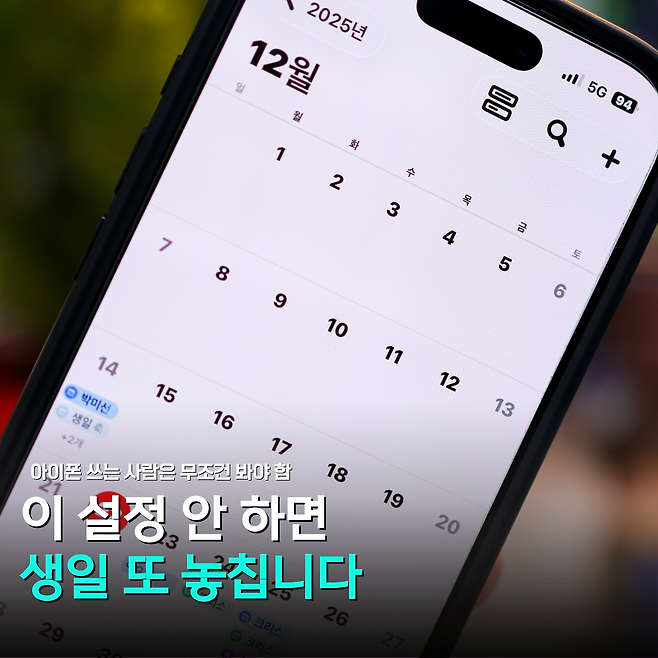
아이폰을 쓰면서도 음력 날짜는 늘 따로 확인하게 됩니다. 부모님 생일이나 제사 날짜를 앞두고서야 검색창을 열게 되죠. 이게 한 두 번이면 괜찮은데, 문제는 매년 반복된다는 점입니다. 음력 날짜는 해마다 달라지니까요. 그래서 많은 분들이 "작년에도 헷갈렸는데, 올해도 또 헷갈리네" 같은 상황을 겪게 됩니다.
이럴 때 필요한 게 아이폰 캘린더 음력 표시법입니다.
한 번만 설정해 두면, 캘린더를 볼 때마다 음력 날짜가 함께 보이기 때문입니다. 여기에 알림까지 더해두면, 음력 생일을 놓칠 가능성도 크게 줄어듭니다.
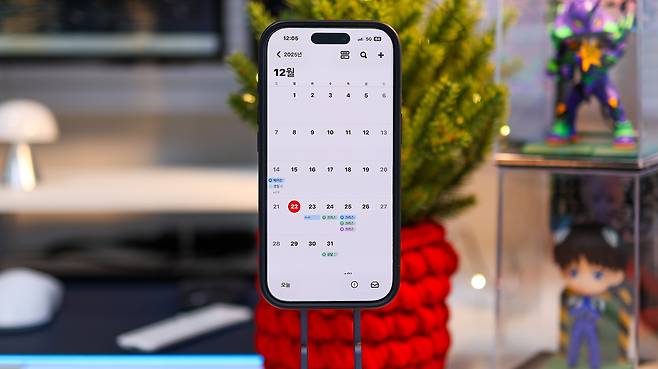
예전에는 이 불편함을 피하기가 쉽지 않았습니다. 아이폰 캘린더는 기본적으로 양력 중심으로 구성돼 있었기 때문입니다. 음력 기준 일정이 있을 때마다 날짜를 따로 검색하거나, 메모로 적어두는 방식에 의존해야 했습니다. 이 과정이 반복되면, 자연스럽게 헷갈릴 수밖에 없습니다. 즉 관리가 서툴러서가 아니라 캘린더 구조 자체가 음력을 고려하지 않았던 겁니다.
이 한계가 iOS 26 업데이트를 통해 바뀌었습니다. 이제는 기본 설정만으로도 음력을 함께 표시할 수 있게 됐습니다.
설정 방법은 간단합니다. 외부 앱을 설치할 필요도 없습니다.
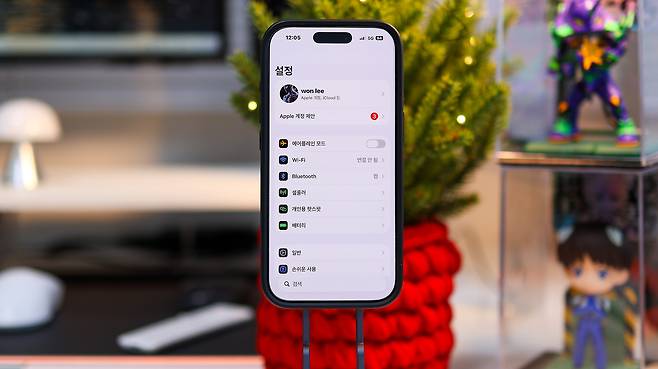
먼저 설정 앱을 엽니다.
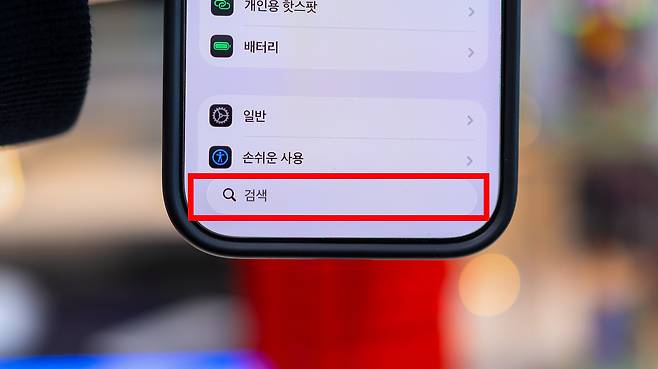
설정 화면 하단에 있는 검색창을 누른 뒤
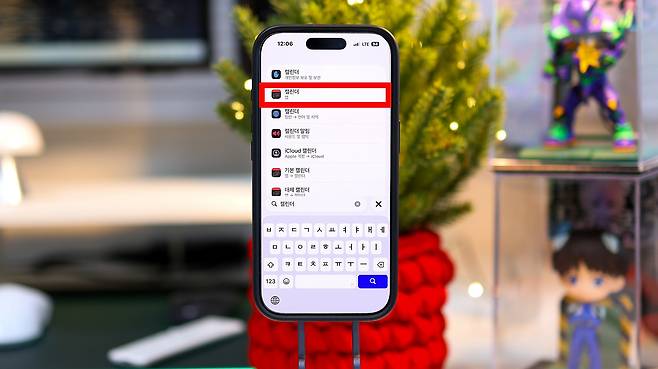
'캘린더'를 검색합니다.
검색 결과에서 캘린더 앱을 선택하면, 바로 캘린더 설정 화면으로 이동합니다.
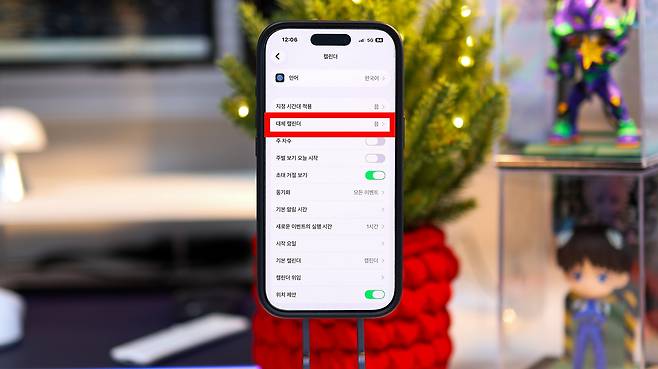
여기서 대체 캘린더를 선택한 뒤
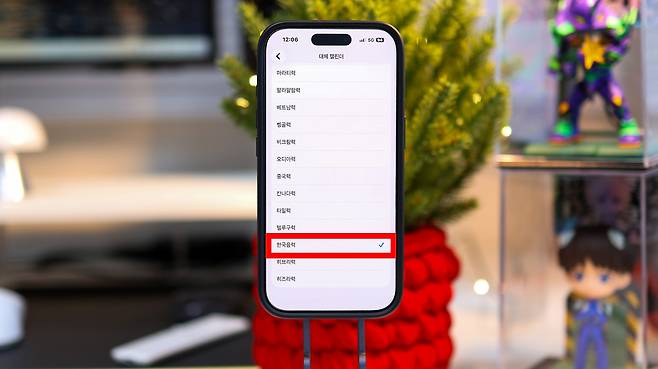
'한국음력'을 찾아 눌러 주세요.
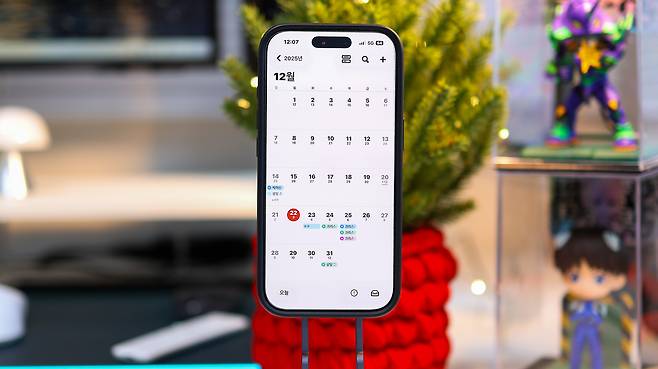
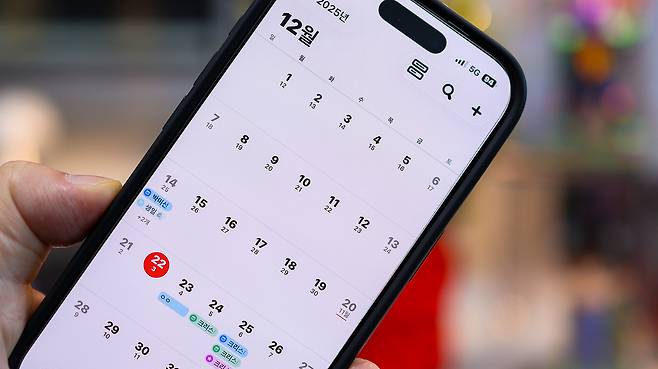
이 설정은 한 번만 해두면 됩니다. 이후에는 캘린더를 열 때마다 양력과 음력을 동시에 확인할 수 있습니다.
여기서 한 단계만 더 활용해 보면 좋습니다. 바로 음력 생일 알림 설정입니다.
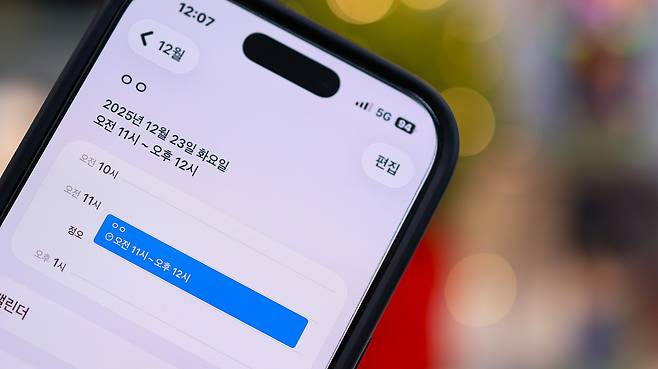
캘린더 앱에서 음력 생일 일정을 선택한 뒤 편집 메뉴로 들어가 보세요. 이곳에서 미리 알림 추가 설정을 통해, 생일 하루 전이나 당일 아침에 자동으로 알림을 받을 수 있습니다.
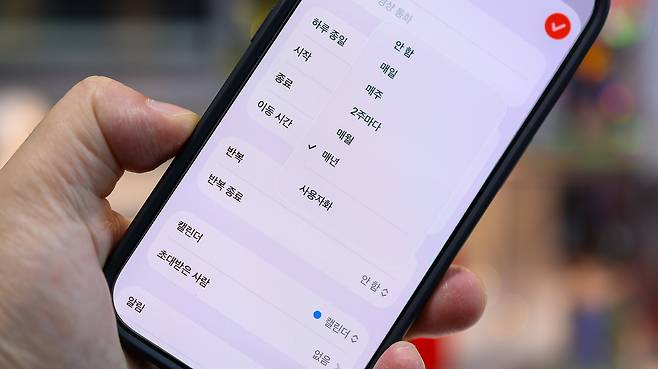
이때 알림 주기는 '매년'으로 설정해 두는 게 중요합니다. 이렇게 하면 음력 생일 날짜가 바뀌어도 알림이 매년 자동으로 반복됩니다. 음력 날짜 표시와 알림을 함께 사용하니, 음력 생일을 따로 계산하거나 매번 다시 등록할 필요가 없어집니다.
부모님 생일이나 가족 일정처럼 놓치기 싫은 날일수록 이 설정의 편리함이 더 크게 느껴집니다.