최신 게임과 멀티미디어 작업에서는 그래픽카드 성능이 전체 시스템 성능을 좌우하는 핵심 요소입니다. AI 가속 및 하드웨어 인코딩 기능이 통합되면서 단순한 화면 출력을 넘어 연산 처리 장치로서의 역할이 더욱 중요해졌습니다.
윈도우 작업관리자 활용법
윈도우 10 버전 1709 이후부터 작업관리자에 추가된 GPU 모니터링 기능은 실시간 성능 분석에 가장 효과적인 방법입니다. Ctrl + Shift + Esc 단축키로 작업관리자를 실행한 후 성능 탭에서 GPU 항목을 선택하면 됩니다.
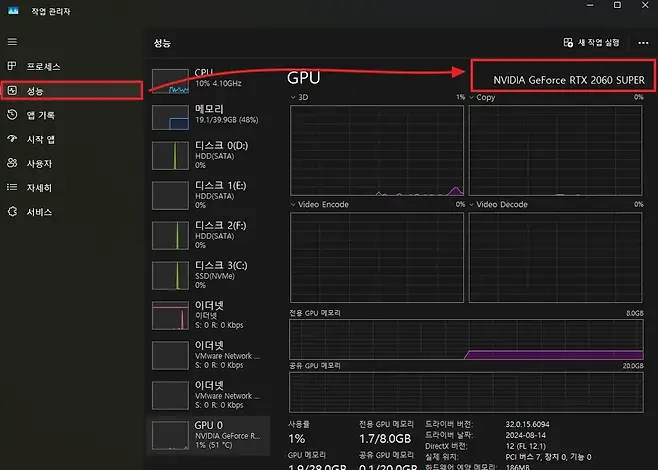
성능 그래프에서는 3D 렌더링 엔진, 비디오 인코딩, 디코딩 엔진별로 사용률이 구분되어 표시됩니다. 특히 스트리밍이나 영상 편집 작업에서는 Video Encode 항목을 통해 하드웨어 가속 상태를 실시간으로 확인할 수 있습니다.
DirectX 진단도구로 심층 분석하기
윈도우 키와 R을 동시에 눌러 실행창을 열고 dxdiag를 입력하면 DirectX 진단도구가 실행됩니다. 이 도구는 단순한 그래픽카드 정보 확인을 넘어 드라이버 호환성과 DirectX 기능 지원 여부까지 상세하게 분석해 줍니다.
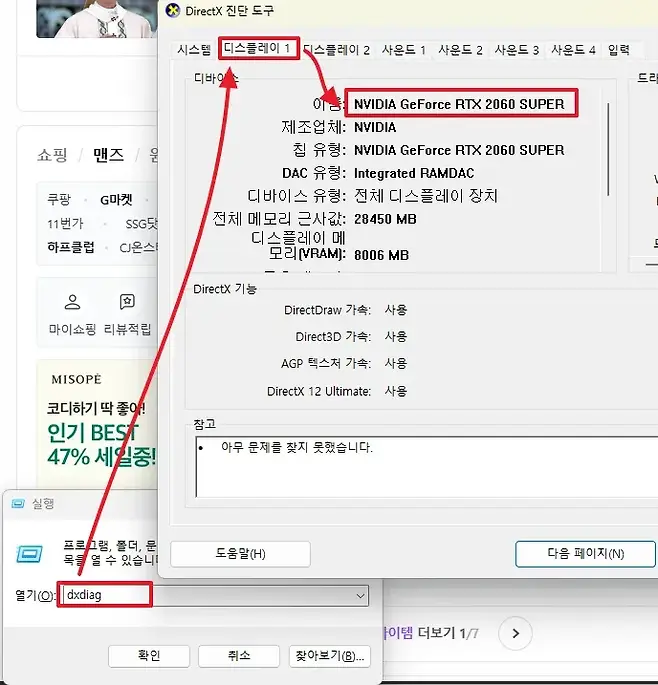
디스플레이 탭에서는 GPU 제조사, 칩셋 유형, 메모리 용량과 함께 현재 설치된 드라이버 버전과 날짜를 확인할 수 있습니다. 특히 게임에서 그래픽 오류가 발생할 때 드라이버 모델 정보를 통해 WDDM 버전을 파악하는 것이 중요합니다.
장치관리자를 통한 기본 확인법
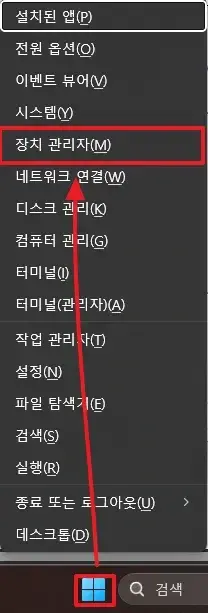
시작 버튼을 우클릭하고 장치관리자를 선택하거나 devmgmt.msc를 실행창에 입력하여 접근할 수 있습니다.
디스플레이 어댑터 항목을 확장하면 설치된 모든 그래픽카드 목록이 표시됩니다.
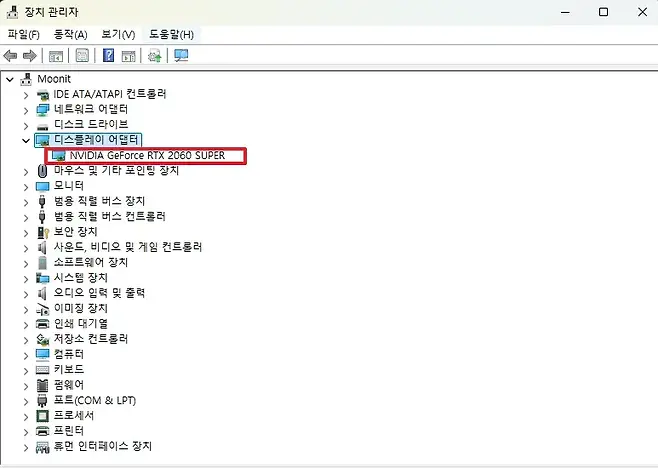
각 장치를 우클릭하여 속성으로 들어가면 드라이버 세부정보와 하드웨어 ID를 확인할 수 있습니다. 하드웨어 ID는 PCI 벤더 코드와 디바이스 코드를 포함하고 있어 정확한 모델 식별에 유용합니다.
전문가가 추천하는 추가 확인 방법
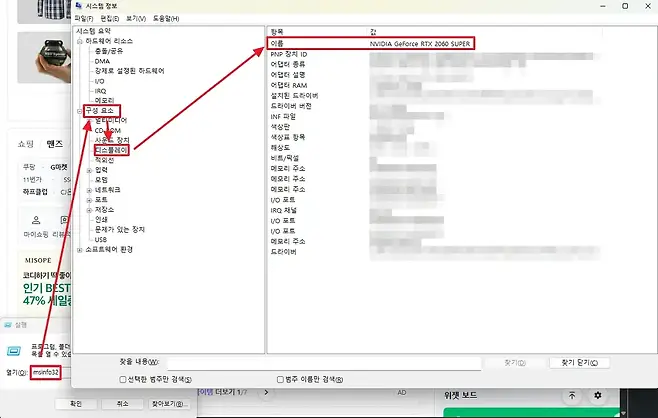
시스템 정보 도구인 msinfo32를 실행하면 컴퓨터 전체 하드웨어 구성과 함께 그래픽카드 정보를 종합적으로 볼 수 있습니다. 구성 요소 섹션의 디스플레이 항목에서는 해상도, 색 깊이, 주사율 등 현재 디스플레이 설정까지 함께 확인할 수 있습니다.
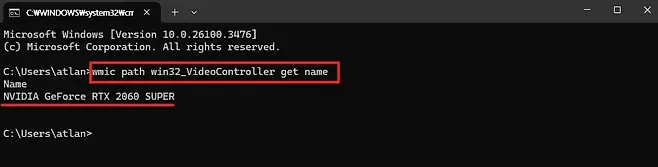
명령 프롬프트에서 wmic path win32_VideoController get name 명령을 실행하면 설치된 모든 비디오 컨트롤러 이름을 텍스트로 출력하여 자동화 스크립트나 일괄 처리에 활용할 수 있습니다.
wmic path win32_VideoController get name
마치며
현대 컴퓨팅 환경에서 그래픽카드는 게임뿐만 아니라 AI 워크로드, 크리에이티브 작업, 스트리밍까지 광범위한 영역에서 활용됩니다. 소개한 세 가지 방법을 상황에 맞게 조합하면 하드웨어 성능을 최대한 활용하고 문제 발생 시 신속한 진단이 가능합니다.