스마트폰은 새로 샀는데…연락처 어떻게 옮기지?
안드로이드·iOS 운영체제별로 달라
정보 이전 전용 앱 이용하면 편리해
어려울 땐 휴대전화 매장 직원 등 문의
스마트폰을 새로 장만한 뒤 가장 먼저 드는 걱정은 ‘내 연락처와 사진이 다 사라지는 건 아닐까’다. 기종을 바꿨거나 안드로이드에서 아이폰으로, 혹은 반대로 갈아탔더라도 공식 기능을 활용하면 데이터 대부분을 안전하게 옮길 수 있다. 안드로이드 운영체제 기반 대명사인 ‘삼성폰’과 iOS 기반 스마트폰 ‘아이폰’으로 나눠 설명한다.
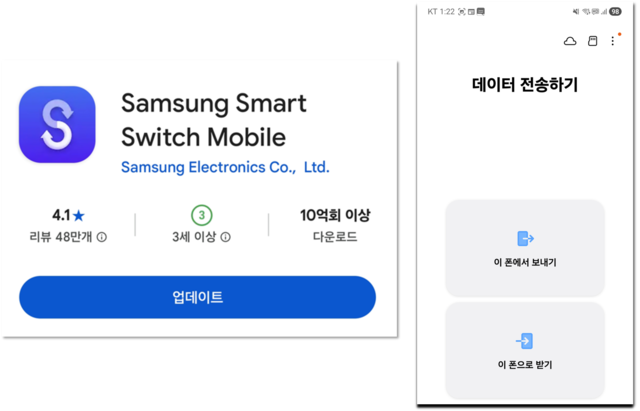
새 기기와 기존 기기를 나란히 켠 뒤 양쪽 기기에서 스마트 스위치 앱을 실행하면 연락처·문자·사진·앱 설정까지 한꺼번에 옮길 수 있다. 삼성 기본앱이지만 평소엔 사용할 일이 없다. 기기 구매 전 업데이트를 해두면 좋다.
두 기기를 USB 케이블로 연결(유선)하거나 와이파이로 연결(무선)하는 두가지 방법 모두 지원한다. 일반적으로 케이블을 연결하면 더 빠르다. 와이파이를 사용할 때는 같은 와이파이에 연결하면 된다.
정보를 옮기기에 앞서 기존 핸드폰을 충전기에 꽂아 배터리를 충분히 확보해두는 편이 좋다.
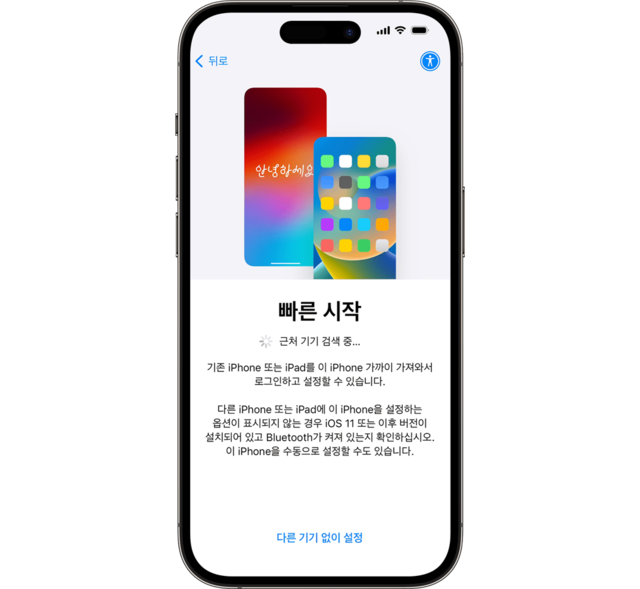
화면의 지시에 따라 새 아이폰 카메라로 이전 기기 화면을 스캔하면 정보를 옮길 수 있다. iOS의 전용 클라우드 서비스인 ‘아이클라우드’에서 다운로드 받는 방법과, 기기간 직접 전달하는 벙법이 있다. 아이클라우드는 백그라운드에서 데이터를 옮기기 때문에 바로 기기를 사용할 수 있지만, 유선 연결은 데이터 전송이 완료될 때까지 기다려야 한다.
평소 아이클라우드 자동 백업을 켜두지 않았다면 전날 밤 수동으로 백업을 먼저 진행해야 한다. 설정 앱 → 이름 → 아이클라우드 → ‘iCloud 백업’ 순으로 들어가 ‘지금 백업’을 누르면 된다.
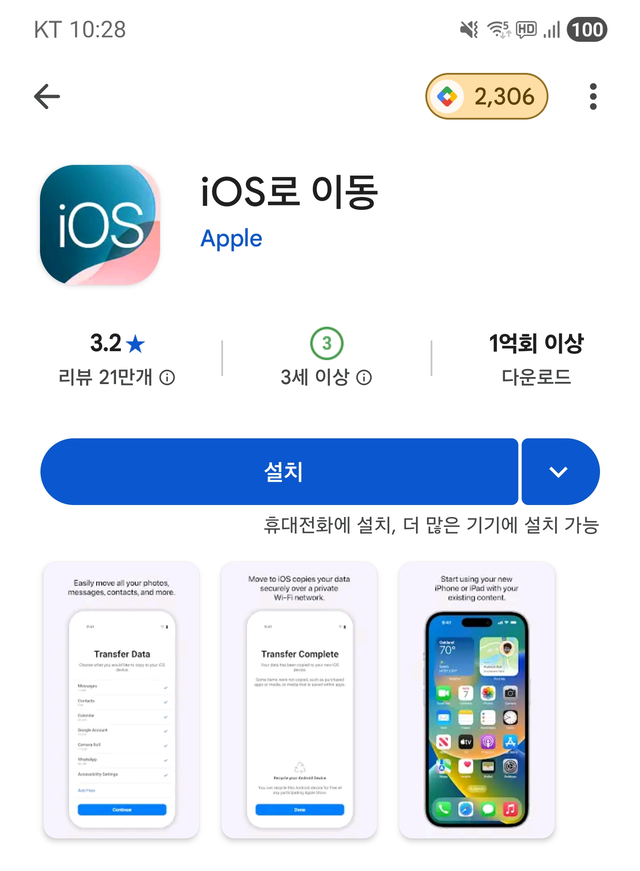
◆삼성폰에서 아이폰=삼성폰에서 아이폰으로 넘어갈 때는 플레이스토어에서 ‘iOS로 이동’ 앱을 받아 실행하면 연락처·사진·일정·메일 계정을 옮길 수 있다. 해당 앱을 다운로드 받고 필요 권한 제공을 동의한 뒤 케이블이나 와아파이로 두 기기를 연결하면 된다.
단 안드로이드 전용 앱이나 카카오톡 대화 내역 등 앱 내 데이터는 전송되지 않는다. 또 구글플레이에서 결제하거나 산 앱 등은 옮겨지지 않기 때문에 애플 앱스토에서 별도 다운로드 받아야 한다.
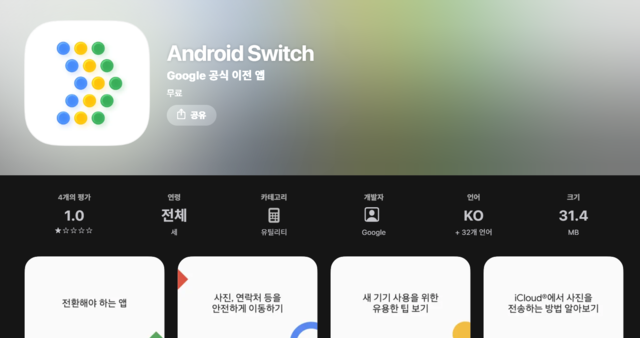
◆아이폰에서 삼성폰=반대로 아이폰에서 안드로이드로 이전할 때는 ‘안드로이드 스위치’ 앱 구글 계정을 활용한다. 기존 아이폰에서 구글포토·구글연락처 앱에 사진과 연락처를 미리 동기화해 두면 새 안드로이드 폰에서 같은 구글 계정으로 로그인하는 것만으로 데이터를 불러올 수 있다. 다만 카카오톡 대화 내역은 앱 자체 ‘채팅방 백업’ 기능을 따로 써야 한다는 점을 주의해야 한다.
◆유심은 언제 옮기나=유심(USIM)은 통신사 가입 정보를 담은 손톱만 한 칩으로 이것을 꽂아야 전화와 문자를 쓸 수 있다. 기기를 바꿀 때 데이터 이전을 마친 뒤에 유심을 옮겨야 한다. 두 기기 전원을 모두 끈 상태에서 유심을 기존 폰에서 빼 새 폰에 꽂는 것이 올바른 순서다. 전원이 켜진 채 유심을 빼면 데이터 오류가 생길 수 있다. 유심을 꽂은 뒤 전원을 켜고 통화가 정상적으로 되면 이전이 완료된 것이다.
정보 옮기기 전 반드시 확인 1. 데이터를 옮기기 전 구 기기 배터리가 50% 이상인지, 와이파이가 연결돼 있는지를 점검해야 한다. 이전 도중 배터리가 꺼지거나 인터넷이 끊기면 데이터가 일부 누락될 수 있다.
2. 금융·증권 앱은 보안 정책상 자동 이전이 되지 않는 앱이 많아 새 기기에서 별도로 재설치하고 본인 인증을 다시 받아야 한다.
3. 통신사 대리점이나 제조사 서비스센터를 방문하면 이전을 도와주는 경우가 많으니 직접 하기 어렵다면 방문을 권한다.
Copyright © 농민신문. 무단전재 및 재배포 금지.